Що робити якщо ноутбук не бачить мікрофон
Короткий опис: Ноутбук не бачить мікрофон? Дізнайтеся причини проблеми ноутбука, покрокову інструкцію з налаштування, оптимізації та ремонту. Виправте несправність мікрофона самостійно без сервісу.
Коли ця проблема виникає
- Після оновлення Windows або встановлення нових програм.
- При використанні Zoom, Discord чи Teams, де вас не чують.
- Коли мікрофон вимкнено гарячою клавішею або в налаштуваннях.
- Через застарілі драйвери аудіопристроїв.
- При апаратній несправності, як пошкоджений кабель чи роз’єм.
Покрокова інструкція
- Перевірте базові налаштування звуку в Windows. Клацніть правою кнопкою миші на іконці динаміка в системному треї. Виберіть Звуки або Записуючі пристрої, перейдіть на вкладку Запис. Якщо мікрофон не видно, клацніть правою кнопкою в порожньому місці та увімкніть показ Вимкнених та Відключених пристроїв. Знайдіть мікрофон, клацніть правою та виберіть Увімкнути. Плесніть у долоні — зелена смуга має реагувати. Якщо ні, переходьте далі. Цей крок вирішує більшість випадків, коли ноутбук не бачить мікрофон через просте вимкнення.
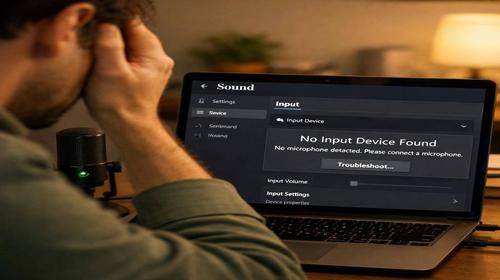
- Налаштуйте рівень гучності та властивості мікрофона. У тому ж вікні Запис клацніть правою на мікрофоні та оберіть Властивості. На вкладці Рівні встановіть повзунок на 100%. Перейдіть на вкладку Прослуховування, поставте галочку Прослуховувати це пристрій — почуєте свій голос. На вкладці Покращення вимкніть всі ефекти, якщо є. У Додаткові параметри звуку (через Пуск > Налаштування > Система > Звук) виберіть мікрофон у розділі Ввід та перевірте гучність. Натисніть Перевірити. Якщо проблема ноутбука в слабкому сигналі, це допоможе. Для зовнішнього мікрофона перевірте роз’єм 3.5 мм або USB-порт — спробуйте інший.
- Перевірте дозволи програм та конфіденційність. Натисніть Пуск, оберіть Налаштування > Конфіденційність та безпека > Мікрофон. Увімкніть Дозволити програмам доступ до мікрофона. Нижче перевірте, чи є дозвіл для Zoom, Discord тощо — увімкніть для потрібних. Якщо ноутбук не бачить мікрофон у конкретній програмі, це часта причина. Перезавантажте систему після змін. Також перевірте гарячі клавіші: натисніть Fn + клавішу з мікрофоном (зазвичай F4-F12 з іконкою мікрофона) — вона може бути вимкнена.
- Оновіть або перевстановіть драйвери в Диспетчері пристроїв. Клацніть правою на Пуск > Диспетчер пристроїв. Розгорніть Вхідні та вихідні аудіопристрої та Контролери звуку, відео та ігрові пристрої. Знайдіть мікрофон або аудіокодек (Realtek, Conexant). Якщо є жовтий трикутник або стрілка вниз — клацніть правою > Увімкнути або Оновити драйвер > Автоматично шукати. Якщо не допомагає, клацніть правою > Видалити пристрій, потім Дія > Сканувати на наявність змін у обладнаннях. Для повного оновлення завантажте драйвери з сайту виробника ноутбука (Dell, HP, Lenovo) — введіть модель у пошуку. Це виправляє несправність ноутбука через застарілі драйвери.
- Перевірте BIOS, антивірус та апаратну частину — отримайте результат. Перезавантажте ноутбук, натисніть Del, F2 або F10 для входу в BIOS. Знайдіть розділ Audio або Integrated Devices, увімкніть мікрофон. Збережіть (F10 > Yes). Вимкніть антивірус тимчасово — він може блокувати. Якщо нічого не допомагає, це ремонт ноутбука: перевірте кабель мікрофона (розберіть, якщо вмієте) або використайте зовнішній USB-мікрофон. Перезавантажте — мікрофон має працювати. Якщо ні, зверніться до сервісу для діагностики несправності.
Корисні поради
- Регулярно оновлюйте Windows через Налаштування > Оновлення та безпека.
- Використовуйте зовнішній USB-мікрофон як тимчасове рішення.
- Очищайте роз’єми від пилу м’якою щіткою.
- Не ігноруйте жовті знаки в Диспетчері пристроїв — оновлюйте драйвери.
- Створіть точку відновлення перед змінами в реєстрі чи BIOS.
Поширені помилки користувачів
Багато хто забуває перевірити гарячі клавіші та натискає їх повторно, погіршуючи ситуацію. Інша помилка — ігнорування дозволів у конфіденційності, через що програми не бачать мікрофон. Користувачі часто видаляють драйвери без перезавантаження, що не допомагає. Не пробуйте розбирати ноутбук без досвіду — пошкодите кабелі. Ігнорування оновлень Windows призводить до конфліктів. Завжди починайте з простих кроків, щоб уникнути зайвого ремонту.
Часті запитання
Чому ноутбук не бачить мікрофон після оновлення?
Оновлення скидає драйвери або дозволи. Перевстановіть драйвери з сайту виробника та перевірте конфіденційність у Налаштуваннях.
Чому мікрофон працює, але тихо?
Низький рівень у властивостях. Встановіть 100% та вимкніть покращення. Перевірте прослуховування.
Чи можна виправити без сервісу?
Так, у 90% випадків — налаштуваннями, драйверами. Якщо апаратна несправність — ремонт.
Чому в BIOS мікрофон вимкнено?
Заводське налаштування. Увімкніть у Integrated Devices та збережіть.
Допомагає перезавантаження?
Так, часто зчитує пристрої заново. Спробуйте після кожного кроку.
Висновок
Якщо ноутбук не бачить мікрофон, почніть з перевірки налаштувань звуку, дозволів та драйверів — це вирішує проблему ноутбука без ремонту. Дотримуйтесь покрокової інструкції, уникайте помилок, і мікрофон запрацює в Zoom чи Discord. Регулярна оптимізація запобігає несправностям.
Читайте також
Якщо вам була корисна ця стаття, додайте наш блог
про нейромережі та автоматизацію
у закладки.
Швидкий спосіб: натисніть Ctrl + D, щоб додати сторінку у закладки.