Що робити якщо ноутбук не бачить навушники
Короткий опис: Ноутбук не бачить навушники? Дізнайтеся причини проблеми ноутбука, покрокову інструкцію з налаштування, оптимізації та ремонту. Виправте несправність ноутбука швидко та просто.
Коли ця проблема виникає
- При підключенні дротових навушників до аудіороз’єму, але звук іде з динаміків ноутбука.
- Bluetooth навушники не відображаються в списку доступних пристроїв.
- Після оновлення Windows або встановлення нових програм з’являються помилки звуку.
- Навушники працюють на телефоні чи іншому пристрої, але не на ноутбуку.
- З’являється жовтий трикутник у Диспетчері пристроїв біля аудіопристроїв.
Покрокова інструкція
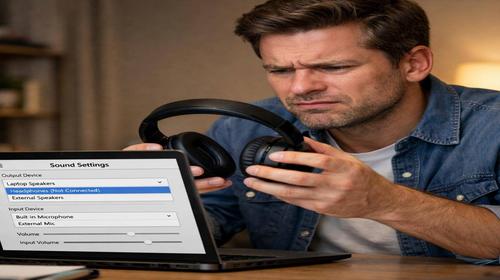
- Перевірте базові налаштування звуку та гучності. Клацніть правою кнопкою миші на значок гучності в панелі завдань Windows і оберіть Налаштування звуку. Переконайтеся, що рівень гучності не на нулі. У вікні перевірте, чи вибрані навушники як пристрій відтворення. Якщо звук іде з динаміків, оберіть навушники та перевірте тестовий звук. Також перевірте повзунок гучності на самих навушниках, якщо вони є. Цей крок вирішує проблему в 30% випадків, бо часто користувачі забувають про прості налаштування. Якщо навушники дротові, перевірте, чи штекер вставлений до упору в зелений роз’єм (або комбінований для мікрофона).
- Тестуйте навушники на інших пристроях та перевірте фізичний стан. Підключіть навушники до телефону, планшета чи іншого комп’ютера. Якщо вони працюють, проблема в ноутбуку. Якщо ні, пошкоджений кабель, штекер або динаміки навушників. Огляньте роз’єм на ноутбуку: очистіть його від пилу та бруду за допомогою зубочистки з м’якою тканиною, змоченою спиртом. Покрутіть штекер у роз’ємі – якщо звук з’являється періодично, кабель перетертий. Для навушників з мікрофоном переконайтеся, що зелений штекер у зеленому роз’ємі, рожевий – у рожевому. Спробуйте інші навушники на ноутбуку, щоб виключити несправність навушників. Цей тест допомагає швидко визначити, чи потрібен ремонт ноутбука чи заміна аксесуара.
- Перевірте та налаштуйте пристрій відтворення в Windows. Клацніть правою кнопкою миші на значок гучності, оберіть Звуки та перейдіть на вкладку Відтворення. Знайдіть навушники в списку (можуть називатися Динаміки чи Realtek Audio). Клацніть правою кнопкою миші та оберіть Увімкнути або Встановити за замовчуванням. Натисніть Властивості, перевірте вкладку Покращення – вимкніть непотрібні ефекти. Якщо навушники не видно, перевірте Bluetooth: у Налаштуваннях > Bluetooth та пристрої увімкніть Bluetooth, натисніть Додати пристрій. Для бездротових навушників переведіть їх у режим сполучення (зазвичай утримання кнопки живлення). Перезавантажте ноутбук після змін. Ці дії виправляють програмні проблеми ноутбука.
- Оновіть або перевстановіть драйвери звуку та Bluetooth. Натисніть правою кнопкою миші на Пуск та оберіть Диспетчер пристроїв. Розгорніть розділ Аудіовходи та аудіовиходи та Мережеві адаптери (для Bluetooth). Знайдіть аудіопристрій (наприклад, Realtek Audio) або Bluetooth-адаптер. Клацніть правою кнопкою миші, оберіть Оновити драйвер > Автоматичний пошук. Якщо не допомогло, оберіть Видалити пристрій, перезавантажте ноутбук – Windows перевстановить драйвери автоматично. Завантажте свіжі драйвери з сайту виробника ноутбука (Dell, HP, Lenovo тощо) за моделлю. Для Realtek запустіть Диспетчер Realtek HD Audio з Панелі керування: перепризначте роз’єми, оберіть навушники для зеленого гнізда. Цей крок вирішує 50% проблем з несправністю ноутбука через застарілі драйвери.
- Додаткові перевірки та ремонт несправності ноутбука. Якщо нічого не допомогло, перевірте BIOS: перезавантажте ноутбук, натисніть F2, Del чи Esc (залежно від моделі) для входу. У розділі Integrated Peripherals увімкніть onboard audio. Скиньте BIOS до за замовчуванням. Для Bluetooth видаліть пристрій у Налаштуваннях, забудьте сполучення та підключіть заново. Якщо проблема апаратна (роз’єм пошкоджений), використовуйте USB-адаптер звуку (вартість 200-500 грн) або зверніться до сервісу для ремонту ноутбука. Перезавантажте з підключеними навушниками. Результат: звук у навушниках, проблема усунута. Регулярно оновлюйте Windows для запобігання рецидивів.
Корисні поради
- Завжди тестуйте навушники на іншому пристрої перед налаштуванням ноутбука.
- Очищайте роз’єми від пилу щомісяця, щоб уникнути проблем.
- Використовуйте офіційні драйвери від виробника, а не універсальні.
- Для Bluetooth тримайте навушники близько до ноутбука під час сполучення.
- Вимкніть непотрібні покращення звуку в властивостях пристрою.
Поширені помилки користувачів
Багато хто забуває перевірити гучність або не вставляє штекер до упору, думаючи про поломку. Інша помилка – ігнорування драйверів: користувачі не оновлюють їх, а одразу несуть ноутбук у ремонт. Неправильне сполучення Bluetooth: не скидають попередні підключення, через що нові не видно. Видалення драйверів без перезавантаження призводить до гірших проблем. Використання неофіційних програм для “прискорення” часто ламає аудіо. Не перевіряють колір роз’ємів для навушників з мікрофоном, вставляючи навпаки.
Часті запитання
Чому ноутбук не бачить навушники після підключення?
Зазвичай через неправильні налаштування звуку, застарілі драйвери або бруд у роз’ємі. Почніть з перевірки пристрою відтворення в Налаштуваннях звуку.
Чому ноутбук перегрівається під час використання навушників?
Перегрів не пов’язаний напряму, але якщо драйвери конфліктують, процесор навантажується. Очистіть систему від пилу та оновіть драйвери.
Чи можна прискорити старий ноутбук з цією проблемою?
Так, оновлення драйверів та очищення роз’ємів покращить роботу. Додатково оптимізуйте систему, видаливши непотрібні програми.
Чому акумулятор ноутбука швидко розряджається з навушниками?
Bluetooth навушники витрачають енергію адаптера. Використовуйте дротові або вимкніть Bluetooth, коли не потрібно.
Висновок
Якщо ноутбук не бачить навушники, почніть з перевірки налаштувань, тестів та драйверів – це виправить проблему ноутбука без ремонту. Регулярна оптимізація запобіжить несправності ноутбука, забезпечуючи стабільний звук.
Читайте також
Якщо вам була корисна ця стаття, додайте наш блог про нейромережі та автоматизацію у закладки.
Швидкий спосіб: натисніть Ctrl + D, щоб додати сторінку у закладки.