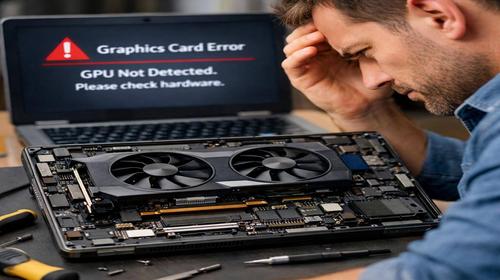
Що робити якщо ноутбук не бачить відеокарту
Короткий опис: Ноутбук не бачить відеокарту? Дізнайтеся причини проблеми ноутбука, покрокову діагностику, оптимізацію та ремонт ноутбука. Виправте несправність самостійно або зверніться до фахівців.
Коли ця проблема виникає
- Після оновлення Windows або встановлення нових драйверів, коли система не розпізнає дискретну відеокарту.
- При перегріві ноутбука, що призводить до тимчасового відключення GPU для захисту від пошкоджень.
- Через конфлікти драйверів чипсета або BIOS, особливо на старіших моделях.
- Після фізичного удару чи падіння, коли порушуються контакти відеокарти з материнською платою.
- При зносі відеочіпа або відвалі GPU, що часто трапляється в ігрових ноутбуках від NVIDIA чи AMD.
Покрокова інструкція
- Перевірте диспетчер пристроїв на наявність відеокарти. Натисніть правою кнопкою миші на кнопку “Пуск” і оберіть “Диспетчер пристроїв”. Розгорніть розділ “Відеоадаптери”. Якщо бачите лише “Базовий відеoadapter Microsoft” або “Стандартний VGA-адаптер”, а дискретної відеокарти (NVIDIA, AMD) немає, це ознака проблеми. Шукайте також невідомі пристрої в розділі “Інші пристрої” або PCI-пристрої з жовтим трикутником. Якщо є помилки, клацніть правою кнопкою на пристрої, оберіть “Оновити драйвер” і дозвольте Windows шукати автоматично. Якщо не допомогло, перейдіть до наступного кроку. Ця перевірка займає 2-3 хвилини і часто вказує на програмну несправність ноутбука.
- Оновіть або перевстановіть драйвери відеокарти та чипсета. Завантажте свіжі драйвери з офіційного сайту виробника ноутбука (наприклад, ASUS, Dell, HP) для вашої моделі. Оберіть розділ “Чипсет” і встановіть усі драйвери, бо відсутність чипсета часто блокує розпізнавання GPU. Для дискретної відеокарти використовуйте сайт NVIDIA GeForce Experience або AMD Radeon Software. Спочатку видаліть старі драйвери: у диспетчері пристроїв клацніть правою на відеoadapterі, “Видалити пристрій”, поставте галочку “Видалити програми драйверів”. Перезавантажте ноутбук, встановіть нові. Якщо після встановлення з’являється синій екран, запустіть у безпечному режимі (натисніть F8 або Shift+Перезавантаження) і повторіть. Цей крок вирішує 70% випадків, коли ноутбук не бачить відеокарту через програмні конфлікти.
- Перевірте BIOS/UEFI налаштування. Перезавантажте ноутбук і увійдіть у BIOS (зазвичай клавіші Del, F2, F10 залежно від моделі). Знайдіть розділ “Advanced” або “Integrated Graphics” і перевірте, чи увімкнена дискретна відеокарта. Для ноутбуків з двома GPU (інтегрована Intel + дискретна NVIDIA/AMD) оберіть “Switchable Graphics” або “Discrete GPU”. Збережіть зміни (F10 + Enter) і вийдіть. Якщо опція сіра, скиньте BIOS до заводських налаштувань (знайдіть “Load Optimized Defaults”). Будьте обережні: неправильні зміни можуть заблокувати завантаження. Після цього перевірте диспетчер пристроїв знову. Ця проблема поширена в гібридних системах, де BIOS блокує дискретну відеокарту для економії акумулятора.
- Перевірте апаратні з’єднання та перегрів. Вимкніть ноутбук, від’єднайте акумулятор (якщо знімний) і витягніть кабель живлення. Відкрийте кришку (якщо вмієте, інакше зверніться до сервісу). Очистіть від пилу вентилятори та радіатори стисненим повітрям. Перевірте, чи щільно сидить відеочіп (у ноутбуках GPU часто припаяний). Підключіть зовнішній монітор через HDMI/VGA: якщо зображення є, проблема не в відеокарті, а в матриці чи шлейфі. Встановіть програму HWMonitor або AIDA64 для моніторингу температури GPU – норма до 80°C під навантаженням. Якщо перегрів, замініть термопасту на GPU (потрібен сервіс). Для MXM-модулів (рідкісні моделі) витягніть і вставте відеокарту заново. Цей крок виявляє фізичну несправність ноутбука.
- Діагностика та ремонт несправності. Якщо попередні кроки не допомогли, протестуйте відеокарту: запустіть FurMark або MSI Kombustor для стресу GPU. Якщо з’являються артефакти, смуги чи чорний екран – це апаратна поломка (відвал чіпа, знос пам’яті). У такому разі потрібен ремонт ноутбука: реболінг GPU (перепайка) або заміна чіпа. Зверніться до сервісного центру з досвідом BGA-ремонту. Вартість – від 1000 грн залежно від моделі. Якщо ноутбук старий, розгляньте апгрейд. Після ремонту перевірте стабільність у іграх. Результат: ноутбук бачить відеокарту, графіка працює повноцінно без артефактів.
Корисні поради
- Регулярно чистіть ноутбук від пилу кожні 3-6 місяців, щоб уникнути перегріву та несправності відеокарти.
- Використовуйте утиліти NVIDIA Control Panel або AMD Radeon Settings для примусового перемикання на дискретну GPU в іграх.
- Оновлюйте Windows і драйвери автоматично, але перевіряйте сумісність з вашою моделлю ноутбука.
- Не розганяйте GPU вручну – це призводить до перегріву та поломки.
- Моніторте температуру: встановіть Core Temp або GPU-Z для постійного контролю.
Поширені помилки користувачів
Багато хто ігнорує перевірку диспетчера пристроїв і одразу несе ноутбук у ремонт, витрачаючи гроші на програмну проблему. Інша помилка – завантаження драйверів з неофіційних сайтів, що викликає конфлікти та BSOD. Користувачі забувають про чипсет-драйвери, думаючи, що вистачить лише GPU. Під час очищення від пилу не відключають живлення, ризикуючи статичною електрикою. Спроба самостійного реболінгу без обладнання призводить до повного виходу з ладу материнської плати. Нарешті, не тестують зовнішній монітор, плутаючи поломку GPU з дефектом екрану.
Часті запитання
Чому ноутбук працює повільно?
Повільна робота часто через те, що система використовує інтегровану графіку замість дискретної. Виправте драйвери та налаштування BIOS, щоб активувати повну потужність GPU.
Чому ноутбук перегрівається?
Перегрів від пилу, старої термопасти чи інтенсивного навантаження. Очистіть систему, замініть пасту та обмежте фонові процеси для GPU.
Чи можна прискорити старий ноутбук?
Так, оновіть драйвери, оптимізуйте Windows, додайте RAM. Якщо проблема в GPU, ремонт або заміна модуля прискорить графіку.
Чому ноутбук швидко розряджається?
Дискретна відеокарта витрачає більше енергії. У BIOS оберіть “Battery Saving Mode” або вимкніть її для економії акумулятора.
Висновок
Якщо ноутбук не бачить відеокарту, почніть з перевірки драйверів і BIOS, перейдіть до очищення та діагностики. Ці кроки виправлять проблему ноутбука в більшості випадків без ремонту. Регулярний догляд запобіжить несправності, забезпечуючи стабільну роботу графіки. Застосовуйте поради для оптимізації ноутбука та насолоджуйтеся іграми без артефактів.
Читайте також
Якщо вам була корисна ця стаття, додайте наш блог
про нейромережі та автоматизацію
у закладки.
Швидкий спосіб: натисніть Ctrl + D, щоб додати сторінку у закладки.