Що робити якщо ноутбук не бачить оперативну пам’ять
Короткий опис: Ноутбук не бачить оперативну пам’ять? Дізнайтеся причини проблеми ноутбука, несправності та ремонт ноутбука. Покрокова інструкція з перевірки, очищення та заміни RAM для швидкого виправлення.
Коли ця проблема виникає
- Після встановлення нової планки оперативної пам’яті ноутбук показує менший обсяг у системі.
- Система зависає або видає синій екран смерті під час роботи з програмами.
- У BIOS або Диспетчері завдань відображається не весь обсяг встановленої RAM.
- Ноутбук не завантажується взагалі при використанні певних модулів пам’яті.
- Проблема з’являється після оновлення Windows або зміни налаштувань BIOS.
Покрокова інструкція
- Перевірте обсяг оперативної пам’яті в системі та BIOS. Натисніть комбінацію клавіш Ctrl + Shift + Esc, щоб відкрити Диспетчер завдань. Перейдіть на вкладку Продуктивність і подивіться розділ Пам’ять. Там вказано встановлений обсяг, наприклад, 8 ГБ з 16 ГБ. Якщо показує менше, ніж встановлено фізично, це сигнал проблеми. Тепер перезавантажте ноутбук і увійдіть у BIOS. Під час запуску натисніть клавішу F2, Del або Fn + F2 залежно від моделі. У розділі System Information або Memory перевірте кількість модулів і загальний обсяг. Якщо BIOS бачить правильно, а Windows ні, проблема в операційній системі. Якщо ні в BIOS, то справа в апаратній частині. Запишіть точні дані для подальшої діагностики. Цей крок займає 5 хвилин і не потребує розбирання.
- Перевірте розрядність та версію Windows. Правий клік по Цей комп’ютер у Провіднику, оберіть Властивості. Подивіться тип системи: 32-бітна чи 64-бітна. 32-бітна Windows бачить максимум 3-4 ГБ RAM незалежно від встановленого обсягу. Версії на кшталт Windows 7 Home Basic обмежені 8 ГБ навіть у 64-бітній. Якщо у вас 32-бітна, завантажте 64-бітну версію з офіційного сайту Microsoft і перевстановіть систему. Перед цим створіть резервну копію даних. Для перевірки введіть у пошуку Windows msinfo32 і подивіться Installed Physical Memory. Якщо показує менше, перейдіть до наступного кроку. Цей етап вирішує проблему в 30% випадків без заміни деталей.
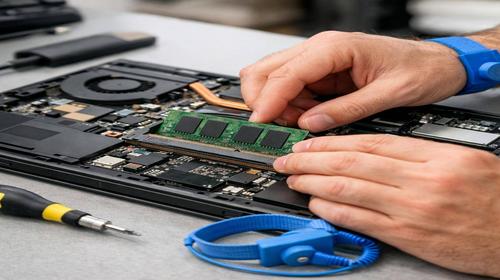
- Очистіть контакти та переставте планки оперативної пам’яті. Вимкніть ноутбук, від’єднайте від мережі та вийміть акумулятор, якщо можливо. Знайдіть кришку на нижній панелі, під якою слоти RAM (перевірте інструкцію до моделі). Акуратно зніміть кришку викруткою. Витягніть планки, тримаючи за краї, не торкайтеся золотих контактів пальцями. Протріть контакти м’якою гумкою або ізопропіловим спиртом на ватній паличці. Вставте планки назад у ті ж слоти, зафіксуйте засувками. Якщо слотів два, поміняйте місцями. Якщо є вільний слот, спробуйте інший. Зберіть ноутбук, увімкніть і перевірте в BIOS. Часто бруд або поганий контакт спричиняє несправність ноутбука. Надіньте антистатичний браслет, якщо є, щоб уникнути пошкодження. Цей ремонт ноутбука простий і безкоштовний.
- Скиньте налаштування BIOS та перевірте на обмеження пам’яті. Увійдіть у BIOS (F2 при запуску). Знайдіть розділ Save and Exit або Exit, оберіть Load Optimized Defaults або Load Setup Defaults. Збережіть зміни (F10 + Enter). Перезавантажте. Тепер перевірте параметр максимальної пам’яті: натисніть Win + R, введіть msconfig. У вкладці Завантаження клікніть Додаткові параметри. Зніміть галочку з Максимум пам’яті, якщо стоїть. Застосуйте та перезавантажте. Якщо BIOS застарілий, завантажте оновлення з сайту виробника ноутбука (Dell, HP, Lenovo). Створіть завантажувальну флешку з DOS або використовуйте утиліту для Windows. Слідуйте інструкції: вставте флешку, увійдіть у BIOS, оберіть Boot з USB. Прошийте обережно, бо помилка може заблокувати ноутбук. Це виправляє проблеми з сумісністю нових модулів RAM.
- Протестуйте модулі на помилки та замініть несправні. Завантажте програму TestMem5 на USB-флешку з MemTest86 або аналог. Зробіть флешку завантажувальною через Rufus. У BIOS поставте USB першим у Boot Order (F12 для Boot Menu). Запустіть тест на кожній планці окремо щонайменше 4 проходи. Якщо помилки, модуль несправний. Купіть ідентичні планки: перевірте тип (DDR3, DDR4, DDR5), частоту (MHz) та обсяг на сайті виробника материнської плати ноутбука. Встановіть нові, перевірте. Якщо тест пройшов, проблема в слотах – зверніться до сервісу. Результат: ноутбук бачить всю оперативну пам’ять, продуктивність зростає. Резервна копія даних обов’язкова перед тестами.
Корисні поради
- Купуйте RAM від перевірених брендів як Kingston чи Crucial, сумісні з вашою моделлю ноутбука.
- Регулярно очищайте слоти від пилу стисненим повітрям раз на 6 місяців.
- Оновлюйте BIOS тільки з офіційного сайту, робіть бекап поточної версії.
- Використовуйте 64-бітну Windows для обсягів понад 4 ГБ.
- Якщо ноутбук на гарантії, не розбирайте самостійно – зверніться до сервісу.
Поширені помилки користувачів
Багато хто ігнорує перевірку розрядності Windows і намагається додати RAM у 32-бітну систему, марно витрачаючи гроші. Інша помилка – торкання контактами планок руками, що призводить до окислення та повної несправності. Користувачі часто пропускають скидання BIOS, вважаючи проблему тільки в модулях. Оновлення BIOS без резервного живлення може заблокувати пристрій назавжди. Замість тестування окремо планок тестують обидві, не виявляючи несправну. Не знімають акумулятор перед розбиранням, ризикуючи коротким замиканням. Нерідко ставлять галочку на максимум пам’яті в msconfig, обмежуючи систему штучно. Ці помилки ускладнюють ремонт ноутбука та призводять до зайвих витрат.
Часті запитання
Чому ноутбук працює повільно?
Повільна робота часто через недостатньо оперативної пам’яті або коли система не бачить весь обсяг. Звільніть RAM закривши програми, додайте модулі або оптимізуйте BIOS.
Чому ноутбук перегрівається?
Перегрів виникає від пилу в слотах RAM чи кулері, але якщо не бачить пам’ять, процесор навантажується більше. Очистіть систему та перевірте вентиляцію.
Чи можна прискорити старий ноутбук?
Так, замініть несправну RAM на більший обсяг сумісної DDR4. Скиньте BIOS, оновіть Windows до 64-бітної для повного використання пам’яті.
Чому ноутбук швидко розряджається?
Якщо не бачить оперативну пам’ять, система неефективно використовує ресурси, збільшуючи навантаження. Замініть модулі та оптимізуйте налаштування живлення.
Висновок
Якщо ноутбук не бачить оперативну пам’ять, почніть з перевірки в Диспетчері завдань та BIOS, очистіть контакти, скиньте налаштування та протестуйте модулі. Ці кроки виправляють проблему ноутбука в більшості випадків без сервісу. Ремонт ноутбука та усунення несправності підвищить швидкість, стабільність і тривалість роботи пристрою. Дотримуйтесь інструкцій для уникнення помилок.
Читайте також
Якщо вам була корисна ця стаття, додайте наш блог
про нейромережі та автоматизацію
у закладки.
Швидкий спосіб: натисніть Ctrl + D, щоб додати сторінку у закладки.