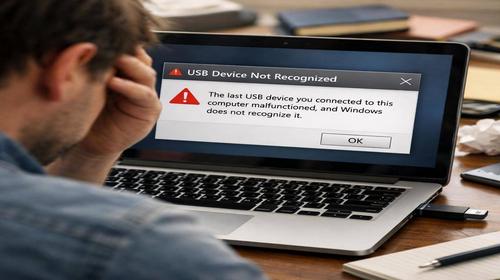
Що робити якщо ноутбук не бачить флешку
Короткий опис: Ноутбук не бачить флешку? Дізнайтеся причини проблеми ноутбука, покрокову інструкцію з виправлення несправності ноутбука та ремонт ноутбука своїми руками. Поради для швидкого вирішення.
Коли ця проблема виникає
- Під час підключення флешки до USB-порту ноутбука, але вона не відображається у провіднику.
- Після оновлення Windows або встановлення нових програм на ноутбуці.
- При використанні кількох USB-пристроїв одночасно, коли виникає конфлікт ресурсів.
- Через накопичений пил у портах або механічні пошкодження флешки чи роз’єму.
- Після тривалого простою ноутбука або раптового відключення електроживлення.
Покрокова інструкція
- Перевірте флешку на іншому пристрої. Вийміть флешку з ноутбука та вставте її в інший комп’ютер, телевізор чи планшет. Якщо флешка відображається і файли доступні, то проблема не в ній, а в ноутбуку. Це базовий крок для діагностики не бачить флешку ноутбук. Якщо на іншому пристрої теж не працює, флешка може бути пошкоджена. Спробуйте витягти дані за допомогою програм на кшталт Recuva або зверніться до сервісу. Цей тест займає хвилини, але виключає апаратну несправність флешки. Якщо флешка працює деінде, переходьте до наступних кроків. Важливо вставляти флешку до упору, бо неповне з’єднання часто імітує проблему ноутбука.
- Перевірте USB-порти ноутбука. Спробуйте інший порт на ноутбуці – сучасні моделі мають кілька USB 2.0 та USB 3.0. Якщо один порт не реагує, інший може працювати. Підключіть інший пристрій, наприклад мишу чи зарядку телефону. Якщо нічого не працює в конкретному порту, це вказує на несправність ноутбука – пил, окислення контактів чи механічне пошкодження. Очистіть порт м’якою щіткою або стисненим повітрям, уникаючи гострих предметів. Не використовуйте хаб USB, бо вони послаблюють сигнал. Перезавантажте ноутбук після перевірки. Якщо всі порти мертві, проблема глибша – переходьте до драйверів.
- Перевірте та оновіть драйвери в Диспетчері пристроїв. Натисніть правою кнопкою миші на Пуск, оберіть Диспетчер пристроїв. Розгорніть розділ Контролери USB, вставте флешку. Шукайте пристрої з жовтим знаком оклику або Невідомий пристрій. Клікніть правою кнопкою, оберіть Видалити пристрій. Потім Дія > Оновити конфігурару обладнання. Windows перезавантажить драйвери. Якщо не допомогло, завантажте драйвери з сайту виробника ноутбука (Dell, HP, Lenovo тощо) для чипсету та USB. Використовуйте інструменти на кшталт Driver Booster для автоматизації, але будьте обережні з неофіційними програмами. Це вирішує 70% випадків проблеми ноутбука з флешками через застарілі драйвери після оновлень Windows.
- Перевірте налаштування BIOS/UEFI. Перезавантажте ноутбук, натискайте F2, Del чи F12 (залежно від моделі) для входу в BIOS. Перейдіть до вкладки Advanced > USB Configuration. Переконайтеся, що USB Legacy Support увімкнено, а порти активні. Збережіть зміни (F10 > Yes) та вийдіть. Якщо BIOS застарілий, перевірте оновлення на сайті виробника, але робіть це акуратно – помилка може заблокувати ноутбук. Скидання BIOS до дефолту (опція Load Defaults) часто виправляє ремонт ноутбука на програмному рівні. Після цього протестуйте флешку знову.
- Додаткові перевірки та оптимізація. Відкрийте Керування дисками (правою кнопкою на Пуск > Керування дисками). Якщо флешка там без букви, призначте її правою кнопкою > Змінити букву диска. Перевірте на віруси антивірусом (наприклад, Windows Defender). Якщо флешка з’являється, але не відкривається, відформатуйте в FAT32 чи NTFS. Для старих ноутбуків вимкніть режим живлення USB у Панель керування > Електроживлення. Якщо нічого не допомагає, це апаратна несправність ноутбука – зверніться до сервісу для діагностики контролера USB чи материнської плати. Результат: флешка з’явиться, дані збережуться, ноутбук працюватиме стабільно.
Корисні поради
- Регулярно очищайте USB-порти від пилу, щоб уникнути проблем з підключенням.
- Оновлюйте Windows та драйвери автоматично для запобігання конфліктам.
- Використовуйте флешки відомих брендів (SanDisk, Kingston) з об’ємом до 128 ГБ для сумісності.
- Не виривайте флешку без Безпечне вилучення у треї, щоб уникнути пошкоджень.
- Для великих файлів обирайте exFAT файлову систему замість FAT32.
Поширені помилки користувачів
Багато хто ігнорує перевірку на іншому пристрої та одразу звинувачує ноутбук, витрачаючи час на непотрібні маніпуляції. Інша помилка – використання USB-хабів без живлення, що призводить до нестачі струму для флешок великого об’єму. Користувачі часто забувають скинути BIOS перед зверненням до сервісу, а оновлення драйверів роблять з неперевірених джерел, що викликає нові проблеми. Форматування флешки без копіювання даних – типова втрата інформації. Нарешті, ігнорування вірусів: сканування антивірусом має бути першим кроком після портів.
Часті запитання
Чому ноутбук працює повільно?
Повільна робота виникає через переповнений диск, застарілі драйвери чи фонові процеси. Очистіть тимчасові файли, дефрагментуйте HDD та перевірте на віруси для прискорення.
Чому ноутбук перегрівається?
Перегрів від пилу в кулерах, інтенсивних завдань чи старої термопасти. Очистіть систему, використовуйте підставку з вентиляторами та обмежте навантаження на CPU/GPU.
Чи можна прискорити старий ноутбук?
Так, додайте RAM, замініть HDD на SSD, оптимізуйте автозапуск програм. Оновлення апаратної частини дає приріст продуктивності до 5 разів.
Чому ноутбук швидко розряджається?
Високе навантаження на екран/процесор, фонові програми чи зношений акумулятор. Зменште яскравість, вимкніть Bluetooth та калібруйте батарею.
Висновок
Якщо ноутбук не бачить флешку, почніть з простих перевірок портів та флешки, перейдіть до драйверів і BIOS – це виправить більшість випадків не бачить флешку ноутбук. Регулярна оптимізація уникне проблеми ноутбука, продовжить термін служби пристрою. Застосовуйте поради для стабільної роботи та економії на ремонт ноутбука.
Читайте також
Якщо вам була корисна ця стаття, додайте наш блог
про нейромережі та автоматизацію
у закладки.
Швидкий спосіб: натисніть Ctrl + D, щоб додати сторінку у закладки.