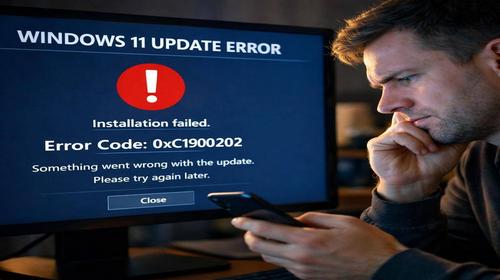
Windows 11 показує код помилки 0xC1900202 — як виправити
Короткий опис: Детальна інструкція з виправлення помилки оновлення 0xC1900202 у Windows 11. П’ять перевірених способів вирішення проблеми з оновленням системи.
Помилка 0xC1900202 під час оновлення Windows 11 — це один з найпоширеніших кодів помилок, з яким стикаються користувачі. Зазвичай вона з’являється з розширеним кодом 0x20008 і сигналізує про те, що ваш комп’ютер не відповідає мінімальним вимогам для завантаження або встановлення оновлення до Windows 11. Однак це не завжди означає, що система справді не достатньо потужна. Часто причина криється в пошкоджених файлах, недостатньому місці на системному розділі або збійних компонентах Windows Update. У цій статті ми розберемо всі можливі причини виникнення помилки 0xC1900202 та надамо вам п’ять перевірених способів для її усунення. Дотримуючись цих інструкцій, ви зможете швидко повернути систему до робочого стану.
Що означає помилка 0xC1900202
Помилка 0xC1900202 в контексті 0x20008 — це код, що вказує на проблему під час спроби оновити Windows 11 через засіб оновлення або Windows Update Assistant. Система перестає виконувати оновлення і повідомляє про те, що комп’ютер не відповідає вимогам. Але важливо розуміти, що це не завжди означає апаратну несумісність. Це може бути тимчасовою проблемою з кешем оновлень, недостатнім місцем на диску або помилками системних файлів. Саме тому цей код називають “помилкою обновлення” — він стосується процесу встановлення, а не самої системи.
Коли виникає помилка 0xC1900202 у Windows 11
Помилка 0xC1900202 з’являється переважно під час спроби оновлення Windows 11. Користувачі встикаються з нею при використанні Windows Update Assistant, офіційного засобу для оновлення операційної системи. Помилка може виникнути на будь-якому етапі завантаження або встановлення оновлення. Деякі користувачі повідомляють, що система просто зависає на середині процесу, а потім видає помилку. Інші бачать повідомлення одразу після натиснення кнопки оновлення. Незалежно від того, як саме проявляється проблема, причини, як правило, однакові.
Основні причини помилки 0xC1900202
- Пошкоджені системні файли Windows, які відповідають за оновлення та встановлення
- Недостатньо вільного місця на системному розділі або спеціальному зарезервованому розділі EFI
- Проблеми з кешем Windows Update, який зберігає тимчасові файли завантаження
- Збої в роботі компонентів Windows Update служби, таких як BITS, криптографічна служба та інші
- Несумісність певних драйверів або апаратного забезпечення з новою версією Windows 11
Покрокова інструкція для виправлення помилки 0xC1900202
- Перевірте вільне місце на диску — перш за все відкрийте провідник файлів і перейдіть до “Цей комп’ютер”. Клацніть правою кнопкою миші на диск C і виберіть “Властивості”. Переконайтеся, що у вас є щонайменше 20 ГБ вільного місця для 64-бітної системи або 16 ГБ для 32-бітної. Якщо місця недостатньо, видаліть непотрібні файли, очистіть тимчасові папки або скористайтеся утилітою очищення диска. Часто користувачі забувають про стару папку Windows.old, яка залишається після попередніх оновлень. Ви можете видалити її через властивості диска в розділі “Очищення диска”.
- Скиньте кеш Windows Update — натисніть клавіші Windows + R одночасно, щоб відкрити вікно “Виконати”. Введіть команду cmd та натисніть Ctrl + Shift + Enter, щоб відкрити командний рядок з правами адміністратора. Тепер введіть команду net stop wuauserv та натисніть Enter. Це зупинить службу оновлень. Потім по одній введіть наступні команди: net stop cryptSvc, net stop bits, net stop msiserver. Після цього потрібно перейменувати папки кешу. Введіть команду ren C:\Windows\SoftwareDistribution SoftwareDistribution.old і натисніть Enter. Далі введіть ren C:\Windows\System32\catroot2 Catroot2.old. На завершення введіть net start wuauserv, щоб перезапустити службу. Ці дії видалять пошкоджений кеш і дозволять системі завантажити оновлення заново.
- Запустіть утиліти SFC і DISM для восстановлення системних файлів — відкрийте командний рядок з правами адміністратора так само, як у попередньому кроці. Введіть команду sfc /scannow та натисніть Enter. Цей процес займе кілька хвилин, під час якого система сканування файлів. Не перериває роботу утиліти. Коли сканування завершиться, введіть дві команди DISM один за одною: спочатку DISM.exe /Online /Cleanup-image /Scanhealth, потім DISM.exe /Online /Cleanup-image /Restorehealth. Ці утиліти гарантованого виправляють пошкоджені системні файли, які часто стають причиною помилок оновлення.
- Розширте системний зарезервований розділ — якщо попередні способи не допомогли, проблема може бути в недостатньому місці на спеціальному розділі EFI, де зберігаються файли завантаження. Для цього потрібно скористатися утилітою для керування дисками. Натисніть Windows + X і виберіть “Керування дисками”. Знайдіть розділ під назвою “System Reserved” або розділ EFI. Якщо його розмір менше ніж 260 МБ, його потрібно розширити. Для безпечного виконання цієї операції рекомендується використовувати спеціальні програми для роботи з розділами або звернутися до фахівців. Перед цією операцією обов’язково створіть резервну копію важливих даних.
- Завантажте Windows 11 ISO безпосередньо з Microsoft — якщо всі вищезазначені способи не допомогли, спробуйте завантажити образ Windows 11 напряму з офіційного сайту Microsoft. Для цього відвідайте сайт Microsoft Download Center, знайдіть засіб Media Creation Tool і завантажте його. Запустіть程序 і виберіть опцію “Оновити цей комп’ютер зараз”. Дотримуйтеся інструкцій на екрані. Цей метод часто допомагає, коли Windows Update Assistant працює нестабільно. Також можна завантажити ISO-файл, змонтувати його як віртуальний диск подвійним клацанням і запустити setup.exe для встановлення оновлення.
Корисні поради для уникнення помилки 0xC1900202
- Перед оновленням системи відключіть всі зовнішні пристрої, крім клавіатури та миші — флешки, принтери, сканери та зовнішні диски можуть заважати процесу оновлення
- Розчищуйте кеш программ регулярно, навіть якщо не плануєте оновлення, щоб система була у хорошому стані
- Регулярно встановлюйте рекомендовані оновлення драйверів через Windows Update, щоб уникнути несумісності
- Завжди створюйте точку відновлення системи перед спробою оновлення, щоб мати можливість повернутися до попередньої версії в разі необхідності
- Перед оновленням запустіть засіб устранення неполадок Windows Update, який можна знайти в параметрах системи під розділом “Оновлення та безпека”
Поширені помилки користувачів при видаленні помилки 0xC1900202
Багато користувачів миттєво переходять до радикальних методів, таких як переустановлення всієї системи, не спробувавши простих способів. Спочатку варто провести базові перевірки — вільне місце на диску, кеш оновлень та системні файли. Друга поширена помилка — це введення неправильних команд в командному рядку. Переконайтеся, що ви вводите команди точно, як зазначено, бо навіть невелике відхилення може привести до непередбачених результатів. Третя помилка — недостатньо терпіння. Утиліти SFC і DISM можуть працювати довгий час, особливо на повільних дисках. Не переривайте їхню роботу, навіть якщо здається, що комп’ютер зависнув. Деякі користувачі також забувають видалити або переназвати старі папки кешу перед перезапуском служб, що зводить нанівець весь цей процес.
Поширені запитання про помилку 0xC1900202
Чи означає помилка 0xC1900202, що мій комп’ютер зовсім несумісний з Windows 11?
Нітрохи не обов’язково. Помилка 0xC1900202 часто виникає через тимчасові проблеми з оновленням, а не через апаратну несумісність. Більшість користувачів успішно встановлюють Windows 11 після виконання запропонованих способів виправлення. Справді несумісні комп’ютери зазвичай видають інші кади помилок, такі як 0x800F0923, що вказує на проблеми з драйверами.
Чи безпечно вводити команди в командному рядку для виправлення помилки?
Так, команди, які ми запропонували, безпечні та офіційно рекомендуються Microsoft. Вони не видаляють жодні критичні файли системи, а лише перейменовують старі папки кешу або перезапускають служби. Однак завжди виконуйте ці команди в точному порядку та не додавайте до них власні варіації.
Скільки часу потрібно на виправлення помилки?
Виправлення помилки залежить від методу. Скидання кешу займає близько 5-10 хвилин. Сканування SFC може тривати від 15 хвилин до години залежно від розміру дискового простору. DISM також потребує часу. Розширення розділу може займати від кількох хвилин до години залежно від розміру диска. В цілому розраховуйте на 1-3 години для повного процесу виправлення.
Що робити, якщо помилка 0xC1900202 виникає знову?
Якщо помилка повторюється після виконання всіх п’яти способів, то причина може бути більш серйозною — можливо, в пошкодженні самого образу оновлення. Спробуйте завантажити Windows 11 ISO безпосередньо з Microsoft сайту замість використання Windows Update Assistant. Якщо це також не допоможе, то рекомендується звернутися до послуг фахівців або розглянути можливість чистої переустановки системи.
Висновок
Помилка 0xC1900202 — це неприємна, але вирішувана проблема. На відміну від багатьох інших кодів помилок, вона майже ніколи не означає, що ваш комп’ютер не можна оновити. Починаючи з простої перевірки вільного місця та закінчуючи серйозним сканування системних файлів, у вас є п’ять перевірених способів для її усунення. Дотримуйтеся інструкцій покроково, не поспішайте, і ви обов’язково повернете свою систему до нормального стану. Не забувайте про резервні копії важливих даних перед виконанням будь-яких операцій з диском або системними файлами. Якщо навіть після всіх спроб помилка не зникає, то це вже привід звернутися до професіонала.
Читайте також
Швидкий спосіб: натисніть Ctrl + D, щоб додати сторінку у закладки.