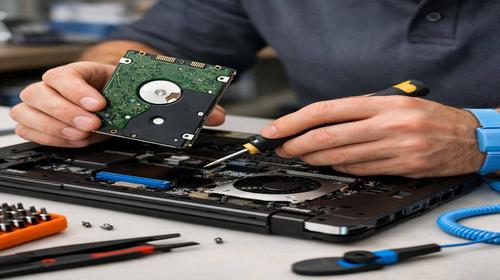
Що робити якщо ноутбук не бачить жорсткий диск
Короткий опис: Ноутбук не бачить жорсткий диск? Дізнайтеся причини проблеми ноутбука, несправності ноутбука та способи ремонту ноутбука. Покрокова інструкція з діагностики та виправлення.
Коли ця проблема виникає
- Після раптового відключення живлення або перезавантаження системи.
- При спробі встановити нову операційну систему, коли інсталяційний носій не розпізнає диск.
- Через накопичення пилу всередині ноутбука або перегрів компонентів.
- Після механічного удару, падіння або сильної вібрації пристрою.
- При природному зносі жорсткого диска після кількох років інтенсивного використання.
Покрокова інструкція
- Перевірте BIOS на наявність жорсткого диска. Увімкніть ноутбук і одразу натисніть клавішу для входу в BIOS, зазвичай це F2, Del, F10 або F12 залежно від моделі. У меню знайдіть розділ з накопичувачами, наприклад, Boot або Storage. Якщо жорсткий диск не відображається або позначений як DISABLED, змініть статус на ENABLED. Збережіть зміни комбінацією F10 і перезавантажте. Це найпоширеніша причина, коли ноутбук не бачить жорсткий диск. Якщо диск видно, але система не завантажується, перевірте пріоритет завантаження: поставте жорсткий диск першим у списку. Перезавантажте і перевірте результат. Цей крок займає лише кілька хвилин і часто вирішує проблему ноутбука без додаткових інструментів.
- Огляньте фізичне підключення диска. Вимкніть ноутбук, від’єднайте від мережі та зніміть акумулятор. Знайдіть кришку на нижній панелі, під якою розташований жорсткий диск (зазвичай позначена як HDD). Обережно відкрутіть гвинти і зніміть кришку. Перевірте кабелі SATA та живлення: вони мають бути щільно під’єднані без пошкоджень чи окислення контактів. Якщо є пил, акуратно очистіть його м’якою щіткою. Під’єднайте все назад, закрийте кришку і увімкніть. Якщо кабелі були погано зафіксовані, це могло спричинити несправність ноутбука. Для новачків радимо дивитися відеоінструкції для вашої моделі ноутбука, щоб не пошкодити інші компоненти. Цей крок допомагає у 30% випадків ремонту ноутбука.
- Перевірте диск у диспетчері пристроїв Windows. Якщо BIOS бачить диск, але Windows ні, зайдіть у Диспетчер пристроїв: натисніть Win + X і оберіть цей пункт. Розгорніть розділ Дискові пристрої. Якщо жорсткий диск є з жовтим знаком, клацніть правою кнопкою і оберіть Оновити драйвер. Спробуйте автоматичний пошук або видаліть пристрій і перезавантажте – система перевстановить драйвери. Альтернатива: у Провіднику клацніть правою кнопкою на Цей комп’ютер, оберіть Керування, потім Керування дисками. Якщо диск видно, але без букви, призначте її вручну. Це вирішує проблеми після переустановки Windows або оновлень. Якщо диск не видно, перейдіть до наступного кроку для глибшої діагностики проблеми ноутбука.
- Тестуйте диск на іншому пристрої. Вийміть жорсткий диск з ноутбука і під’єднайте до іншого комп’ютера як зовнішній через адаптер SATA-USB (купіть у магазині за 200-300 грн). Якщо інший ПК бачить диск, проблема в материнській платі або SATA-портах ноутбука. Якщо ні – диск пошкоджений механічно. Послухайте: клацання чи пискання вказують на несправність головок читання. Не намагайтеся далі використовувати – це погіршить ситуацію. У такому разі потрібен ремонт ноутбука у сервісі для відновлення даних. Якщо диск живий, скопіюйте важливі файли і подумайте про заміну на SSD для кращої швидкості. Цей тест точно визначає, чи ноутбук не бачить жорсткий диск через апаратну несправність ноутбука.
- Виконайте відновлення або заміну. Якщо диск не працює, зверніться до сервісного центру для відновлення даних – це коштує 1000-5000 грн залежно від складності. Після відновлення встановіть новий HDD або SSD: оберіть модель з ємністю не менше 500 ГБ і швидкістю 7200 об/хв для HDD. Встановіть у ноутбук, увійдіть у BIOS для активації, створіть завантажувальний USB з Windows і встановіть систему. Оновіть драйвери з сайту виробника ноутбука. Результат: ноутбук працює як новий, без проблеми ноутбука. Регулярно робіть резервні копії на хмарні сервіси чи зовнішні диски, щоб уникнути втрат. Цей крок завершує ремонт ноутбука і забезпечує довготривалу стабільність.
Корисні поради
- Завжди вимикайте ноутбук правильно, уникайте раптових відключень живлення.
- Очищайте від пилу раз на 6 місяців, використовуйте стиснене повітря.
- Використовуйте антивірус для перевірки на шкідливе програмне забезпечення, яке може пошкодити файлову систему.
- Оновлюйте BIOS і драйвери з офіційного сайту виробника для сумісності.
- Замініть HDD на SSD для прискорення завантаження і зменшення ризику поломок.
Поширені помилки користувачів
Багато хто ігнорує перевірку BIOS і одразу несе ноутбук у сервіс, витрачаючи гроші даремно. Інша помилка – намагатися форматувати пошкоджений диск самостійно, що призводить до повної втрати даних. Користувачі часто забувають про резервне копіювання перед експериментами з налаштуваннями. Не розбирайте ноутбук без досвіду – можна пошкодити інші деталі. Не ігноруйте клацання диска: продовження роботи руйнує пластини. Новачки ставлять флешку в пріоритет завантаження і дивуються, чому система не бачить диск. Завжди починайте з простих кроків, як перевірка кабелів і BIOS.
Часті запитання
Чому ноутбук працює повільно?
Повільна робота часто через фрагментацію HDD, малу оперативну пам’ять або фонові процеси. Очистіть диск, додайте RAM і оптимізуйте автозапуск.
Чому ноутбук перегрівається?
Перегрів від пилу в вентиляторах, використання на м’яких поверхнях або старої термопасти. Очистіть систему і заміна пасти допоможе.
Чи можна прискорити старий ноутбук?
Так, замініть HDD на SSD, додайте RAM, очистіть від непотрібних програм. Це дасть приріст швидкості у 5-10 разів.
Чому ноутбук швидко розряджається?
Висока яскравість екрану, фонові програми, зношений акумулятор. Зменште налаштування живлення і перевірте батарею в Windows.
Висновок
Якщо ноутбук не бачить жорсткий диск, починайте з BIOS і підключень, переходьте до тестів і заміни. Ці кроки виправляють проблему ноутбука, несправність ноутбука без зайвих витрат. Регулярна діагностика та профілактика продовжать життя пристрою, а ремонт ноутбука вчасно врятує дані.
Читайте також
Якщо вам була корисна ця стаття, додайте наш блог
про нейромережі та автоматизацію
у закладки.
Швидкий спосіб: натисніть Ctrl + D, щоб додати сторінку у закладки.