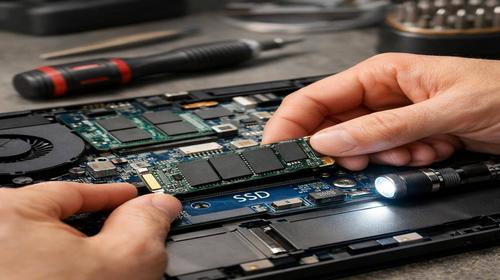
Що робити, якщо ноутбук не бачить SSD: повна інструкція
Короткий опис: Ноутбук не розпізнає SSD? Дізнайтеся про причини проблеми та покрокові рішення для відновлення роботи накопичувача.
Коли ця проблема виникає
- Нещільне підключення кабелів або розетки SSD до материнської плати
- Неправильні налаштування в БІОС або UEFI
- Пошкоджені кабелі живлення або передачі даних
- Відсутність необхідних драйверів для розпізнавання накопичувача
- Фізичне ушкодження розетки або самого SSD диска
Покрокова інструкція
- Вимкніть ноутбук і перевірте фізичне підключення SSD. Якщо ноутбук не бачить SSD, це часто означає, що накопичувач неправильно вставлений в слот. Вимкніть пристрій, розряджайте його від статики, торкнувшись металевої частини корпусу, а потім розберіть ноутбук відповідно до інструкції виробника. Для дисків M.2 переконайтеся, що вони вставлені до кінця в слот під кутом 30 градусів і закріплені гвинтом. Для SATA SSD перевірте, чи кабелі живлення та передачі даних щільно підключені до диска та материнської плати.
- Перевірте налаштування БІОС для розпізнавання накопичувача. Після переподключення вимкніть ноутбук, вимкніть акумулятор (якщо він розбірний), а потім знову включіть. Під час завантаження натисніть клавішу входу в БІОС, зазвичай це Delete, F2, F10 або Escape залежно від виробника. Поставте ноутбук так, щоб розпізнавати новий диск при завантаженні. Найчастіше проблема виникає через відключений контролер SATA в налаштуваннях або неправильний режим роботи. Якщо у вас M.2 накопичувач, знайдіть параметр на кшталт Advanced → Onboard Devices Configuration та переконайтеся, що режим встановлено на NVMe або PCIe замість SATA.
- Змініть режим роботи SATA на AHCI, якщо ви встановлювали SSD замість жорсткого диска. Зайдіть у меню Advanced в БІОС та знайдіть параметр SATA Configuration. Якщо там написано IDE замість AHCI, змініть це значення. Ця проблема часто виникає у людей, які переходять з жорсткого диска на твердотільний накопичувач. Збережіть зміни, натиснувши F10, та перезавантажте систему. Windows повинна розпізнати диск після цього.
- Встановіть необхідні драйвери для розпізнавання диска. Якщо ноутбук все ще не бачить SSD, проблема може бути у відсутності драйверів, особливо якщо у вас новий ноутбук з процесором Intel 11-го покоління або вище. Завантажте драйвер Intel Rapid Storage Technology з офіційного сайту виробника ноутбука. Якщо проблема виникла під час встановлення Windows, скопіюйте драйвер на флешку, перезавантажте встановлення операційної системи та додайте драйвер коли система попросить вибрати диск для інсталяції. Крім того, відвідайте сайт виробника самого SSD диска та встановіть його драйвери, навіть якщо Windows вже встановила стандартні.
- Перевірте результат у програмі Управління дисками або Дисковому менеджері. Після всіх цих операцій перезавантажте ноутбук та натисніть Win+R, введіть diskmgmt.msc та натисніть Enter. Це відкриє Управління дисками, де ви повинні побачити ваш SSD диск у списку. Якщо диск з’явиться, але не матиме букви диска (D:, E: тощо), щоб ініціалізувати його, клацніть правою кнопкою миші по диску та виберіть Ініціалізувати диск. Виберіть таблицю розділів MBR або GPT залежно від вашої системи, після чого розділіть та відформатуйте диск для використання.
Корисні поради
- Якщо проблема виникла під час встановлення Windows, перед розпочатком інсталяції створіть папку на флешці з драйверами та завантажте туди Intel Rapid Storage Technology драйвер, це часто розв’язує проблему розпізнавання диска в процесі встановлення.
- Спробуйте переподключити SSD через кілька хвилин, якщо з першого разу не допомогло, іноді потрібна перезавантаження системи для правильного розпізнавання.
- Якщо у вас SATA SSD, спробуйте підключити його до іншого SATA порту на материнській платі, один з портів може бути неробочим.
- Для M.2 накопичувачів переконайтеся, що диск вставлений рівномірно та закріплений гвинтом, незавершене вставлення — частої причина проблеми розпізнавання.
- Якщо у вас було встановлено SSD замість привода оптичних дисків через SATA-переходник, спробуйте замість цього підключити його на місце старого жорсткого диска, твердотільні накопичувачі часто некоректно працюють через переходники.
Поширені помилки користувачів
Багато користувачів встановлюють новий SSD, включають ноутбук та очікують, що система одразу його розпізнає, але забувають про налаштування БІОС. Це дуже поширена помилка для тих, хто вперше займається апгрейдом ноутбука. Інша типова помилка — використання SATA-переходників для SSD дисків, коли раніше там було встановлено привід оптичних дисків. Твердотільні накопичувачі в цьому випадку часто працюють нестабільно або взагалі не розпізнаються. Також користувачі часто забувають перевірити, чи достатня потужність адаптера живлення для роботи всіх компонентів ноутбука, особливо якщо встановляється додатковий SSD. Перевірте, чи ваш адаптер відповідає вимогам вашого ноутбука та здатен забезпечити достатню потужність для всіх пристроїв.
Часті запитання
Чому ноутбук не бачить новий SSD диск при встановленні Windows?
Це найчастіше трапляється з новими ноутбуками, в яких встановлені процесори Intel 11-го покоління та вище. Операційна система не розпізнає диск через відсутність необхідного драйвера Intel Rapid Storage Technology. Рішення простого: завантажте драйвер IRST з офіційного сайту виробника ноутбука, скопіюйте його на флешку у папку, яку система побачить під час встановлення, і додайте драйвер коли встановлювач попросить вибрати диск для інсталяції Windows.
Чи може SSD не розпізнаватися через неправильні налаштування БІОС?
Так, це дуже часто трапляється. Якщо контролер SATA відключено в БІОС, або встановлено режим IDE замість AHCI, Windows не буде розпізнавати SATA SSD. Для M.2 дисків проблема виникає, коли режим роботи встановлено на SATA замість NVMe. Зайдіть у БІОС під час завантаження ноутбука, знайдіть розділ Advanced або Storage, та перевірте ці налаштування, змініть їх якщо потрібно та перезавантажте систему.
Що робити, якщо кабелі підключені правильно, а диск все ще не видно?
Спочатку перевірте, чи диск видно в БІОС. Якщо він там з’являється, проблема у Windows або драйверах. Відкрийте Управління дисками (Win+R, введіть diskmgmt.msc), та дивіться, чи там присутній ваш SSD. Якщо диск видно в Управлінні дисками, але у Провіднику його немає, це означає, що диск просто не ініціалізований. Клацніть правою кнопкою миші на дисковому розділі та ініціалізуйте його. Якщо диск не видно навіть у БІОС, значить проблема фізична — перевірте кабелі, розетку або спробуйте диск на іншому ноутбуці.
Чи потрібно встановлювати драйвери для SSD, якщо Windows вже встановила автоматичні драйвери?
Так, часто рекомендується встановити оригінальні драйвери від виробника SSD з його офіційного сайту навіть якщо Windows вже встановила стандартні драйвери. Автоматичні драйвери часто мають обмежену функціональність, тоді як оригінальні драйвери забезпечують повну підтримку всіх можливостей диска, включаючи оптимізацію швидкості та моніторинг здоров’я накопичувача. Зробіть це особливо якщо SSD все ще не розпізнається належним чином навіть після всіх попередніх кроків.
Як дізнатися, чи проблема в самому SSD або в ноутбуці?
Найпростіший спосіб — підключити SSD до іншого комп’ютера через зовнішній USB корпус або адаптер. Якщо диск нормально працює на іншому комп’ютері, значить проблема в ноутбуці — можливо, неисправна розетка M.2, контроллер SATA або материнська плата. Якщо SSD не розпізнається й на іншому комп’ютері, значить проблема у самому диску — можливо, це заводський брак або фізичне ушкодження. У цьому випадку звернітеся до сервісного центру для діагностики або в магазин, якщо диск на гарантії.
Висновок
Коли ноутбук не бачить SSD, це вирішується майже у всіх випадків без звернення до сервісного центру. Почніть з перевірки фізичного підключення, потім займіться налаштуванням БІОС, встановіть необхідні драйвери та ініціалізуйте диск у Управлінні дисками. Більшість проблем виникає через нещільне підключення кабелів, неправильні налаштування системи або відсутність драйверів. Дотримуючись цих кроків послідовно, ви точно позбудетеся проблеми розпізнавання накопичувача та зможете користуватися своїм новим SSD на повну потужність.
Читайте також
Якщо вам була корисна ця стаття, додайте наш блог
про нейромережі та автоматизацію
у закладки.
Швидкий спосіб: натисніть Ctrl + D, щоб додати сторінку у закладки.