Що робити, якщо принтер не бачить картридж
Короткий опис: Практичний гайд для ситуації, коли принтер не розпізнає картридж, показує помилку після заміни або відмовляється друкувати. Розбираємо основні причини: неправильне встановлення, забруднені контакти, захисні плівки, чип картриджа, несумісність, прошивка принтера та проблеми з драйверами.
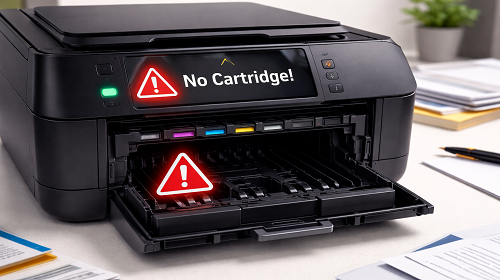
Ситуація знайома багатьом: ви встановили новий або заправлений картридж, закрили кришку принтера, очікуєте нормальний друк, а замість цього бачите повідомлення “картридж не розпізнано”, “встановіть картридж”, “cartridge error” або просто миготіння індикатора. Іноді принтер бачить картридж, але все одно відмовляється друкувати. В інших випадках пристрій взагалі поводиться так, ніби картриджа всередині немає.
Найчастіше причина не така страшна, як здається. У багатьох випадках проблема вирішується без сервісного центру: достатньо правильно перевстановити картридж, очистити контакти, зняти захисну стрічку або перезапустити принтер. Але є й складніші ситуації — наприклад, пошкоджений чип, несумісний аналог або прошивка, яка блокує неоригінальні витратні матеріали.
Коли виникає проблема
- Після встановлення нового картриджа. Принтер одразу показує помилку, хоча картридж тільки куплений і виглядає справним.
- Після заправки картриджа. Чорнило або тонер є, але принтер не визначає картридж через чип або контакти.
- Після чищення принтера. Картридж міг стати не до кінця, зміститися або втратити контакт із посадковим місцем.
- Після оновлення прошивки. Деякі моделі HP, Canon, Epson, Brother та інших брендів можуть блокувати частину сумісних картриджів після оновлення.
- Після довгого простою. Контакти могли окислитися, а всередині принтера накопичився пил або залишки фарби.
Найшвидший спосіб
Якщо принтер не бачить картридж, почніть із простого алгоритму. Він займає кілька хвилин і часто вирішує проблему без додаткових витрат.
- Вимкніть принтер кнопкою живлення.
- Від’єднайте кабель живлення від розетки на 2–3 хвилини.
- Вийміть картридж і перевірте, чи зняті всі захисні стрічки, плівки та пластикові заглушки.
- Акуратно протріть металеві контакти сухою безворсовою серветкою.
- Встановіть картридж назад до характерного клацання або щільної фіксації.
- Увімкніть принтер і дочекайтеся завершення ініціалізації.
- Спробуйте надрукувати тестову сторінку.
Якщо після цього помилка зникла — проблема була у контакті, неправильному встановленні або тимчасовому збої. Якщо повідомлення залишилося, переходьте до детальної перевірки.
Що перевірити
- Правильність встановлення картриджа. Картридж має стояти рівно, без перекосу. Навіть невелике зміщення може призвести до того, що принтер не побачить його. Вийміть картридж і встановіть повторно, не натискаючи надмірно, але до повної фіксації.
- Захисні плівки та стрічки. Нові картриджі часто мають транспортні елементи: жовті або помаранчеві стрічки, пластикові заглушки, захисні наклейки. Якщо залишити хоча б одну таку деталь, принтер може не розпізнати картридж або друкувати порожні сторінки.
- Стан контактів. На картриджі та всередині принтера є металеві контакти. Якщо вони забруднені, вкриті пилом, тонером, чорнилом або окисленням, зв’язок між картриджем і принтером порушується. Протріть контакти сухою серветкою. Не використовуйте воду й не торкайтеся контактів пальцями.
- Сумісність картриджа. Перевірте точну модель принтера та номер картриджа. Дуже схожі моделі можуть мати різні витратні матеріали. Наприклад, картридж може фізично підходити в посадкове місце, але не визначатися через інший чип.
- Стан чипа картриджа. У багатьох сучасних картриджах є електронний чип. Він передає принтеру інформацію про модель, ресурс і стан картриджа. Якщо чип пошкоджений, забруднений або несумісний, принтер може показувати помилку навіть при повному картриджі.
- Якість заправки. Заправлений картридж може не визначатися, якщо чип не скинули, поставили неправильно або пошкодили під час заправки. У лазерних картриджах також буває проблема з тонером, барабаном або магнітним валом.
- Перезапуск принтера. Іноді пристрій “запам’ятовує” помилку. Повне вимкнення з розетки на кілька хвилин допомагає скинути стан електроніки й повторно ініціалізувати картридж.
- Драйвер і програмне забезпечення. Якщо принтер підключений до комп’ютера, перевстановіть драйвер із сайту виробника. Особливо це актуально після оновлення Windows, зміни USB-порту або підключення принтера через мережу.
- Прошивка принтера. Деякі виробники випускають оновлення, після яких принтер перестає приймати частину неоригінальних картриджів. Якщо проблема з’явилася саме після оновлення, причина може бути не в картриджі, а в прошивці.
- Забруднення всередині принтера. Пил, залишки тонера, засохле чорнило або паперовий пил можуть заважати нормальному контакту. Легка чистка внутрішньої частини принтера іноді повністю вирішує проблему.
Корисні поради
- Не торкайтеся контактів руками. Жир із пальців може погіршити контакт, особливо на струменевих картриджах із тонкими контактними майданчиками.
- Зберігайте картриджі правильно. Не залишайте їх біля батареї, на сонці або в сирому приміщенні. Волога й перегрів можуть пошкодити чип або чорнильну систему.
- Перед покупкою перевіряйте точну модель картриджа. Не орієнтуйтеся тільки на зовнішню схожість. Краще звірити номер на старому картриджі або в інструкції до принтера.
- Не поспішайте оновлювати прошивку. Якщо ви використовуєте сумісні або заправлені картриджі, автоматичне оновлення прошивки може створити проблеми з розпізнаванням.
- Маловідомий лайфхак: якщо принтер не бачить заправлений картридж, спробуйте вийняти його, вимкнути принтер із розетки на 5 хвилин, увімкнути принтер без картриджа, дочекатися помилки, а потім встановити картридж знову. У частини моделей це допомагає примусово перечитати чип.
Поширені помилки
Картридж встановили не до кінця. Користувач боїться натиснути сильніше й залишає картридж у проміжному положенні. Зовні здається, що все правильно, але контакту немає.
Не зняли захисну стрічку. Це одна з найчастіших причин після купівлі нового картриджа. Принтер може не тільки не бачити картридж, а й друкувати порожні сторінки.
Купили несумісний аналог. На сайті магазину може бути написано “підходить до серії”, але конкретна модель принтера не підтримується. Особливо уважно треба перевіряти картриджі з чипами.
Чистили контакти вологою серветкою. Волога може потрапити на електроніку й погіршити ситуацію. Для контактів краще використовувати суху безворсову серветку.
Одразу несуть принтер у сервіс. У багатьох випадках достатньо перевстановити картридж, очистити контакти або скинути помилку перезапуском.
Часті запитання
1. Чому принтер не бачить новий картридж?
Найчастіше причина в захисній стрічці, неправильному встановленні, забруднених контактах або несумісності картриджа з конкретною моделлю принтера.
2. Чому принтер не розпізнає заправлений картридж?
Після заправки проблема часто пов’язана з чипом. Якщо чип не скинули, пошкодили або він несумісний, принтер може вважати картридж порожнім або несправним.
3. Чи допомагає перезавантаження принтера?
Так. Повне вимкнення з розетки на кілька хвилин може скинути тимчасову помилку й змусити принтер повторно визначити картридж.
4. Чи можна використовувати неоригінальні картриджі?
Можна, але краще купувати перевірені сумісні картриджі. Дешеві аналоги часто мають проблеми з чипами, ресурсом і якістю друку.
5. Чи може прошивка принтера блокувати картридж?
Так. У деяких моделях оновлення прошивки можуть обмежувати роботу з неоригінальними або заправленими картриджами.
6. Чи потрібно перевстановлювати драйвер?
Якщо помилка з’являється тільки на комп’ютері, а сам принтер не показує проблем на дисплеї, перевстановлення драйвера може допомогти.
7. Чим чистити контакти картриджа?
Найбезпечніше використовувати суху безворсову серветку. Не варто застосовувати воду, агресивну хімію або мокрі серветки.
8. Що робити, якщо принтер бачить картридж, але не друкує?
Перевірте рівень чорнила або тонера, стан друкуючої головки, сопла, барабан, чергу друку та налаштування принтера в Windows.
9. Коли потрібно купувати новий картридж?
Якщо картридж фізично пошкоджений, багато разів заправлявся, має несправний чип або не визначається в іншому сумісному принтері, краще замінити його.
10. Коли варто звертатися в сервіс?
Якщо принтер не бачить жоден картридж, контакти всередині пошкоджені, є сторонні звуки або помилка не зникає після всіх базових дій, потрібна діагностика.
Висновок
Якщо принтер не бачить картридж, не поспішайте купувати новий пристрій або одразу нести техніку в сервіс. Почніть із простого: перевірте правильність встановлення, захисні стрічки, контакти, сумісність картриджа та стан чипа. У більшості випадків саме ці дрібниці стають причиною помилки розпізнавання.
Якщо ж проблема повторюється з різними картриджами, варто перевірити прошивку, драйвери, внутрішні контакти принтера та звернутися до сервісного центру для точної діагностики.
Читайте також
- Принтер — інструкції з налаштування, помилок друку та обслуговування принтерів.
- WINDOWS — корисні матеріали про драйвери, оновлення та налаштування системи.
- Програми — софт для діагностики, друку та роботи з документами.
- Інтернет мережа — підключення мережевих принтерів і типові проблеми з доступом.
- Інтернет безпека — захист комп’ютера, даних і домашньої мережі.
Закладки
Якщо ця інструкція допомогла вам зрозуміти, чому принтер не бачить картридж, додайте наш розділ про принтери та друк у закладки.
Натисніть Ctrl + D