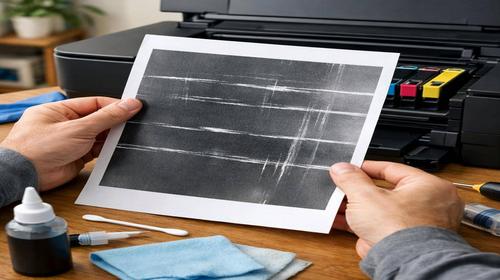
Що робити якщо принтер друкує білі смуги
Короткий опис: Принтер друкує білі смуги? Дізнайтеся причини проблеми принтера, як очистити головку, замінити картридж і налаштувати пристрій. Покрокові інструкції з ремонту принтера для струменевих і лазерних моделей.
Багато користувачів стикаються з ситуацією, коли принтер друкує білі смуги. Це поширена проблема принтера, яка псує документи та зображення. Білі смуги з’являються посередині аркуша, з боків або рівномірно по всій поверхні. Вони свідчать про те, що принтер не наносить фарбу в певних місцях.
Ця стаття допоможе розібратися, чому принтер друкує білі смуги, і як це виправити самостійно. Ви дізнаєтеся про основні причини, покрокову інструкцію з усунення несправності, корисні поради та типові помилки. Незалежно від моделі – струменевий чи лазерний – ви зможете провести налаштування принтера і ремонт принтера без виклику майстра. Проблема часто криється в простих речах, як засмічення чи низький рівень чорнил.
Після прочитання ви зможете відновити нормальний друк і уникнути повторення. Слідуйте інструкціям, і принтер знову працюватиме як новий. Це заощадить час і гроші на сервіс.
Що це таке
Білі смуги при друку – це пропуски фарби на аркуші. Замість рівномірного зображення з’являються світлі лінії, де папір залишається чистим. У струменевих принтерах це часто вертикальні білі смуги через окремі сопла головки. У лазерних моделях смуги можуть бути горизонтальними або вертикальними через проблеми з тонером чи валами.
Проблема принтера проявляється на текстах, фото чи графіках. Смуги бувають тонкими, широкими, по центру чи краю. Якщо ігнорувати, ситуація погіршується, і принтер може взагалі перестати друкувати.
Коли виникає ця проблема або навіщо це потрібно
Проблема з’являється після тривалого простою принтера, коли чорнила висихають. Часто після заправки картриджа чи використання неякісного паперу. У лазерних принтерах білі смуги виникають при кінці тонера або забрудненні механізмів.
Виникає під час друку документів в офісі чи вдома. Важливо виправити швидко, бо це заважає роботі. Самостійне вирішення економить кошти на ремонт принтера і відновлює нормальний друк.
Основні причини або можливості
- Низький рівень чорнил чи тонера в картриджі
- Засмічення друкуючої головки соплами
- Знос або пошкодження картриджа
- Забруднення енкодерної стрічки чи валів
- Неправильні налаштування принтера чи паперу
Покрокова інструкція
- Перевірте рівень чорнил чи тонера через меню принтера або програму на комп’ютері. Якщо низький, заправте або замініть картридж.
- Виконайте автоматичне очищення головки: у меню принтера оберіть “Обслуговування” – “Очищення друкуючої головки”. Надрукуйте тестову сторінку.
- Очистіть енкодерну стрічку: вийміть каретку, протріть прозору плівку безворсовою серветкою, змоченою у спеціальній рідині або водою для вікон.
- Перевірте налаштування принтера: оновіть драйвери з сайту виробника, калібруйте кольори, оберіть правильний тип паперу в драйвері.
- Протестуйте друк: надрукуйте тестову сторінку. Якщо смуги залишилися, зверніться до сервісу для заміни деталей.
Корисні поради
- Друкуйте раз на тиждень, щоб уникнути висихання чорнил.
- Використовуйте тільки рекомендований папір і оригінальні картриджі.
- Регулярно очищайте принтер від пилу та бруду.
- Оновлюйте драйвери принтера для сумісності з Windows.
- При заправці картриджа перевіряйте герметичність ущільнювачів.
Поширені помилки
Користувачі часто ігнорують низький рівень чорнил і продовжують друкувати, що призводить до засмічення. Використовують спирт чи воду для чищення, що псує головку. Неправильно заправляють картридж, порушуючи герметичність. Забувають калібрувати принтер після заміни деталей. Використовують вологий чи тонкий папір, що викликає зсув фарби.
FAQ
Чому принтер не друкує?
Принтер не друкує через закінчення чорнил, засмічення черги друку чи офлайн статус. Очистіть чергу в Windows, перевірте підключення USB чи Wi-Fi.
Що робити якщо принтер офлайн?
Перезапустіть принтер і комп’ютер, перевірте кабелі. У налаштуваннях Windows встановіть принтер онлайн через “Пристрої та принтери”.
Як очистити чергу друку?
У Windows натисніть Win+R, введіть services.msc, зупиніть Print Spooler, видаліть файли з C:\Windows\System32\spool\PRINTERS, запустіть службу знову.
Чому комп’ютер не бачить принтер?
Проблема в драйверах: завантажте з сайту виробника. Перевірте USB-порт, підключення по мережі чи Wi-Fi.
Висновок
Якщо принтер друкує білі смуги, почніть з перевірки чорнил і очищення головки. Дотримуйтесь покрокової інструкції для налаштування принтера та ремонту. Регулярний догляд запобігає проблемам. Тепер ви знаєте, як усунути цю проблему принтера самостійно.
Читайте також
Більше корисних порад ви знайдете у розділі Принтер.