Як зробити скріншот Android
Короткий опис: Дізнайтеся, як зробити скріншот Android стандартними методами, жестами та з прокручуванням. Виріште проблеми з кнопками, оптимізуйте процес для Samsung, Pixel та інших. Покрокові інструкції для новачків.
Зробити скріншот на Android – це базова функція, яка дозволяє швидко зберегти вміст екрана: повідомлення, сторінки сайтів чи ігрові моменти. Багато користувачів стикаються з проблемою, коли стандартна комбінація кнопок не працює через відмінності моделей чи версій системи. Ця стаття розбере, як зробити скріншот Android, що робити при помилках, і надасть повну інструкцію для всіх пристроїв. Ви навчитеся використовувати кнопки, жести, голосові команди та розширені опції як скріншот з прокручуванням. Незалежно від бренду – Samsung, Google Pixel, Xiaomi чи Huawei – тут є рішення для як зробити скріншот Android проблема. Після прочитання ви зможете оперативно фіксувати екран без додаткових програм, оптимізуючи роботу з системою Android.
Основні причини проблем зі скріншотами на Android
- Відмінності моделей: на Samsung використовують долоню, на Pixel – Quick Tap, стандартні кнопки не завжди працюють на старих версіях.
- Заблоковані додатки: банки чи Netflix блокують скріншоти для безпеки, з’являється помилка “Не вдалося зробити знімок”.
- Налаштування жестів: функція вимкнена в меню “Додаткові функції” чи “Жести”, що блокує альтернативні методи.
- Версія Android: скріншот з прокручуванням доступний лише з Android 12, на старіших – потрібні обхідні шляхи.
- Фізичні пошкодження: кнопки живлення чи гучності не реагують через знос, тоді допомагають жести чи голос.
Покрокова інструкція як зробити скріншот Android
- Підготуйте екран. Відкрийте додаток чи сторінку, яку потрібно зафіксувати. Перевірте, чи не заблокований контент – в банківських апках скріншот не спрацює. Якщо екран затемнений, увімкніть яскравість на максимум для чіткості знімка. Натисніть кнопку живлення коротко, щоб уникнути меню вимкнення.
- Стандартний метод кнопками (універсальний для Android 4.0+). Одночасно натисніть і утримайте 1-2 секунди кнопку живлення (бічна) та зменшення гучності (зверху або збоку). Екран блимне, з’явиться звук затвора, а в статус-барі – іконка мініатюри. Скріншот збереглося в “Галерея” > “Скріншоти” або “Photos” > “Screenshots”. Якщо не спрацювало, перевірте, чи кнопки не залипають – протріть їх. На деяких моделях (старі планшети) додайте кнопку “Додому”.
- Метод через меню живлення. Натисніть і утримайте кнопку живлення 1-2 секунди, доки не з’явиться меню: “Вимкнення”, “Перезапуск”, “Режим польоту”. Знайдіть пункт “Скріншот” (Screenshot), натисніть. Цей спосіб ідеальний, якщо кнопка гучності пошкоджена. На Samsung та OnePlus меню може мати іконку ножиць для розширеного захвату. Після створення знімок з’явиться внизу екрана для редагування чи поширення.
- Жести та швидкі методи для брендів. На Samsung: увімкніть “Рухи та жести” в Налаштуваннях > Додаткові функції > Рухи та жести > Свайп долонею для захвату. Проведіть ребром долоні по екрану зліва направо. На Pixel: Налаштування > Система > Жести > Швидкий дотик > Зробити скріншот, двічі торкніться задньої кришки. Проведіть трьома пальцями зверху вниз (як у відеоуроках). На Xiaomi: увімкніть жест трьома пальцями в Налаштуваннях > Додаткові налаштування > Кнопка меню. Для Huawei – аналогічно в панелі жестів.
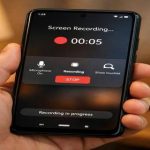
- Голосове керування та розширений скріншот. Скажіть “Окей, Google, зроби скріншот” – Google Assistant зафіксує екран миттєво. Для довгих сторінок (Android 12+): після стандартного скріншота натисніть “Захопити більше” або “Прокручування” внизу. Перетягніть рамку, щоб вибрати весь вміст – веб-сторінки, чати чи списки. Збережіть або відредагуйте: обріжте, додайте текст, хештеги (на Samsung). Готово – знімок в галереї, готовний до поширення.
Корисні поради для скріншотів на Android
- Використовуйте панель швидких налаштувань: опустіть шторку, знайдіть іконку “Скріншот” з ножицями, натисніть для миттєвого захвату.
- На Samsung з S Pen: витягніть стилус, оберіть Air Command > Screen Write для анотацій безпосередньо на знімку.
- Зберігайте в хмарі: після скріншота натисніть “Поділитися” > Google Drive чи Telegram для автоматичного бекапу.
- Оптимізуйте папку: в Налаштуваннях > Програми > Галерея створіть окрему теку для скріншотів, видаляйте непотрібне для звільнення місця.
- Для розробників: увімкніть режим розробника (Налаштування > Про телефон > 7 тапів по номеру збірки), підключіть до ПК, виконайте в ADB: adb shell screencap -p /sdcard/screen.png, потім adb pull /sdcard/screen.png.
Поширені помилки при створенні скріншотів Android та як їх виправити
Користувачі часто скаржаться на як зробити скріншот Android проблема: кнопки не реагують. Причина – кеш додатка чи системні налаштування. Очистіть кеш: Налаштування > Програми > Система UI > Очистити кеш. Якщо помилка “Знімок не вдалося зробити” – це захист контенту, використовуйте голос чи жести. На старих Android (до 11) прокручування відсутнє – робіть кілька стандартних скріншотів і з’єднайте в редакторі як LongShot. Помилка на Samsung: перевірте оновлення One UI в Налаштуваннях > Оновлення ПЗ. Якщо долоня не працює, відкалібруйте в Додаткових функціях. Фізичні кнопки: перезавантажте пристрій (кнопка живлення + гучність вгору 10 сек). Батарея менше 5% блокує функцію – підзарядіть. В захищених апках (DRM) скріншот неможливий – робіть фото екрана іншим пристроєм. Перевірте доступність: Налаштування > Доступність > увімкніть всі жести. Якщо нічого не допомагає, скиньте налаштування жестів чи оновіть Android. Такі кроки вирішують 95% проблем без root-прав.
Часті запитання
Чи працює скріншот на старих смартфонах Android і які версії підтримуються?
Стандартні кнопки працюють з Android 4.0, жести – з 8.0, прокручування – з 12.0. На дуже старих (до 4.0) потрібні додатки як Screenshot Easy.
Чи безпечно змінювати налаштування для скріншотів?
Так, активація жестів чи Quick Tap не впливає на безпеку, лише розширює функції. Уникайте root для базових методів.
Чи вплине це на продуктивність Android?
Ні, скріншоти займають мало ресурсів. Жести можуть злегка навантажувати сенсор, але різниці не помітите.
Чи працює це на планшетах Android?
Так, однакові методи: кнопки, жести. На старих з кнопкою Домів – додайте її до комбінації.
Висновок
Тепер ви знаєте, як зробити скріншот Android будь-яким способом: кнопками, жестами чи голосом. Використовуйте ці поради для швидкого фіксування екрану, розв’язання проблем і оптимізації. Регулярне очищення скріншотів звільнить місце, а прокручування спростить роботу з довгими сторінками.
Читайте також
Якщо вам була корисна ця стаття, додайте наш блог про нейромережі та автоматизацію у закладки.
Швидкий спосіб: натисніть Ctrl + D, щоб додати сторінку у закладки.