Як записати екран Android: повна інструкція для всіх версій
Короткий опис: Дізнайтеся, як записати екран Андроїд за допомогою вбудованої функції або сторонніх програм. Покрокова інструкція з налаштуваннями та порадами.
Запис екрана Андроїд – це корисна функція, яка дозволяє зафіксувати все, що відбувається на дисплеї вашого смартфона. Це може знадобитися для створення навчальних роликів, демонстрації помилок, запису ігрових моментів, підготовки презентацій або збереження важливої інформації. Користувачі Андроїд часто стикаються з проблемою, що не знають, де знайти цю функцію або як налаштувати параметри запису. У цій статті ми розберемо, як записати екран Андроїд найпростішим способом, використовуючи вбудовані можливості системи та альтернативні додатки. Ви дізнаєтеся про всі доступні варіанти, налаштування якості відео, запис аудіо та багато інших корисних моментів.
Основні способи запису екрана на Андроїд
- Вбудована функція Андроїд 10 та новіших версій – найпростіший і найзручніший варіант, який не вимагає встановлення додаткових програм
- Панель швидких налаштувань – місце розташування кнопки запису екрана на більшості смартфонів
- Третьосторонні додатки – використовуються, якщо на вашому пристрої відсутня вбудована функція або потрібні додаткові можливості
- Налаштування параметрів запису – вибір якості, звуку, частоти кадрів та інших опцій для досягнення бажаного результату
- Редагування та обробка записів – збереження відео в галереї та подальша обробка у редакторах
Покрокова інструкція по запису екрана Андроїд
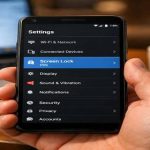
- Перевірте версію Андроїд на вашому смартфоні. Відкрийте Параметри, прокрутіть вниз до розділу Про пристрій і знайдіть версію операційної системи. Якщо у вас Андроїд 10 або новіша, то вбудована функція запису екрана напевно вже присутня на вашому телефоні. Якщо версія старіша, то вам знадобиться встановити сторонній додаток для запису.
- Відкрийте панель швидких налаштувань. Для цього проведіть пальцем вниз від верхньої частини екрана два рази поспіль. На першому жесті з’явиться скорочена панель з основними іконками, а на другому – повна панель з усіма доступними опціями. На деяких смартфонах достатньо одного жесту, а на інших може знадобитися додатковий жест убік або вниз. Звернете увагу на те, що панель швидких налаштувань викликається конкретно з верхньої частини екрана, а не з боків.
- Знайдіть іконку запису екрана. На панелі швидких налаштувань пошукайте кнопку під назвою Запис екрана, Screen Recorder, Запись экрана або подібну. Іконка зазвичай зображує екран зі стрілочкою або кружечком. Якщо ви не бачите цю кнопку, натисніть на піктограму редагування (зазвичай це олівець або шестерня) і перетягніть кнопку запису екрана в активну область панелі для швидкого доступу.
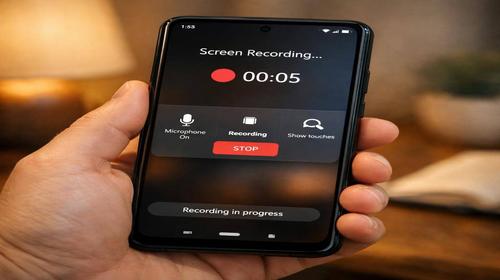
- Налаштуйте параметри запису перед тим, як почати. Після натиснення на кнопку запису екрана з’явиться меню з опціями. Тут ви можете вибрати, що хочете записати: звук з мікрофона, системний звук програм, обидва одночасно або взагалі без звуку. Також доступна опція відображення дотиків до екрана – це буває корисним при записі навчальних матеріалів, щоб показати, де саме ви торкаєтеся дисплею. На деяких моделях смартфонів можна налаштувати якість відео, частоту кадрів та розширення. Проставте потрібні опції та натисніть Почати запис або Start.
- Зворотний відлік і початок запису. Після натиснення кнопки початку запису на екрані з’явиться зворотний відлік на три-п’ять секунд. Це дає вам час, щоб розмістити телефон у потрібному положенні або припинити запис, якщо ви помилились. Коли відлік закінчиться, смартфон почне фіксувати все, що відбувається на дисплеї. Вся ваша діяльність – відкривання додатків, введення тексту, гра в ігри, перегляд вебсайтів – буде записана. Зверніть увагу, що сама плаваюча панель керування записом не відображатиметься у вкладеному відео.
- Завершіть запис екрана. Коли ви завершите запис, натисніть на червону кнопку у верхній частині екрана в рядку сповіщень або на панелі керування записом. Деякі смартфони мають кнопку паузи, яка дозволяє тимчасово зупинити запис без завершення. Після завершення запису відеофайл автоматично збережеться у галереї вашого смартфона в окремій папці для записів екрана або у стандартній папці Відео. Видалити запис можна прямо з галереї, якщо він вам больше не потрібен.
Корисні поради для якісного запису екрана Андроїд
- Перевірте вільне місце на смартфоні перед записом – відео займає багато пам’яті, особливо якщо записувати у високій якості. Якщо місця недостатньо, видаліть непотрібні файли або фото з галереї.
- Використовуйте режим Не турбувати перед записом, щоб уникнути небажаних сповіщень від месенджерів, соціальних мереж та інших програм, які будуть з’являтися під час запису.
- Тримайте смартфон стабільно під час запису – розташуйте його на рівній поверхні або використовуйте спеціальні тримачі, щоб відео було якомога чітким без тремтіння.
- Налаштуйте гучність звуку на максимум перед записом звуку з мікрофона, щоб голос був добре чутний. Перевірте, що мікрофон не закритий чашками рук або іншими предметами.
- Оновлюйте Андроїд та встановлені додатки регулярно – оновлення часто включають поліпшення для функцій запису екрана та виправлення помилок.
Сторонні програми для запису екрана Андроїд
Якщо вбудована функція запису екрана на вашому смартфоні відсутня, не влаштовує якість або потрібні додаткові можливості, то використовуйте сторонні додатки. Одним з найпопулярніших є AZ Screen Recorder – стабільна програма без обмежень на тривалість запису, яка дозволяє записувати у HD якості, контролювати частоту кадрів, відображати дотики на екрані. Програма не потребує root-доступу, не містить водяних знаків, має простий інтерфейс та одиночний клік для запуску та паузи.
Ще один популярний вибір – XRecorder, яка відомий своєю здатністю записувати відео з частотою до 120 кадрів за секунду. Це робить програму ідеальною для запису ігрових моментів з високою плавністю. XRecorder також підтримує запис без обмежень часу, має зручний інтерфейс та сумісна з більшістю Андроїд-пристроїв.
Screen Recorder With Audio And Editor – це компактний додаток, який поєднує функції запису екрана з вбудованим редактором. Програма дозволяє вибирати якість запису, записувати звук і має простий дизайн. Завантажити такі додатки можна безкоштовно з Google Play Store.
Для встановлення сторонньої програми відкрийте Google Play Store, знайдіть потрібний додаток за допомогою пошуку, натисніть кнопку Встановити і дочекайтесь завершення завантаження. Після встановлення програму можна запустити одразу або знайти її ярлик на робочому столі смартфона.
Налаштування параметрів запису для отримання найкращої якості
Для запису екрана Андроїд у максимальній якості увійдіть в налаштування вашої програми для запису та виберіть розширення відео FullHD або QHD, якщо ваш смартфон це підтримує. Частоту кадрів встановіть на 30 або 60 fps залежно від типу контенту – для звичайних задач 30 fps достатньо, а для ігор краще використовувати 60 fps. Якщо записуєте звук, перевірте рівень гучності в системних налаштуваннях і виберіть потрібне джерело звуку.
Деякі програми дозволяють встановлювати таймлапс – це функція, яка прискорює запис та дозволяє показати довгий процес за кілька секунд. Також багато додатків мають функцію заповільненої зйомки для запису моментів в уповільненому темпі. Експериментуйте з налаштуваннями і записуйте кілька тестових видео, щоб знайти оптимальне співвідношення якості та розміру файлу.
Поширені помилки при записі екрана Андроїд
Одна з найчастіших помилок – забути активувати звук перед записом. Користувачі часто починають записувати, а потім виявляють, що звук не записувався взагалі. Щоб цього уникнути, завжди перевіряйте опції запису звуку перед тим, як натиснути кнопку початку. Якщо потрібен звук з мікрофона, переконайтесь, що мікрофон увімкнений у параметрах.
Іншою поширеною помилкою є відсутність вільного місця на смартфоні. Запис екрана вимагає чимало пам’яті, особливо при високій якості. Якщо місця недостатньо, запис може перервати у найнеочікуваніший момент. Завжди перевіряйте наявність вільного простору перед записом довгих відео.
Багато користувачів забувають завершити запис, думаючи, що він зупиниться автоматично. Насправді запис триватиме доти, доки ви не натиснете кнопку стопу або доки не скінчиться пам’ять. Це може привести до збереження дуже великих файлів, які займуть значну частину сховища.
Також люди часто обирають занадто низьку якість запису, щоб зекономити місце, а потім скаржаться на нечітке відео. Рекомендується записувати у HD якості, яка являє собою хороший баланс між якістю та розміром файлу.
Ще одна помилка – записувати з активованим режимом Не турбувати, а потім забути його вимкнути. Це може привести до пропущених важливих сповіщень. Завжди вимикайте цей режим після завершення запису.
Часті запитання про запис екрана Андроїд
На яких версіях Андроїд доступна функція запису екрана?
Вбудована функція запису екрана доступна на Андроїд 10 та новіших версіях. Якщо у вас встановлена Андроїд 9 або старіша, ви не зможете використовувати вбудовану функцію і вам знадобиться встановити сторонній додаток.
Чи можна записати екран без інтернету?
Так, абсолютно можна. Запис екрана працює повністю офлайн і не вимагає інтернету. Вам потрібна тільки достатня кількість вільної пам’яті на смартфоні для збереження відеофайлу.
Де знаходяться збережені записи екрана?
Записи автоматично зберігаються у галереї вашого смартфона. Зазвичай вони розташовуються в окремій папці під назвою Записи екрана, Відео або Screen Recordings, залежно від виробника пристрою.
Чи можна записати екран з визначеною тривалістю?
Деякі сторонні програми дозволяють встановити максимальну тривалість запису. Однак більшість додатків записуватимуть доти, доки ви не натиснете кнопку стопу. Якщо вам потрібна запрограмована тривалість, шукайте програми з функцією таймера.
Чи займає запис екрана багато батареї?
Запис екрана споживає значну кількість енергії батареї, особливо при записі у високій якості. Рекомендується записувати, коли смартфон підключений до зарядки, або використовувати режим енергозбереження для продовження часу запису.
Висновок
Запис екрана Андроїд – це простий, але потужний інструмент, який доступний на більшості сучасних смартфонів. Якщо у вас встановлена Андроїд 10 або новіша, то вам достатньо відкрити панель швидких налаштувань, знайти кнопку запису екрана, налаштувати параметри звуку та якості, а потім запустити запис. Для старіших версій Андроїд або для доступу до додаткових функцій рекомендується встановити сторонній додаток, такий як AZ Screen Recorder або XRecorder. Пам’ятайте про наявність вільного місця, активуйте режим Не турбувати перед записом, перевіряйте налаштування звуку та завжди завершуйте запис натисканням кнопки стопу. З цими порадами ви зможете записувати екран Андроїд у найвищій якості для будь-яких потреб.
Читайте також
Якщо вам була корисна ця стаття, додайте наш блог
про Андроїд та мобільні системи
у закладки.
Швидкий спосіб: натисніть Ctrl + D, щоб додати сторінку у закладки.