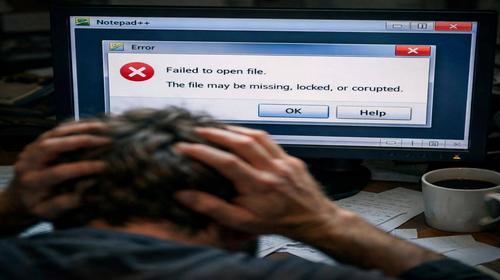
Notepad++ не відкриває файл: як вирішити проблему
Короткий опис: Детальна інструкція як вирішити проблему коли Notepad++ не відкриває файл. Способи виправлення помилок редактора на Windows.
Коли ця проблема виникає
- Notepad++ встановлений у двох місцях одночасно (32-бітна і 64-бітна версія)
- Реєстр Windows вказує на старе розташування програми, яке більше не існує
- Файл відкривається через контекстне меню, але програма не запускається
- Виникає конфлікт з іншими програмами або шкідливим ПО
- Системні файли Windows пошкоджені або застарілі
Покрокова інструкція
- Перезавантажте комп’ютер — найпростіший спосіб усунути тимчасові збої системи. Закрийте всі програми, перезавантажте Windows і спробуйте відкрити файл знову. Часто це вирішує проблему за лічені хвилини без додаткових маніпуляцій.
- Закінчіть процес Notepad++ у диспетчері завдань — іноді програма працює у фоні, але не відповідає на команди. Натисніть комбінацію клавіш Ctrl+Shift+Esc щоб відкрити диспетчер завдань. Знайдіть у списку notepad++ або notepad++.exe, виділіть його та натисніть кнопку «Завершити завдання». Після цього спробуйте запустити файл знову.
- Запустіть Notepad++ з правами адміністратора — недостатні дозволи часто блокують відкриття файлів. Знайдіть значок Notepad++ на робочому столі або в меню «Пуск». Натисніть на нього правою кнопкою миші та виберіть опцію «Запустити від імені адміністратора». Якщо з’явиться вікно контролю облікових записів, натисніть «Так». Тепер спробуйте відкрити файл звичайним способом.
- Перевірте розташування Notepad++ у реєстрі — це найчастіша причина проблеми. Натисніть комбінацію клавіш Windows+R, введіть regedit та натисніть Enter. Відкриється редактор реєстру. Натисніть Ctrl+F щоб відкрити пошук та введіть notepad++.exe. Система почне показувати результати. Проглядайте кожен результат і переконуйтесь що він вказує на правильне розташування програми, найчастіше це C:\Program Files\Notepad++\notepad++.exe. Якщо ви знайдете записи на кшталт C:\Program Files (x86)\Notepad++\notepad++.exe а ця папка не існує, змініть путь на правильний. Натисніть F3 щоб перейти до наступного результату. Після того як виправите все, перезавантажте комп’ютер.
- Видаліть копії Notepad++ з різних папок — перед коригуванням реєстру переконуйтесь де насправді встановлена програма. Відкрийте провідник файлів та перейдіть до C:\Program Files та C:\Program Files (x86). Шукайте папку Notepad++. Якщо вона є в обох місцях, залиште тільки одну копію (найновішу) та видаліть іншу. Це запобіжить конфліктам між 32-бітною і 64-бітною версіями.
- Відновіть системні файли Windows — якщо помилки зберігаються, системні файли можуть бути пошкоджені. Відкрийте командний рядок з правами адміністратора. Натисніть Windows+X та виберіть «Командний рядок (адміністратор)» або введіть cmd у пошук меню Пуск. У командному рядку введіть DISM /Online /Cleanup-Image /RestoreHealth та натисніть Enter. Процес займе деякий час, але система відновить пошкоджені файли. Після завершення перезавантажте комп’ютер.
- Переустановіть Notepad++ — якщо всі попередні методи не допомогли, видаліть та заново встановіть програму. Перейдіть у Параметри -> Додатки -> Встановлені додатки, знайдіть Notepad++ та натисніть кнопку видалення. Слідуйте інструкціям видалення. Після цього завантажте останню версію Notepad++ з офіційного сайту notepad-plus-plus.org та встановіть її. Перезавантажте комп’ютер після встановлення.
- Оновіть Windows та драйвери — застарілі системні файли можуть викликати конфлікти. Натисніть Windows+I щоб відкрити Параметри, перейдіть до розділу Оновлення та безпека та натисніть «Перевірити наявність оновлень». Установіть всі доступні оновлення та перезавантажте комп’ютер. Це часто вирішує проблеми сумісності.
- Проверьте на наявність шкідливого ПО — вірусне програмне забезпечення або небажане програмне забезпечення може блокувати роботу редактора. Встановіть та запустіть програму для сканування на віруси. Виконайте повне сканування системи та видаліть виявлені загрози. Деякі користувачі тимчасово деактивують антивірусне ПО щоб перевірити чи це саме воно блокує Notepad++, але це рекомендується робити тільки якщо ви впевнені у джерелі файлів.
Корисні поради
- Встановлюйте Notepad++ тільки з офіційного сайту notepad-plus-plus.org щоб уникнути установки підроблених версій
- Завжди використовуйте 64-бітну версію Notepad++ якщо у вас 64-бітна Windows (що найчастіше)
- Регулярно оновлюйте Notepad++ через встановлену програму або вручну завантажуючи нові версії
- Перед радикальними змінами реєстру зробіть його резервну копію. Натисніть Ctrl+S у редакторі реєстру щоб зберегти поточний стан
- Якщо Notepad++ втрачає відкриті файли після перезавантаження, увімкніть функцію збереження сесії у Параметрах програми
Поширені помилки користувачів
Багато користувачів Windows робать одну критичну помилку: вони ігнорують помилки реєстру і продовжують намагатися переустановлювати програму без очищення старих записів. Це не вирішує проблему тому що система продовжує шукати файли у старих місцях. Інша типова помилка — видалення обох копій Notepad++ та залишення жодної, що веде до неможливості відкривати файли взагалі. Також користувачі часто забувають перезавантажити комп’ютер після змін, що означає що реєстр все ще використовує старі дані. Деякі люди намагаються виправити помилки без прав адміністратора, що автоматично призводить до помилки доступу. Нарешті, багато хто встановлює Notepad++ з ненадійних джерел що може привести до встановлення шкідливого ПО замість справжньої програми.
Часті запитання
Чи працює це у інших версіях Windows?
Так, ці методи підходять для Windows 7, Windows 10 та Windows 11. Основні принципи роботи з реєстром і диспетчером завдань залишаються однаковими. Проте у Windows 11 деякі меню можуть виглядати дещо інакше, але функціональність та послідовність кроків залишаються ті самі.
Чи вплине Notepad++ на продуктивність комп’ютера?
Notepad++ — це легка програма що займає мало ресурсів. Вона практично не впливає на продуктивність комп’ютера навіть якщо залишити її запущеною весь час. Проблема з відкриванням файлів не має жодного зв’язку із швидкодією системи.
Чи працює це на ноутбуках?
Абсолютно так. Всі методи розв’язання цієї проблеми працюють однаково добре на ноутбуках і стаціонарних комп’ютерах. Ноутбуки мають ту саму операційну систему Windows і таку ж структуру реєстру.
Чи потрібно перезавантажувати комп’ютер після змін?
Так, завжди перезавантажуйте комп’ютер після редагування реєстру або переустановки програми. Это необхідно щоб система повторно завантажила параметри реєстру і дозволила всім змінам набути чинності. Без перезавантаження старі параметри можуть залишатися у пам’яті.
Чи потрібно видаляти стару версію програми перед встановленням?
Так, обов’язково видаліть стару версію Notepad++ перед встановленням нової. Хоча установник зазвичай перезаписує старі файли, найбезпечніше спочатку видалити програму через Параметри Windows. Це також очищає реєстр від застарілих записів.
Чи можуть оновлення Windows викликати цю проблему?
Так, великі оновлення Windows можуть спричинити проблеми з Notepad++. Якщо проблема виникла одразу після оновлення, перевірте чи існує нова версія Notepad++. Часто розробники випускають оновлення редактора щоб забезпечити сумісність з новою версією Windows.
Як перевірити чи проблема вирішена?
Найпростіший спосіб — спробуйте відкрити текстовий файл через контекстне меню (натисніть правою кнопкою на файлі та виберіть Notepad++ із опцій). Також спробуйте запустити саму програму і відкрити файл через меню Файл -> Відкрити. Якщо обидва способи спрацьовують, проблема вирішена.
Чи можна використовувати старі версії програми?
Технічно можна, але це не рекомендується. Старі версії можуть мати проблеми сумісності з новими версіями Windows та содержати вразливості безпеки. Завжди використовуйте найновішу версію Notepad++ щоб забезпечити стабільність роботи.
Що робити якщо проблема з’являється знову?
Якщо помилка повертається, перевірте чи не встановили ви нові програми або оновлення. Проблема також може бути пов’язана з регулярним оновленням Windows. Спробуйте знову виконати кроки редагування реєстру та переконуйтесь що всі записи правильні. У крайньому випадку видаліть і переустановіть програму заново.
Висновок
Проблема коли Notepad++ не відкриває файл зазвичай вирішується простими методами — перезавантаженням комп’ютера, запуском з правами адміністратора або очищенням реєстру. Найважливіше розуміти що часто причиною є конфлікт реєстру Windows коли система шукає програму у неправильному місцеці. Слідуючи цій інструкції ви швидко позбавитесь цієї проблеми і зможете спокійно працювати з файлами у Notepad++. Не забувайте регулярно оновлювати програму та Windows щоб уникнути подібних проблем у майбутньому.