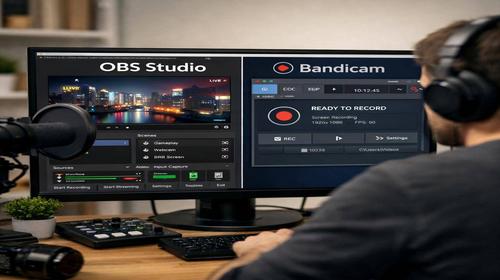
OBS vs Bandicam: що краще для запису екрану в Windows
Короткий опис: Порівняння OBS vs Bandicam: детальний огляд screen recorder, продуктивність, функції, інтерфейс. Дізнайтеся, що краще obs чи bandicam для запису ігор, стрімів у Windows.
Коли ця проблема виникає
- Потрібно швидко записати екран без складних налаштувань на слабкому ПК.
- Хочете стрімити на Twitch чи YouTube з кількома джерелами відео.
- Шукаєте безкоштовний screen recorder без водяних знаків і обмежень.
- Занадто складний інтерфейс OBS для початківців у записі ігор.
- Bandicam додає водяний знак у безкоштовній версії після 10 хвилин.
Покрокова інструкція
- Встановлення програм у Windows. Завантажте OBS Studio з офіційного сайту obsproject.com – це безкоштовна open-source програма для Windows, macOS, Linux. Встановіть за замовчуванням, запустіть. Для Bandicam перейдіть на bandicam.com, завантажте інсталятор. Безкоштовна версія обмежена 10 хвилинами запису та водяним знаком. Платна ліцензія коштує близько 40-50 доларів одноразово. Встановіть, оберіть мову українську якщо доступна. Перезапустіть ПК для стабільності. У Windows 10/11 перевірте сумісність у Диспетчері завдань.
- Налаштування інтерфейсу та базових параметрів. У Bandicam інтерфейс простий: оберіть режим “Екран” або “Гра”, задайте область запису мишкою. Налаштуйте FPS до 60, роздільну здатність 1080p, кодек H.264. Увімкніть мікрофон, системний звук. Натисніть REC. У OBS створіть сцену: додайте “Джерело захоплення екрану” або “Захоплення гри”. Додайте “Аудіо вхідне” для мікрофона, “Аудіо вихідне” для звуку ПК. У налаштуваннях Вивід оберіть “Розширений”, формат MKV, бітрейт 6000 Kbps. Збережіть сцену. Bandicam легший для новачків, OBS вимагає 5-10 хвилин на перше налаштування.
- Тестування продуктивності та якості запису. Запишіть 5 хвилин гри в CS:GO чи браузер. У Bandicam CPU навантаження 10-20% на середньому ПК (i5, 8 ГБ RAM), стабільні 60 FPS без лагів. OBS на тих же налаштуваннях може дати 30-50% CPU, якщо не оптимізувати: увімкніть апаратне кодування NVENC (для NVIDIA) або Quick Sync (Intel). Перевірте файл: Bandicam дає чистий MP4/AVI до 480 FPS у грі, OBS – MKV з багатошаровим аудіо. Порівняйте розмір: Bandicam компактніший. На слабкому ПК Bandicam виграє, OBS лагатиме без тюнінгу.
- Налаштування стримінгу та розширених функцій. Bandicam не підтримує стрімінг – тільки запис. Для OBS у Налаштуваннях > Стрім оберіть Twitch/YouTube, введіть ключ. Додайте переходи, оверлеї, вебкамеру як джерело. У мікшері аудіо додайте фільтри: шумозаглушення, компресор. Запишіть тестовий стрім. Bandicam має вбудоване малювання мишкою, планування запису. OBS гнучкіший: плагіни для чату, ефектів. Для screen recorder порівняння: OBS кращий для контенту, Bandicam для швидкого захоплення.
- Оптимізація, експорт та перевірка результату. У Bandicam обріжте відео вбудованим редактором, експортуйте MP4. Видаліть водяний знак покупкою. У OBS перевірте логи (Перегляд > Логи) на dropped frames. Експортуйте, конвертуйте MKV у MP4 через FFmpeg: завантажте ffmpeg.org, команда ffmpeg -i input.mkv -c copy output.mp4. Перегляньте у VLC: якість 4K, звук синхронний. Якщо лаги – знизьте бітрейт. Результат: OBS безкоштовний без обмежень, Bandicam стабільніший. Виберіть за потребами – що краще obs чи bandicam залежить від вашого ПК та завдань.
Корисні поради
- Для слабких ПК використовуйте Bandicam у режимі гри з DirectX/OpenGL для мінімального навантаження.
- У OBS увімкніть “Process Priority: High” у налаштуваннях для стабільності під час запису.
- Записуйте у MKV в OBS – захищає від крашів, легко конвертувати.
- Тестуйте FPS у грі з MSI Afterburner перед записом для точного порівняння.
- Оновлюйте драйвери GPU (NVIDIA GeForce Experience) для апаратного кодування в обох програмах.
Поширені помилки програм
Користувачі Windows часто стикаються з високим навантаженням CPU в OBS через неправильний енкодер: обирайте NVENC замість x264. У Bandicam безкоштовна версія блокує після 10 хвилин – купіть ліцензію або використовуйте OBS. Лаги в грі виникають без hardware acceleration: перевірте в налаштуваннях. Аудіо не синхронізується – у OBS додайте затримку в мікшері (50-200 мс). Водяний знак у Bandicam дратує – видаліть покупкою. Краші OBS на старому ПК: знизьте роздільність до 720p, FPS 30. Уникайте: не записуйте 4K на 4 ГБ RAM, завжди тестуйте 1 хвилину перед довгим сеансом. Перевірте Windows оновлення – конфлікти з DirectX.
Часті запитання
Чи працює це у інших версіях Windows?
OBS підтримує Windows 10/11, частково 7/8 з обмеженнями. Bandicam оптимізований для Windows 10+, на 7 можливі баги з кодеками.
Чи вплине програма на продуктивність комп’ютера?
Bandicam мінімально (10-20% CPU), OBS до 50% без оптимізації. На i5+ з GPU – без лагів.
Чи працює це на ноутбуках?
Так, обидві програми. Bandicam кращий для слабких ноутбуків, OBS з дискретною графікою.
Чи потрібно перезавантажувати комп’ютер після змін?
Не обов’язково, але після встановлення драйверів чи оновлень – так для стабільності.
Чи потрібно видаляти стару версію програми перед встановленням?
Рекомендується: у Панелі керування > Програми видаліть, почистіть реєстр CCleaner.
Чи можуть оновлення Windows викликати цю проблему?
Так, оновлення блокують DirectX – перевірте сумісність, відкотіть патч якщо лаги.
Як перевірити, чи проблема вирішена?
Запишіть 10 хвилин, перевірте FPS у Afterburner, розмір файлу, відтворення без артефактів.
Чи можна використовувати старі версії програми?
Не радимо: старі OBS без безпеки, Bandicam без нових кодеків. Оновлюйте.
Що робити, якщо проблема з’являється знову?
Очистіть кеш (OBS: %appdata%\obs-studio), перевстановіть, перевірте антивірус.
Висновок
У порівнянні OBS vs Bandicam перемагає Bandicam для простого screen recorder на слабких ПК, OBS – для стрімів та просунутих налаштувань у Windows. Налаштуйте за інструкцією, тестуйте продуктивність – отримайте якісний запис без лагів. Оптимізуйте систему для кращого obs vs bandicam результату.