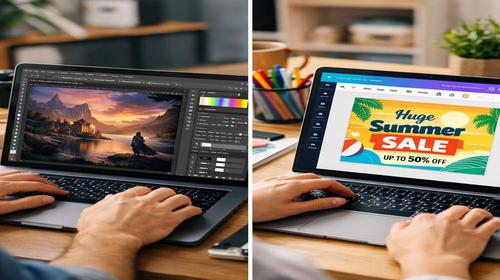
Photoshop vs Canva: що краще для графічного дизайну у Windows
Короткий опис: Порівняння Photoshop vs Canva: що краще Photoshop чи Canva? Детальний розбір можливостей, налаштувань, помилок та порад для користувачів Windows. Виберіть інструмент для швидких дизайнів чи професійної обробки фото.
Коли ця проблема виникає
- Початківцям важко освоїти складний інтерфейс Photoshop на Windows.
- Користувачі Canva стикаються з обмеженнями кастомізації для складних проектів.
- При роботі в команді на Windows бракує реального часу співпраці в Photoshop.
- Слабкі ПК не витримують навантаження від Photoshop, але Canva вимагає інтернету.
- Вибір між швидкістю Canva чи точністю Photoshop для маркетингових матеріалів.
Покрокова інструкція
- Встановлення програм на Windows. Для Photoshop завантажте з офіційного сайту Adobe Creative Cloud. Створіть акаунт, оберіть план (від 22.99 доларів/місяць). Встановіть через інсталятор, перевірте системні вимоги: Windows 10+, 8 ГБ RAM, процесор Intel/AMD. Для Canva зареєструйтеся на сайті canva.com, використовуйте веб-версію або завантажте додаток з Microsoft Store. Безкоштовна версія доступна одразу, Pro – 12.99 доларів/місяць. Перевірте оновлення Windows для сумісності. Запустіть обидві програми, увійдіть в акаунт. Photoshop інтегрується з Creative Cloud, Canva – хмарний сервіс. Якщо помилка “немає доступу”, перевірте firewall: Пуск > Налаштування > Оновлення та безпека > Захисник Windows > Дозволити додаток. Тестуйте інтерфейс: у Photoshop – панель інструментів ліворуч, у Canva – drag-and-drop праворуч.
- Налаштування інтерфейсу для продуктивності. У Photoshop: Файл > Налаштування > Інтерфейс. Увімкніть темну тему (Performance > Advanced Settings > Use Graphics Processor). Змініть Workspace на Essentials для новачків. Додайте панелі: Вікно > Workspace > New Workspace. Збережіть пресет. У Canva: Налаштування > Uploads > Brand Kit для брендових кольорів/шрифтів. Увімкніть Grid (View > Show Rulers and Guides). Для Windows оптимізуйте: Пуск > Диспетчер завдань > Закрийте фонові процеси. Photoshop потребує 16 ГБ RAM для великих файлів, Canva – лише браузер Chrome. Приклад: створіть новий документ 1920×1080, імпортуйте фото. У Photoshop використовуйте Layers (Ctrl+Shift+N), у Canva – Elements > Photos. Тестуйте zoom: Photoshop – Ctrl++, Canva – миша коліщатко. Якщо лаг, у Photoshop: Edit > Preferences > Performance > Memory Usage 70%.
- Створення базового дизайну: порівняння можливостей. Оберіть шаблон. У Canva: Home > Social Media > Instagram Post. Drag-and-drop текст, фото, елементи. Змініть колір: Select > Color Picker. Експорт: Download > PNG. Час: 5 хвилин. У Photoshop: File > New > 1080×1080. Додайте Background Layer, Image > Adjustments > Hue/Saturation. Використовуйте Lasso Tool для вирізання (Select > Modify > Feather 5px). Layer Mask (Layer > Layer Mask > Reveal All). Brush Tool для ретуші (B, Opacity 50%). Generative Fill (AI): Select > Generative Fill > “додай дерево”. Експорт: File > Export > Export As PNG. Час: 20 хвилин. Canva кращий для соцмереж, Photoshop – для точної обробки. Приклад помилки: у Photoshop растр растягується – використовуйте Smart Objects (Layer > Smart Objects > Convert). Тестуйте на Windows: Canva offline не працює, Photoshop – так.
- Просунуті функції та AI-інструменти. Canva Magic Studio: Edit Image > Magic Eraser (видаліть фон одним кліком). Magic Expand (розширте зображення). Magic Write для тексту. Photoshop Firefly: Contextual Task Bar > Generative Fill. Neural Filters (Filter > Neural Filters > Skin Smoothing). Content-Aware Fill (Edit > Content-Aware Fill). Для векторів Photoshop інтегрує з Illustrator. Приклад: ретуш фото. Canva: Upload > Edit > Auto Enhance. Photoshop: Camera Raw (Open As > Camera Raw) > Adjustment Brush. Порівняння: Canva швидкий для маркетингу, Photoshop – для друку CMYK (Image > Mode > CMYK Color). На Windows моніторте RAM у Диспетчері завдань. Оптимізуйте: Photoshop Scratch Disk (Preferences > Scratch Disks > Додайте SSD диск C:).
- Тестування результату та оптимізація. Створіть 5 дизайнів: постер, банер, фотообкладинка. Порівняйте час/якість. Експортуйте у PNG/JPG/PDF. Перевірте на різних екранах Windows (Settings > System > Display). Photoshop дає піксельний контроль, Canva – шаблони. Для прискорення: закрийте браузери під час Photoshop. Якщо краш – скиньте налаштування Photoshop (Ctrl+Alt+Shift при запуску). Висновок: Canva для новачків/команд, Photoshop для професіоналів. Загальний час інструкції: 1-2 години практики.
Корисні поради
- Використовуйте Canva для швидких постів у соцмережах, Photoshop – для портфоліо.
- У Photoshop увімкніть GPU: Preferences > Performance > Enable GPU.
- Canva Pro додає Brand Kit – завантажте логотипи для єдиного стилю.
- Експортуйте з Photoshop у PSD для редагування, Canva – у PDF для друку.
- На слабких Windows ПК обирайте Canva, для потужних – Photoshop.
Поширені помилки програм
Користувачі Windows часто стикаються з помилками у Photoshop vs Canva. У Photoshop: “Could not complete request” – очистіть кеш (Edit > Purge > All). Нестабільність на Windows 11 – оновіть драйвери NVIDIA/AMD через GeForce Experience. Лаги – зменшіть History States (Preferences > Performance > History & Cache 20). У Canva: шаблони не завантажуються – перевірте інтернет/VPN, очистіть кеш Chrome (Ctrl+Shift+Del). Експорт низької якості – оберіть Transparent Background у Pro. Загальна помилка: ігнор вимог – Photoshop крашиться без 16 ГБ RAM. Уникайте: не зберігайте великі файли на HDD, використовуйте SSD. Якщо колір спотворюється – калібруйте монітор (Display Settings > HDR off). Регулярно оновлюйте: Photoshop через Creative Cloud, Canva – автооновлення. Тестуйте на Windows Sandbox для безпеки.
Часті запитання
Чи працює це у інших версіях Windows?
Так, Photoshop підтримує Windows 10/11, Canva – всі версії через браузер або Store.
Чи вплине програма на продуктивність комп’ютера?
Photoshop сильно навантажує CPU/RAM (мін. 8 ГБ), Canva – мінімально, лише браузер.
Чи працює це на ноутбуках?
Так, але для Photoshop потрібен потужний ноутбук з SSD, Canva – будь-який з інтернетом.
Чи потрібно перезавантажувати комп’ютер після змін?
Ні, але після встановлення Photoshop перезавантажте для драйверів GPU.
Чи потрібно видаляти стару версію програми перед встановленням?
Для Photoshop – так, через Creative Cloud Cleaner Tool, Canva – ні, веб-версія.
Чи можуть оновлення Windows викликати цю проблему?
Так, Windows 11 може конфліктувати з Photoshop – перевірте сумісність у Adobe.
Як перевірити, чи проблема вирішена?
Створіть тестовий дизайн, експортуйте, перевірте на іншому ПК.
Чи можна використовувати старі версії програми?
Photoshop старі версії обмежені, Canva – завжди актуальна хмарна.
Що робити, якщо проблема з’являється знову?
Оновіть драйвери, очистіть кеш, зверніться до форумів Adobe/Canva.
Висновок
Photoshop vs Canva показує: Canva кращий для швидких дизайнів новачками на Windows, Photoshop – для професіоналів з точним контролем. Налаштуйте систему, уникайте помилок, обирайте за потребами для оптимізації роботи з photoshop vs canva, що краще photoshop чи canva, canva чи photoshop.