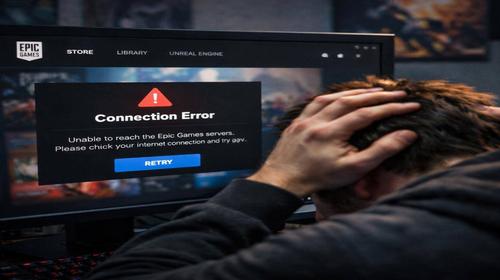
Epic Games Launcher не відкривається
Короткий опис: Epic Games Launcher не відкривається? Виріште проблему з launcher проблема, epic games не працює, epic error. Покрокова інструкція з очищення кешу, переустановлення та налаштувань для Windows.
Коли ця проблема виникає
- Після оновлення Windows або драйверів, коли epic games не працює через конфлікт.
- При пошкодженому кеші в папці AppData, що викликає launcher проблема.
- Через відсутність прав адміністратора, що призводить до epic error при запуску.
- Під час встановлення, коли Setup Wizard завершується передчасно.
- При зависанні фонових процесів Epic Games у диспетчері завдань.
Покрокова інструкція
- Закрийте всі процеси Epic Games через Диспетчер завдань. Натисніть Ctrl + Alt + Delete, оберіть Диспетчер завдань. Знайдіть Epic Games Launcher, EpicGamesLauncher.exe, EpicWebHelper. Клікніть правою кнопкою миші на кожному і оберіть Завершити завдання. Це зупинить завислі процеси, які блокують запуск. Перевірте вкладки Процеси та Деталі. Якщо процесів кілька, завершіть усі. Тепер спробуйте запустити лаунчер – часто це вирішує launcher проблема.
- Очистіть кеш лаунчера в AppData. Натисніть Win + R, введіть %localappdata% і натисніть OK. Знайдіть папку EpicGamesLauncher, відкрийте Saved, потім WebCache. Видаліть папку WebCache повністю. Якщо є Config, перевірте файл webcache.sqlite – видаліть його. Перезавантажте комп’ютер. Цей крок видаляє пошкоджені дані, через які epic games не працює. Шлях: C:\Users\ВашеІм’я\AppData\Local\EpicGamesLauncher\Saved\WebCache. Не турбуйтеся, ігри не видаляться.
- Запустіть лаунчер як адміністратор і вимкніть оптимізацію повноекранного режиму. Знайдіть ярлик Epic Games Launcher на робочому столі або в меню Пуск. Клікніть правою кнопкою, оберіть Властивості. Перейдіть на вкладку Сумісність. Поставте галочку Запускати цю програму від імені адміністратора. Нижче поставте галочку Вимкнути оптимізацію повноекранного режиму. Натисніть Застосувати, OK. Тепер запустіть – це вирішує epic error через брак прав. Для всіх користувачів: у властивостях оберіть Змінити параметри для всіх користувачів.
- Перевстановіть Epic Games Launcher чисто. Відкрийте Налаштування Windows (Win + I), оберіть Програми > Програми та функції. Знайдіть Epic Games Launcher, клікніть Видалити. Скачайте свіжу версію з офіційного сайту Epic Games. При установці: клацніть правою на інсталяторі, оберіть Запуск від імені адміністратора. Якщо помилка Setup Wizard ended prematurely, у Провіднику змініть тип файлу на Всі файли, запустіть з правами адміна. Оновіть DirectX через інсталятор. Після установки перевірте запуск.
- Перевірте оновлення драйверів і системні вимоги, перезавантажте. Клікніть правою на Пуск, Диспетчер пристроїв. Розгорніть Відеоадаптери, клікніть правою на картку, Оновити драйвер > Автоматичний пошук. Перевірте статус серверів Epic Games на їхньому сайті. Перезавантажте ПК. Якщо launcher проблема лишається, перевірте антивірус – додайте Epic у винятки. Результати: лаунчер відкривається за 5-10 секунд без epic error. Тестуйте на Windows 10/11.
Корисні поради
- Додайте папку EpicGamesLauncher у винятки антивіруса, щоб уникнути блокування.
- Регулярно очищайте кеш: раз на місяць видаляйте WebCache для стабільності.
- Використовуйте офіційний сайт для завантаження, уникайте торентів з модифікаціями.
- Оновлюйте Windows і драйвери NVIDIA/AMD через GeForce Experience або AMD Software.
- Створіть ярлик на робочому столі з правами адміна для швидкого запуску.
Поширені помилки прогами
Користувачі часто забувають завершити фонові процеси, через що epic games не працює повторно. Не видаляйте всю папку EpicGamesLauncher – тільки WebCache, інакше ігри можуть втратити прогрес. Помилка при установці через UAC: завжди запускайте інсталятор як адмін. Launcher проблема після оновлення Windows – вимкніть автоматичні оновлення Epic у налаштуваннях. Epic error 6068: очистіть temp папку (Win + R, %temp%, видаліть все). Уникайте: запуск без перезавантаження після очищення кешу, ігнорування драйверів. Тестуйте після кожного кроку.
Часті запитання:
Чи працює це у інших версіях Windows?
Так, інструкція підходить для Windows 10, 11 і старіших як Windows 7/8 з оновленнями. На Windows 11 додатково перевірте сумісність у властивостях.
Чи вплине програма на продуктивність комп’ютера?
Ні, Epic Games Launcher легкий, використовує менше 200 МБ RAM. Після налаштувань продуктивність зростає без зависань.
Чи працює це на ноутбуках?
Повністю, на будь-яких ноутбуках з Windows. Перевірте перемикання графіки в NVIDIA/AMD панелі на високу продуктивність.
Чи потрібно перезавантажувати комп’ютер після змін?
Так, після очищення кешу і налаштувань сумісності для повного застосування змін.
Чи потрібно видаляти стару версію програми перед встановленням?
Так, чиста перевстановлення вирішує launcher проблему. Видаліть через Програми та функції.
Чи можуть оновлення Windows викликати цю проблему?
Так, оновлення блокують процеси. Після апдейту повторіть кроки 1-2.
Як перевірити, чи проблема вирішена?
Запустіть лаунчер – він відкриється за 5 секунд без чорного екрану чи epic error.
Чи можна використовувати старі версії програми?
Не рекомендується, старі версії не підтримують нові ігри і мають більше помилок.
Що робити, якщо проблема з’являється знову?
Повторіть очищення кешу, перевірте антивірус і оновіть драйвери. Якщо не допомагає, зверніться в підтримку Epic.
Висновок
Epic Games Launcher не відкривається – це типова launcher проблема, яку вирішує очищення кешу, права адміна та перевстановлення. Застосовуйте ці налаштування прогами Windows для стабільної роботи, уникнення epic error і прискорення запуску. Ваш ПК з іграми Fortnite, Rocket League буде готовим без простоїв.