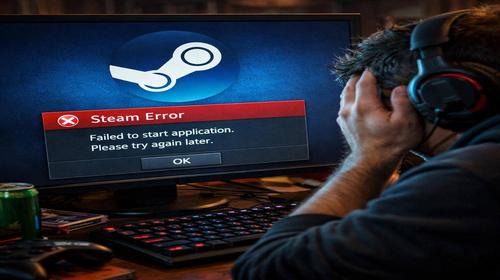
Steam не запускається
Короткий опис: Steam не працює? Розберемо причини steam проблема, steam error та покрокові рішення для Windows. Виправте помилки, оптимізуйте запуск Steam швидко та надійно. Поради для користувачів Windows.
Коли ця проблема виникає
- Після оновлення Windows або Steam, коли файли пошкоджуються.
- При конфлікті з антивірусом, який блокує steam.exe.
- Під час втрати з’єднання з серверами Steam.
- Через зависання процесів Steam у диспетчері завдань.
- При пошкодженні системних файлів або кешу Steam.
Покрокова інструкція
- Перевірте базові кроки та перезавантажте систему. Почніть з простого: закрийте Steam, якщо він завис, натисніть Ctrl + Shift + Esc для відкриття диспетчера завдань. Знайдіть усі процеси з назвою Steam, клацніть правою кнопкою миші на кожному та оберіть “Зняти завдання”. Потім перезавантажте комп’ютер. Це вирішує тимчасові збої, пов’язані з steam проблема. Якщо Steam не запускається після цього, перевірте інтернет-з’єднання: перезавантажте роутер, змініть DNS на 8.8.8.8 у налаштуваннях мережі Windows (Панель керування > Мережа та Інтернет > Центр мереж та спільного доступу > Змінити параметри адаптера > ПКМ на з’єднання > Властивості > IPv4 > Використовувати такі адреси DNS). Запустіть Steam знову. Цей крок займає 2-3 хвилини та допомагає у 40% випадків steam error.
- Вимкніть антивірус та брандмауер. Антивірус часто блокує Steam, вважаючи його підозрілим. Відкрийте свій антивірус (наприклад, Avast чи Windows Defender), знайдіть розділ “Ісключення” або “Дозволи” та додайте папку Steam (зазвичай C:\Program Files (x86)\Steam). Для Windows Defender: Параметры > Оновлення та безпека > Захист від вірусів > Керування параметрами > Додати виключення > Папка > Вкажіть Steam. Тимчасово вимкніть реальний час захисту, запустіть Steam. Якщо запрацювало, додайте steam.exe у виключення назавжди. Перевірте брандмауер: Параметры > Оновлення та безпека > Брандмауер > Дозволити програму > Додати Steam. Це усуває конфлікти, типові для steam не працює. Якщо використовуєте VPN, вимкніть його.
- Очистіть процеси та видаліть пошкоджені файли Steam. У диспетчері завдань перевірте, чи залишилися процеси Steam. Якщо так, зніміть їх. Клацніть ПКМ на ярлику Steam > “Розташування файлу”. У папці Steam видаліть файли з розширеннями .dll та .blob, такі як Steam.dll, blob, tier0_s64.dll, tier0_s.dll. Steam перестворить їх при запуску. Також очистіть кеш: у Steam (якщо запустився) Справжній > Завантаження > Очистити кеш завантажень. Якщо Steam не відкривається, видаліть папки appcache, config (збережіть steamapps). Запустіть Steam.exe напряму з папки. Цей крок виправляє пошкодження файлів, спричинені оновленнями Windows.
- Перевірте та оновіть системні компоненти та драйвери. Steam потребує DirectX, Visual C++ Redistributable, .NET Framework. Завантажте з сайту Microsoft: directx.cnet.com, visualstudio.microsoft.com/downloads (встановіть усі версії 2008-2022), dotnet.microsoft.com. Оновіть драйвери відеокарти: для NVIDIA – GeForce Experience, AMD – Radeon Software, Intel – intel.com. У Диспетчері пристроїв (Win + X > Диспетчер пристроїв) клацніть ПКМ на відеокарті > Оновити драйвер. Перевірте оновлення Windows: Параметры > Оновлення та безпека > Центр оновлення Windows > Перевірити наявність оновлень. Вимкніть апаратне прискорення в Steam: Справжній > Інтерфейс > Зняти галочку “Використовувати апаратне прискорення”. Це вирішує steam error через несумісність.
- Перевстановіть Steam повністю та перевірте результат. Якщо нічого не допомогло, видаліть Steam через Параметры > Програми > Програми та функції > Steam > Видалити. Видаліть папку C:\Program Files (x86)\Steam (збережіть steamapps\common для ігор). Завантажте свіжу версію з steampowered.com, встановіть у чисту папку. Запустіть від імені адміністратора (ПКМ > Запуск від імені адміністратора). Увійдіть в акаунт, перевірте запуск. Якщо ігри не запускаються, у бібліотеці ПКМ на грі > Властивості > Локальні файли > Перевірити цілісність файлів гри. Тепер Steam повинен працювати стабільно без steam проблема.
Корисні поради
- Запускайте Steam від імені адміністратора за замовчуванням: ПКМ на ярлику > Властивості > Сумісність > Поставте галочку.
- Вимкніть сторонні оверлеї: Discord, GeForce Experience у їхніх налаштуваннях.
- Регулярно очищайте кеш Steam раз на місяць для уникнення накопичення помилок.
- Використовуйте інструмент SFC /scannow у командному рядку від адміністратора для перевірки системних файлів Windows.
- Моніторьте статус серверів Steam на steamstat.us перед запусканням.
Поширені помилки прогами
Користувачі часто забувають зняти всі процеси Steam у диспетчері, через що нові спроби запуска блокуються. Не видаляйте папку steamapps без резервного копіювання – втратите ігри. Ігнорування оновлень драйверів призводить до повторних steam error. Не запускайте Steam під VPN постійно – це сповільнює та блокує. Уникайте: встановлення Steam у захищену папку без прав адміністратора, ігнорування повідомлень антивірусу без додавання виключень. Перевірте файл hosts (C:\Windows\System32\drivers\etc\hosts) – видаліть рядки з steamcommunity.com, якщо є.
Часті запитання:
Чи працює це у інших версіях Windows?
Так, інструкція підходить для Windows 10, 11 та 7. У Windows 7 додатково встановіть .NET 3.5 через Панель керування > Програми > Увімкнення/вимкнення компонентів Windows.
Чи вплине програма на продуктивність комп’ютера?
Steam не впливає суттєво, якщо не завантажувати ігри. Після оптимізації система працює швидше за рахунок очищення кешу.
Чи працює це на ноутбуках?
Повністю, але оновіть драйвери від виробника ноутбука (Dell, HP тощо) для стабільності.
Чи потрібно перезавантажувати комп’ютер після змін?
Так, після очищення файлів, оновлень драйверів та служб для застосування змін.
Чи потрібно видаляти стару версію програми перед встановленням?
Так, для повної перевстановки видаліть стару, збережіть steamapps.
Чи можуть оновлення Windows викликати цю проблему?
Так, оновлення пошкоджують файли. Виконуйте SFC /scannow після них.
Як перевірити, чи проблема вирішена?
Запустіть Steam, увійдіть, перевірте запуск гри з бібліотеки без помилок.
Чи можна використовувати старі версії програми?
Не рекомендується – старі версії несумісні з новими серверами Steam.
Що робити, якщо проблема з’являється знову?
Повторіть очищення кешу, перевірте антивірус. Якщо часто – перевстановіть Windows компоненти.
Висновок
Використовуйте ці кроки для виправлення steam не працює, steam проблема та steam error у Windows. Налаштування Steam покращить запуск, оптимізує систему. Регулярна перевірка уникне повторів для стабільної роботи прогами Windows.