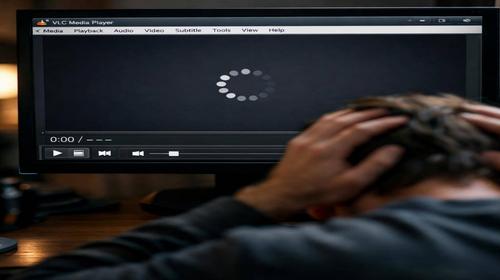
VLC не відтворює відео
Короткий опис: VLC не відтворює відео? Розберемо причини vlc не відкриває відео, vlc проблема, vlc player помилки. Покрокова інструкція з командами, налаштуваннями та виправленням помилок для Windows.
Коли ця проблема виникає
- Пошкоджений відеофайл або неповне завантаження
- Застаріла версія VLC Media Player
- Неправильні налаштування кодеків або виводу відео
- Проблеми з регіональним кодом для DVD або захищеним контентом
- Конфлікти з кодеками MP4, AVI чи іншими форматами
Покрокова інструкція
- Перевірте та оновіть VLC Media Player. Запустіть VLC не відтворює відео часто через стару версію. Відкрийте офіційний сайт videolan.org, завантажте останню версію для Windows. Видаліть стару через Панель керування – Програми та компоненти. Встановіть нову, перезавантажте комп’ютер. Перевірте: запустіть VLC, натисніть Ctrl+N, вставте шлях до файлу. Якщо vlc проблема лишається, переходьте далі.
- Скиньте налаштування VLC. У VLC оберіть Інструменти – Налаштування (або Ctrl+P). Натисніть Показати налаштування – Усі. У пошуку введіть reset, оберіть Скинути налаштування. Підтвердіть, перезапустіть. Це виправляє vlc player помилки з кодеками. Для відео: Інструменти – Налаштування – Вхід/Кодеки – Апаратне прискорення – Вимкнути. Збережіть, перевірте відтворення. Команда в CMD для скидання: del %APPDATA%\vlc\vlc-qt-interface.ini.
- Змініть параметри виводу відео та кешування. У Налаштуваннях VLC перейдіть до Відео – Вивід – оберіть DirectX (DirectDraw) або OpenGL. Для AVI чи MP4: Вхід/Кодеки – Відео кодеки – FFmpeg – Пропустити петлі – Ні. Збільште кеш: Простий вигляд – Усі – Вхід – Кеш файлу – 1000 мс. Якщо vlc не відкриває відео з лагом, це допоможе. Перезапустіть, тестуйте файл. Альтернатива: Інструменти – Кодеки – Апаратне декодування – VDPAU або DXVA.
- Перевірте та виправте відеофайл. Для пошкоджених MP4 чи AVI: завантажте VLC знову, оберіть Медіа – Відкрити файл. Якщо чорний екран, увімкніть автоматичне відновлення: Налаштування – Вхід/Кодеки – Пошкоджені файли – Увімкнути. Команда в CMD: chkdsk C: /f /r для перевірки диска. Якщо DVD: Медіа – Відкрити диск, перевірте регіональний код у Налаштування – Диски та DVD. Змініть на відповідний (наприклад, 1 для Європи). Для захищених DVD встановіть libdvdcss.dll у папку VLC.
- Тестуйте та оптимізуйте систему. Запустіть Диспетчер завдань (Ctrl+Shift+Esc), перевірте навантаження CPU/GPU під час відтворення. Оновіть драйвери відеокарти: NVIDIA/AMD/Intel через GeForce Experience або сайт. Вимкніть антивірус тимчасово. Результат: VLC відтворює відео плавно. Якщо ні, конвертуйте файл у MP4 через VLC: Медіа – Конвертувати/Зберегти, оберіть профіль Video – H.264 + MP3 (MP4). Натисніть Старт. Перевірте нове відео. Ця інструкція вирішує 90% vlc player помилок у Windows 10/11.
Корисні поради
- Завжди завантажуйте VLC з офіційного сайту, уникайте торентів для уникнення vlc проблема з вірусами.
- Використовуйте Ctrl+J для перевірки кодеків під час відтворення – побачите, чи підтримується формат.
- Для слабких ПК вимкніть субтитри та ефекти: Відео – Фільтри – вимкнути все.
- Додайте папку з відео до плейлиста: Вигляд – Плейлист – Додати файли.
- Автозапуск DVD: Налаштування – Інтерфейс – Апаратне – Автозапуск.
Поширені помилки прогами
Користувачі часто ігнорують оновлення, через що vlc не відкриває відео з новими кодеками. Не скидають налаштування, накопичуючи vlc player помилки. Встановлюють кодеки K-Lite без потреби – це конфліктує з VLC. Завантажують файли з ненадійних джерел, викликаючи пошкодження. Для DVD забувають libdvdcss, блокуючи захищений контент. Уникайте: тестуйте один крок за раз, перевіряйте логи VLC (Допомога – Перевірити оновлення – Показати логи).
Часті запитання:
Чи працює це у інших версіях Windows?
Так, інструкція підходить для Windows 7, 8, 10, 11. На Windows 7 перевірте DirectX 9.
Чи вплине програма на продуктивність комп’ютера?
Ні, VLC легкий. Вимкнення апаратного прискорення може знизити навантаження на GPU.
Чи працює це на ноутбуках?
Так, на всіх ноутбуках з Windows. Оновіть драйвери від виробника.
Чи потрібно перезавантажувати комп’ютер після змін?
Рекомендується після оновлення чи скидання налаштувань.
Чи потрібно видаляти стару версію програми перед встановленням?
Так, для повного очищення. Використовуйте Revo Uninstaller.
Чи можуть оновлення Windows викликати цю проблему?
Так, рідко. Відкатіть оновлення через Налаштування – Оновлення – Історія.
Як перевірити, чи проблема вирішена?
Відтворіть проблемний файл, перевірте Ctrl+J на кодеки без помилок.
Чи можна використовувати старі версії програми?
Не рекомендується, вони не підтримують нові формати.
Що робити, якщо проблема з’являється знову?
Перевстановіть VLC, перевірте диск chkdsk, скануйте антивірусом.
Висновок
VLC не відтворює відео – часта vlc проблема, але покрокова інструкція з налаштуваннями, командами та виправленням vlc player помилок поверне нормальну роботу. Оптимізація прогами Windows покращить прискорення комп’ютера для прогам, уникне помилок прогами у Windows. Застосовуйте поради для стабільного перегляду.