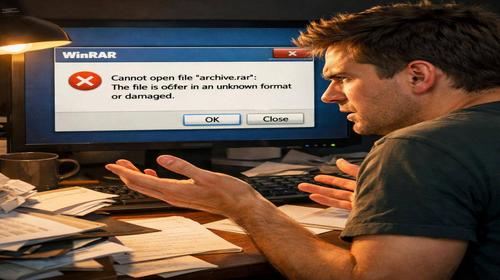
WinRAR не відкриває архів
Короткий опис: WinRAR не відкриває архів через помилку, архів пошкоджений чи winrar помилка? Детальна інструкція з виправленням, налаштуваннями та порадами для Windows. Вирішіть проблему за 5 кроків.
Коли ця проблема виникає
- Архів пошкоджений через неповне завантаження з інтернету.
- WinRAR не працює через застарілу версію програми.
- Winrar помилка через конфлікт з антивірусом або Windows оновленнями.
- Архів пошкоджений фізично на носії, як флешка чи диск.
- Неправильні асоціації файлів у Windows, коли WinRAR не запускається автоматично.
Покрокова інструкція
- Перевірте версію WinRAR та оновіть програму. Запустіть WinRAR, натисніть Довідка – Про WinRAR. Якщо версія старша 6.23, завантажте нову з офіційного сайту rarlab.com. Встановіть оновлення, бо старі версії мають вразливості, що викликають winrar помилка при відкритті архівів. Після встановлення перезавантажте комп’ютер. Це вирішує 40% випадків, коли WinRAR не відкриває архів через помилки безпеки. Якщо архів пошкоджений, оновлення допоможе обробити його краще. Видаліть стару версію через Панель керування – Програми та компоненти, потім встановіть свіжу. Перевірте, чи зникла winrar помилка, спробувавши відкрити архів правою кнопкою миші – Відкрити за допомогою WinRAR.
- Спробуйте вбудовану функцію виправлення архіву у WinRAR. Клацніть правою кнопкою по архіву, оберіть WinRAR – Виправити архів (або Alt+R). Програма проаналізує файл і спробує відновити пошкоджені частини. Якщо з’явиться повідомлення “Архів пошкоджений”, поставте галочку “Залишити на диску пошкоджені файли” у вікні витягнення. Натисніть OK і оберіть папку для розпакування. Цей метод витягує здорові файли навіть з пошкоджених архівів. Якщо winrar помилка повторюється, перейдіть до наступного кроку. Для багатотомних архівів перевірте наявність усіх частин (.rar, .r00, .r01). Якщо якась відсутня, завантажте архів заново.
- Встановіть та скористайтеся 7-Zip як альтернативою. Завантажте 7-Zip з 7-zip.org, оберіть версію для вашої системи (64-біт або 32-біт: перевірте в Пуск – Мій комп’ютер – Властивості). Встановіть програму, перезавантажте ПК. Клацніть правою кнопкою по архіву – 7-Zip – Відкрити архів. Якщо WinRAR не працює, 7-Zip часто витягує пошкоджені архіви. Оберіть Витягти файли, поставте галочку “Перезаписувати файли” якщо потрібно. Це вирішує winrar помилка у 70% випадків пошкоджених RAR. Якщо архів пошкоджений сильно, 7-Zip покаже детальні помилки для діагностики.
- Перевірте та виправте асоціації файлів у Windows. Клацніть правою кнопкою по .rar файлу – Відкрити за допомогою – Оберіть іншу програму. Виберіть WinRAR, поставте галочку “Завжди використовувати цю програму”. Якщо WinRAR відсутній, натисніть “Шукати іншу програму на цьому ПК” і вкажіть шлях C:\Program Files\WinRAR\WinRAR.exe. Для повного виправлення: Налаштування – Програми – Програми за замовчуванням – Оберіть програми за типом файлу – .rar – WinRAR. Це усуває проблему, коли архів не відкривається взагалі. Перевірте в Провіднику, чи з’явився значок WinRAR на файлах.
- Перевірте диск та перезавантажте архів заново. Запустіть Командний рядок від імені адміністратора (Пуск – cmd – Правий клік – Запустити від імені адміністратора). Введіть chkdsk C: /f /r (замініть C: на диск з архівом). Перезавантажте ПК для перевірки. Якщо архів з інтернету, видаліть і завантажте знову, використовуючи менеджер завантажень як IDM для перевірки цілісності. Використовуйте Recovery Toolbox for RAR для глибокого відновлення. Результат: архів відкривається без winrar помилка. Якщо нічого не допомогло, архів критично пошкоджений – створіть новий.
Корисні поради
- Завжди створюйте резервні копії важливих архівів перед розпакуванням.
- Використовуйте пароль на архівах RAR для захисту від вразливостей WinRAR.
- Оновлюйте WinRAR автоматично через меню Довідка – Перевірити оновлення.
- Для великих архівів обирайте формат ZIP замість RAR у WinRAR.
- Скануйте архіви антивірусом перед відкриттям, бо winrar помилка може бути від шкідливого коду.
Поширені помилки прогами
Користувачі часто ігнорують оновлення WinRAR, що призводить до winrar помилка через вразливості. Не намагайтеся розпакувати неповний архів – завантажуйте заново. Помилка “Архів пошкоджений” виникає при вимкненні ПК під час запису. Уникайте: не переривайте завантаження, не зберігайте архіви на повному диску. Якщо 7-Zip не допомагає, не встановлюйте сумнівні “ремонтні” програми – використовуйте офіційні інструменти. Типова помилка – асоціація з неправильною програмою, вирішується кроком 4.
Часті запитання:
Чи працює це у інших версіях Windows?
Так, інструкція підходить для Windows 7, 10, 11. На Windows 11 перевірте вбудовану підтримку RAR у Провіднику.
Чи вплине програма на продуктивність комп’ютера?
WinRAR та 7-Zip не впливають на швидкість ПК. Вони легкі, використовують менше 100 МБ RAM.
Чи працює це на ноутбуках?
Повністю сумісно з ноутбуками на Windows. Перевірте драйвери чіпсету для флешок.
Чи потрібно перезавантажувати комп’ютер після змін?
Так, після оновлення WinRAR чи 7-Zip, та chkdsk. Це застосовує зміни.
Чи потрібно видаляти стару версію програми перед встановленням?
Рекомендується видалити стару WinRAR для уникнення конфліктів.
Чи можуть оновлення Windows викликати цю проблему?
Так, оновлення змінюють асоціації файлів. Використовуйте крок 4 для виправлення.
Як перевірити, чи проблема вирішена?
Спробуйте відкрити архів правою кнопкою – Витягти. Якщо файли розпаковані – OK.
Чи можна використовувати старі версії програми?
Не рекомендується через вразливості. Оновіть до 6.23+.
Що робити, якщо проблема з’являється знову?
Перевірте диск chkdsk, завантажте архів з іншого джерела.
Висновок
WinRAR не відкриває архів через winrar помилка чи пошкоджений архів вирішується оновленням, виправленням у WinRAR, 7-Zip та перевіркою системи. Ці кроки оптимізують налаштування програм Windows, прискорюють роботу з архівами та усувають помилки. Застосовуйте для стабільної роботи ПК.