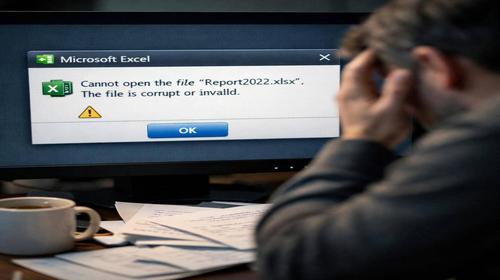
Microsoft Excel не відкриває файл
Короткий опис: Excel не відкриває файл? Розбираємо причини помилки Excel, покрокові рішення проблем з відкриттям XLSX, виправлення пошкоджених файлів та оптимізацію програми у Windows.
Коли ця проблема виникає
- Пошкодження файлу XLSX через раптове вимкнення комп’ютера або збої у Windows.
- Неправильне розширення файлу, коли Excel не розпізнає формат XLS чи XLSX.
- Конфлікти з надбудовами або DDE-запитами у налаштуваннях програми.
- Проблеми з асоціацією файлів після оновлення Windows або Office.
- Зависання Excel при відкритті через пошкоджені шаблони в папці XLStart.
Покрокова інструкція
- Запуск Excel у безпечному режимі для перевірки конфліктів. Натисніть Win + R, введіть excel /safe і натисніть Enter. Якщо Excel відкривається, проблема в надбудовах або шаблонах. Перейдіть до Файл > Параметри > Надбудови, виберіть COM надбудови, натисніть Перейти і зніміть всі прапорці. Перезапустіть Excel нормально. Це виправляє помилку Excel, коли програма не реагує на подвійний клік по файлу.
- Використання функції Відкрити та відновити для пошкоджених файлів. Запустіть Excel, натисніть Файл > Відкрити. Знайдіть проблемний файл XLSX, клацніть правою кнопкою на кнопці Відкрити і виберіть Відкрити та відновити. Excel спробує виправити пошкодження або витягти дані. Якщо стандартне відновлення не працює, оберіть Витягти дані. Збережіть відновлений файл як новий з розширенням XLSX. Цей метод вирішує більшість випадків, коли Excel не відкриває файл через пошкодження.
- Зміна розширення файлу для сумісності. Відкрийте Excel, перейдіть до Файл > Експорт > Змінити тип файлу. Оберіть проблемний файл, змініть розширення з XLS на XLSX або навпаки, і збережіть. Спробуйте відкрити новий файл. Якщо файл пошкоджений, спочатку скопіюйте його і змініть розширення вручну у Провіднику Windows: клацніть правою кнопкою > Перейменувати, замініть .xlsx на .zip, витягніть вміст архіву, відредагуйте XML-файли у Блокноті, запакуйте назад у ZIP і перейменуйте на .xlsx. Це допомагає при помилці Excel з недійсним форматом.
- Вимкнення DDE-запитів та перевірка асоціацій файлів. У Excel перейдіть до Файл > Параметри > Додатково. Знайдіть розділ Загальні, зніміть прапорець Ігнорувати інші програми, що використовують Dynamic Data Exchange (DDE). Встановіть Налаштування Excel. Для асоціацій: у Провіднику клацніть правою на XLSX файлі > Відкрити за допомогою > Вибрати інше > Оберіть Excel і поставте галочку Завжди використовувати цю програму. У Windows 11: Налаштування > Програми > Програми за замовчуванням > Вибрати за розширенням файлу .xlsx > Microsoft Excel. Це усуває excel проблему з подвійним кліком.
- Очищення папок автозавантаження та сброс налаштувань. Натисніть Win + R, введіть %appdata%\Microsoft\Excel\XLSTART і видаліть всі файли в цій папці. Перевірте альтернативну папку автозавантаження: Файл > Параметри > Додатково > Загальні > При завантаженні автоматично відкривати всі файли в цій папці. Очистіть її. Для сбросу: Win + R > regedit, перейдіть до HKEY_CURRENT_USER\Software\Microsoft\Office\16.0\Excel (замініть 16.0 на вашу версію), перейменуйте папку Excel на ExcelOld. Перезапустіть Excel. Перевірте відкриття файлу. Результат: Excel не відкриває файл більше не виникає, система оптимізована.
Корисні поради
- Регулярно зберігайте файли у хмарі OneDrive для автоматичного резервного копіювання.
- Оновлюйте Excel через Файл > Обліковий запис > Оновити зараз, щоб уникнути конфліктів з Windows.
- Використовуйте інструменти на кшталт EaseUS Data Recovery для глибокого відновлення пошкоджених XLSX.
- Не відкривайте файли з неперевірених джерел, щоб уникнути вірусів, що пошкоджують формати.
- Для великих файлів збільште пам’ять: Параметри > Додатково > Формули > Параметри обчислення > Ручне.
Поширені помилки прогами
Користувачі часто ігнорують безпечний режим і одразу переустановлюють Excel, що не вирішує проблему з надбудовами. Інша помилка – зміна розширення без копіювання файлу, що призводить до повної втрати даних. Не намагайтеся відкривати XLSX у старому Excel 2003 без конвертації, бо це спричиняє помилку excel. Уникайте редагування ZIP-архівів без закриття Excel. Якщо файл з макросами, перевірте безпеку: Параметри > Центр безпеки > Налаштування макросів > Вимкнути всі. Типова помилка – забування очистити XLSTART, через що Excel зависає при кожному запуску. Завжди тестуйте файл на іншому ПК перед панікою.
Часті запитання:
Чи працює це у інших версіях Windows ?
Так, інструкції підходять для Windows 10, 11 та старіших версій з Excel 2010-2021 та Microsoft 365.
Чи вплине програма на продуктивність комп’ютера?
Ні, налаштування не впливають на швидкість ПК, а навпаки оптимізують Excel для прискорення роботи.
Чи працює це на ноутбуках?
Повністю сумісно з ноутбуками на Windows, включаючи гібридні режими живлення.
Чи потрібно перезавантажувати комп’ютер після змін?
Зазвичай ні, достатньо перезапустити Excel, але після реестру перезавантажте для безпеки.
Чи потрібно видаляти стару версію програми перед встановленням?
Ні, але для ремонту використовуйте Панель керування > Програми > Змінити > Швидкий ремонт.
Чи можуть оновлення Windows викликати цю проблему?
Так, після оновлень перевіряйте асоціації файлів та DDE у Excel.
Як перевірити, чи проблема вирішена?
Спробуйте відкрити проблемний файл подвійним кліком – якщо відкривається, все гаразд.
Чи можна використовувати старі версії програми?
Можна, але для XLSX потрібен Excel 2007+, старіші версії конвертуйте у XLS.
Що робити, якщо проблема з’являється знову?
Повторіть очищення XLSTART та перевірте антивірус на блокування файлів.
Висновок
Використовуйте безпечний режим, Відкрити та відновити, зміну розширення та очищення автозавантаження, щоб швидко виправити excel не відкриває файл. Ці поради оптимізують налаштування прогами Windows, усувають помилки прогами у Windows та прискорюють роботу з таблицями. Регулярне обслуговування запобігає повторним excel проблема.