Zoom не працює мікрофон
Короткий опис: Детальна інструкція як виправити проблему коли zoom мікрофон не працює. Налаштування zoom не працює звук, zoom проблема з мікрофоном у Windows. Покрокові кроки для комп’ютера та телефону.
Коли ця проблема виникає
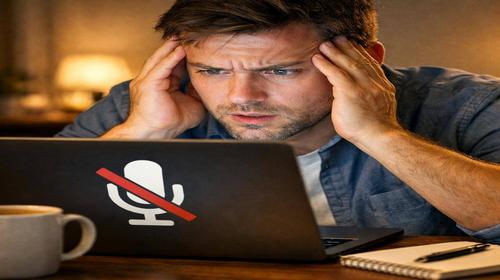
- Під час відеоконференції в Zoom іконка мікрофона перекреслена або сіра.
- Інші учасники не чують ваш голос, хоча ви говорите чітко.
- Zoom мікрофон не працює після оновлення Windows або самої програми.
- Проблема з’являється тільки в Zoom, але мікрофон працює в інших програмах як Skype.
- Zoom не працює звук через конфлікт з антивірусом або іншим додатком.
Покрокова інструкція
- Перевірте фізичне підключення мікрофона. Переконайтеся, що кабель мікрофона повністю вставлений у відповідний порт. Якщо використовуєте USB-мікрофон або гарнітуру, від’єднайте пристрій, зачекайте 10 секунд і під’єднайте знову. Для Bluetooth-пристроїв перевірте, чи він увімкнений і сполучений з комп’ютером. Відкрийте Панель керування звуком: клацніть правою кнопкою миші по іконці звуку в треї, оберіть “Звуки”. Перейдіть на вкладку “Запись”, знайдіть мікрофон, клацніть правою кнопкою і виберіть “Прослуховувати”. Поставте галочку “Прослуховувати це пристрій” і скажіть у мікрофон – ви маєте почути себе через динаміки. Якщо ні, проблема в апаратній частині. Спробуйте інший мікрофон або порт. У Windows 10/11 перевірте в “Диспетчер пристроїв”: натисніть Win+X, оберіть “Диспетчер пристроїв”, розгорніть “Аудіовходи та аудіовихід”, знайдіть мікрофон. Якщо є жовтий трикутник, клацніть правою кнопкою і “Оновити драйвер”.
- Налаштуйте дозвіл на мікрофон у Windows. Натисніть Win+I для налаштувань Windows. Перейдіть у “Конфіденційність та безпека” > “Мікрофон”. Увімкніть “Дозволити додаткам доступ до мікрофона”. Нижче перевірте, чи увімкнено “Дозволити класичним додаткам доступ до мікрофона”. Знайдіть Zoom у списку і переконайтеся, що дозвіл надано. Якщо Zoom не видно, запустіть його один раз. Для повного доступу: “Налаштування” > “Програми” > “Zoom” > “Додаткові параметри” > “Дозволи”. Перевірте мікрофон на “Дозволено”. Закрийте всі інші програми, які можуть використовувати мікрофон (браузери, Discord, Skype). Натисніть Ctrl+Shift+Esc для Диспетчера завдань, вкладка “Процеси”, знайдіть програми з мікрофоном і завершите їх. Тепер запустіть Zoom і перевірте.
- Налаштуйте аудіо безпосередньо в Zoom. Запустіть Zoom, клацніть на фото профілю > “Налаштування” > вкладка “Аудіо”. У розділі “Мікрофон” оберіть ваш пристрій зі списку (наприклад, “Вбудований мікрофон” або “USB Microphone”). Натисніть “Перевірити мікрофон” – говоріть 10 секунд, прослухайте запис. Якщо чуєте себе, все гаразд. Якщо ні, оберіть інший мікрофон. Під “Динамік” перевірте вихідний звук. Натисніть “Перевірити динамік” і прослухайте тестовий сигнал. Зменште “Придушення фонового шуму” на “Авто” або “Вимкнено”, якщо є спотворення. У розділі “Просунуті” поставте галочку “Показувати деталі діагностики”. Під час конференції клацніть стрілку біля іконки мікрофона > “Аудіо налаштування” > оберіть правильний мікрофон. Якщо іконка мікрофона перекреслена, натисніть на неї для вмикання.
- Перевірте під час конференції та оптимізуйте. Приєднайтеся до тестової зустрічі: zoom.us/test. Натисніть “Увійти в аудіоконференцію” > “Використання звуку комп’ютера”. Перевірте іконки: мікрофон зелений, не перекреслений. Клацніть “Перевірити динамік і мікрофон”. Якщо не чуєте, змініть пристрій. Для хостів: у “Учасники” знайдіть себе, клацніть “Більше” > “Вимкнути звук для всіх” і назад “Увімкнути”. Перевірте швидкість інтернету на speedtest.net – має бути мінімум 1.5 Мбіт/с на завантаження. Закрийте зайві програми, вимкніть VPN. Якщо проблема тільки в Zoom, оновіть програму: “Налаштування” > “Про Zoom” > “Перевірити оновлення”.
- Перезавантажте та перевстановіть, якщо нічого не допомогло. Перезавантажте комп’ютер. Видаліть Zoom: “Налаштування” > “Програми” > знайдіть Zoom > “Видалити”. Завантажте свіжу версію з zoom.us/download. Встановіть, надайте всі дозволи. Запустіть від імені адміністратора: клацніть правою на ярлик > “Запуск від імені адміністратора”. Якщо драйвери старі, завантажте з сайту виробника мікрофона (Realtek для вбудованих). У Диспетчері пристроїв клацніть правою на мікрофон > “Видалити пристрій” > перезавантажте ПК для автоперевстановлення. Результат: мікрофон у Zoom працюватиме стабільно, без затримок і шумів. Тестуйте в реальній конференції.
Корисні поради
- Використовуйте дротову гарнітуру замість вбудованого мікрофона для кращої якості.
- Вимкніть “Автоматичне регулювання гучності” в налаштуваннях мікрофона Windows для стабільного звуку.
- Оновлюйте драйвери чипсета та аудіо через “Диспетчер пристроїв” раз на місяць.
- Створіть тестову Zoom-зустріч для перевірки перед важливими дзвінками.
- Використовуйте зовнішній USB-мікрофон для професійних конференцій – менше проблем з драйверами.
Поширені помилки прогами
Користувачі часто забувають перевірити дозвіл мікрофона в Windows, через що zoom мікрофон не працює тільки в цій програмі. Інша помилка – вибір неправильного пристрою в Zoom, коли обирають динаміки замість мікрофона. Не закривають фонові програми як браузери з відкритими вкладками YouTube, які блокують мікрофон. Ігнорують оновлення Windows, де змінюються політики доступу. Неправильно вставляють штекер гарнітури в роз’єм для навушників замість мікрофона. Щоб уникнути: завжди тестуйте мікрофон у Windows перед Zoom, надавайте дозволи вручну і перезавантажуйте після змін. Не ігноруйте жовті знаки в Диспетчері пристроїв.
Часті запитання:
Чи працює це у інших версіях Windows?
Так, інструкція підходить для Windows 10, 11 та старіших як 7/8. У Windows 7 перевірте дозвіл у “Панель керування” > “Обладнання та звук” > “Звук”.
Чи вплине програма на продуктивність комп’ютера?
Zoom не впливає суттєво, якщо закрити зайві програми. Використовуйте 4 ГБ RAM мінімум для плавної роботи.
Чи працює це на ноутбуках?
Повністю, але перевірте вбудований мікрофон у налаштуваннях BIOS, якщо не видно в Windows.
Чи потрібно перезавантажувати комп’ютер після змін?
Так, після налаштувань дозволів та драйверів для застосування змін.
Чи потрібно видаляти стару версію програми перед встановленням?
Рекомендується, щоб уникнути конфліктів файлів.
Чи можуть оновлення Windows викликати цю проблему?
Так, оновлення змінюють політики конфіденційності – повторіть перевірку дозволів.
Як перевірити, чи проблема вирішена?
Запишіться на zoom.us/test, перевірте мікрофон і прослухайте запис.
Чи можна використовувати старі версії програми?
Не рекомендується – старі версії не сумісні з новими серверами Zoom.
Що робити, якщо проблема з’являється знову?
Перевстановіть драйвери аудіо з сайту виробника материнської плати.
Висновок
Вирішення zoom мікрофон не працює займає 10-15 хвилин за покроковою інструкцією. Регулярна перевірка дозволів, драйверів та налаштувань уникає zoom проблема зі звуком. Оптимізація прогами Windows покращує стабільність відеоконференцій, прискорює роботу ПК і усуває помилки.