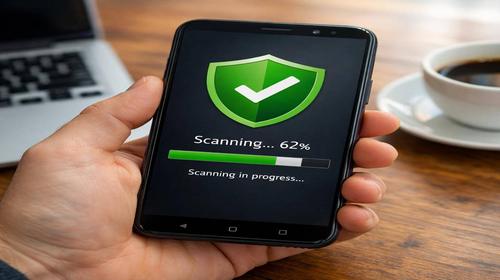
Антивірус для Android: повний посібник для захисту смартфона
Короткий опис: Дізнайтеся, який антивірус вибрати для Android, як захистити смартфон від вірусів і шкідливого ПЗ, а також практичні поради щодо безпеки вашого пристрою.
Смартфон на Android вже давно став невід’ємною частиною нашого життя. На ньому ми зберігаємо особисті дані, банківську інформацію, фото та відео. Саме тому питання безпеки пристрою стає все більш актуальним. Багато користувачів запитують себе: чи потрібен антивірус для Android? Чи достатньо вбудованого захисту системи? Як вибрати правильний антивірус? У цій статті ми розповімо все, що вам потрібно знати про антивіруси для Android, як їх встановлювати, налаштовувати та використовувати для надійного захисту вашого смартфона від вірусів, шпигунського ПЗ та інших кіберзагроз.
Основні причини встановлення антивіруса на Android
- Захист від вірусів і шкідливого ПЗ. Антивірус сканує всі встановлені додатки і файли, виявляючи потенційні загрози перед тим, як вони встигнуть завдати шкоди вашому пристрою.
- Захист особистих даних. Вибір якісного антивіруса для Android допоможе захистити ваші паролі, банківські дані та приватну інформацію від кібер-злочинців.
- Блокування шкідливих посилань і сайтів. Багато антивірусів мають функцію Web Guard, яка попереджує користувача про небезпечні веб-сайти, перш ніж той на них перейде.
- Захист від фішингу та шахрайства. Специалізовані функції сканування допомагають виявити підозрілі посилання та сайти, які намагаються видавати себе за легітимні сервіси.
- Поліпшення продуктивності смартфона. Якісний антивірус для Android не лише захищає від загроз, але й допомагає очищувати кеш, видаляти непотрібні файли та оптимізувати роботу системи.
Покрокова інструкція з вибору та встановлення антивіруса для Android
- Перевірте вбудований захист системи. Майже всі сучасні смартфони на Android мають вбудований antivirus, який називається Google Play Protect. Цей сервіс активний за замовчуванням і постійно перевіряє всі додатки, які ви завантажуєте з Google Play, на предмет вірусів і шкідливого ПЗ. Щоб переконатися, що він увімкнений, відкрийте Google Play, натисніть на іконку користувача у верхньому правому куті, виберіть “Керування додатками і пристроєм”, перейдіть на вкладку “Вкладка Керування” і знайдіть “Play Protect”. Тут ви побачите статус захисту і результати останньої перевірки. Якщо антивірус вимкнений, натисніть кнопку “Увімкнути” для активації. На цьому ж екрані можна запустити ручне сканування системи, натиснувши відповідну кнопку.
- Визначте необхідність встановлення сторонніх антивірусів. Якщо ви дотримуєтеся базових правил кібербезпеки – завантажуєте додатки тільки з надійних офіційних магазинів, регулярно оновлюєте операційну систему Android і не встановлюєте програми з сумнівних джерел – вбудованого захисту Google Play Protect буде достатньо. Однак, якщо у вас старий смартфон, на якому давно не оновлюється Android, або ви часто встановлюєте додатки із невідомих джерел, додатковий антивірус буде корисним.
- Виберіть оптимальний антивірус з популярних варіантів. На ринку існує багато якісних антивірусів для Android, які отримали найвищі рейтинги від незалежної організації AV-TEST. Найпопулярніші серед них: AVG AntiVirus, Avast One, Bitdefender, Kaspersky Internet Security, Dr. Web Light, Norton Antivirus, Avira Antivirus Security та інші. Кожен з них має свої переваги. Наприклад, AVG AntiVirus пропонує захист від вірусів, Wi-Fi Scanner для перевірки безпеки мережі, а також Photo Vault для захисту приватних фото. Avast One забезпечує 24/7 захист з Web Guard для блокування шахрайських сайтів. Bitdefender використовує хмарні технології сканування, що мінімально впливає на швидкість роботи пристрою.
- Завантажте обраний антивірус з Google Play. Відкрийте Google Play на вашому смартфоні, натисніть на пошук у верхній частині екрана, введіть назву антивіруса, наприклад “AVG AntiVirus”, і натисніть кнопку пошуку. У результатах пошуку знайдіть офіційний додаток розробника, натисніть на нього та натисніть кнопку “Встановити”. Система попросить дозвіл на установку – дайте його, натиснувши “Встановити”. Завантаження може зайняти кілька хвилин залежно від швидкості вашого інтернету.
- Встановіть основні дозволи антивіруса. Після встановлення антивіруса його потрібно запустити вперше. Натисніть на іконку додатку у меню додатків або на головному екрані. Програма попросить надати необхідні дозволи для роботи – натисніть “Дозволити” або “Надати дозвіл”. Це дозволить антивірусу отримати доступ до необхідних файлів системи для ефективного сканування. Кожен антивірус має свій інтерфейс, але принцип один і той же.
- Запустіть перше сканування пристрою. Після встановлення дозволів відкрийте основний екран антивіруса. Зазвичай там буде кнопка “Сканувати” або “Сканувати зараз” (в англійській версії “Scan Now”). Натисніть цю кнопку, щоб запустити перше повне сканування вашого смартфона. Система почне перевіряти всі встановлені додатки, ігри та файли на предмет вірусів, шпигунського ПЗ, троянів та інших загроз. Процес сканування може тривати від декількох хвилин до півгодини залежно від кількості файлів на вашому пристрої.
- Розглядте результати сканування і видаліть загрози. Коли сканування завершиться, антивірус відобразить результати. Якщо загроз не виявлено, ви побачите повідомлення про те, що ваш пристрій безпечний. Якщо було знайдено шкідливе ПЗ, антивірус запропонує вам варіанти дій: видалити, карантин або ігнорувати. Завжди виділяйте небезпечні об’єкти та видаляйте їх. Якщо антивірус не може видалити файл автоматично, спробуйте перезавантажити смартфон і запустити сканування знову. Деякі глибоко вбудовані загрози видаляються тільки після перезавантаження системи.
- Налаштуйте регулярне автоматичне сканування. Більшість якісних антивірусів для Android дозволяє налаштувати автоматичне сканування. Відкрийте додаток, перейдіть до розділу “Налаштування” або “Параметри”, знайдіть пункт про планування сканування і виберіть час та частоту (наприклад, щодня о 22:00 або один раз на тиждень). Це забезпечить постійний контроль безпеки вашого пристрою навіть без вашої участі.
- Активуйте реальний захист часу виконання. Більшість сучасних антивірусів має функцію реального часу виконання, яка постійно моніторить вашу систему. У налаштуваннях антивіруса знайдіть опцію “Реальний захист”, “Real-time Protection” або “Active Protection” і переконайтеся, що вона увімкнена. Це забезпечує миттєве виявлення та блокування загроз під час їх виникнення.
- Результат – надійна захищена система. Після завершення всіх кроків ваш смартфон буде надійно захищений від більшості кіберзагроз. Вбудований Google Play Protect разом із сторонніх антивірусом (якщо ви його встановили) забезпечуватимуть постійний контроль безпеки. Ваші особисті дані, пароль та банківська інформація будуть захищені від вірусів, шпигунів і шахрайства.
Корисні поради для захисту Android смартфона від вірусів
- Завантажуйте додатки виключно з офіційних магазинів додатків. Найбезпечніше місце для встановлення програм – Google Play або AppGallery для смартфонів HUAWEI. Хоча на цих платформах також інколи з’являються шкідливі додатки, вони проходять багаторівневу перевірку перед публікацією.
- Регулярно оновлюйте операційну систему Android. Google постійно випускає оновлення безпеки, які закривають вразливості у системі. Щоб перевірити наявність оновлень, перейдіть до “Налаштування” > “Про пристрій” > “Оновлення системи” і натисніть “Перевірити оновлення”. Встановлюйте всі доступні оновлення якнайшвидше.
- Налаштуйте заборону встановлення додатків з невідомих джерел. У стандартних налаштуваннях Android встановлена заборона на інсталяцію програм з джерел, відмінних від офіційних магазинів. Не змінюйте цю опцію на дозвіл, якщо у вас немає вагомих причин. Якщо вам необхідно тимчасово дозволити встановлення з невідомих джерел, відмініть цей дозвіл одразу після завершення інсталяції.
- Уважно перевіряйте дозволи додатків перед встановленням. Перед натисканням кнопки “Встановити” у Google Play перегляньте список дозволів, які вимагає програма. Якщо звичайна гра або утиліта просить доступ до SMS-повідомлень, контактів або месенджерів – це червоний прапор. Встановлювати такі додатки небезпечно, навіть якщо вони виглядають безневинними.
- Не відкривайте підозрілі посилання і не завантажуйте файли з невідомих джерел. Якщо ви отримали посилання в SMS, електронній пошті або месенджері від невідомого відправника, не натискайте на нього. Це може бути фішинговий сайт, який спробує украсти вашу інформацію або встановити вірус на пристрій.
Поширені помилки користувачів Android при роботі з антивірусом
Одна з найбільш поширених помилок користувачів – це ігнорування попередження про вбудованого Google Play Protect. Багато людей вважають цей сервіс недостатньо потужним і відключають його, щоб встановлювати додатки з будь-яких джерел без обмежень. Однак це прямий шлях до інфікування смартфона шкідливим ПЗ. Google Play Protect постійно вдосконалюється і виявляє більшість вірусів під час інсталяції. Якщо ви дотримуєтеся базових правил безпеки, цього захисту буде достатньо.
Друга частa помилок – встановлення багатьох антивірусів одночасно. Користувачі часто думають: якщо один антивірус добрий, то два або три будуть ще кращі. Насправді, запуск кількох антивірусів одночасно вповільнює смартфон, збільшує споживання батареї і навіть може призвести до конфліктів між програмами. Оптимальна конфігурація – це вбудований Google Play Protect плюс один якісний сторонній антивірус (якщо ви вважаєте це необхідним).
Третя помилка – ігнорування оновлень антивіруса. Користувачі часто забувають оновлювати антивірусне ПЗ, залишаючи стару версію на пристрої. Однак, кіберзлочинці постійно розробляють нові віруси, які вибиває antiga версія програми не може виявити. Налаштуйте автоматичне оновлення антивіруса у його параметрах, щоб завжди мати актуальні захисні бази даних.
Четверта помилка – встановлення додатків з непрозорих джерел навіть при наявності антивіруса. Користувачі інколи думають: “У мене ж встановлений антивірус, можна встановити будь-яку програму”. Це небезпечне мислення. Надійний антивірус – це лише додатковий рівень захисту, а не дозвіл на безрозсудні дії. Завжди завантажуйте додатки з офіційних магазинів і перевіряйте дозволи перед встановленням.
П’ята помилка – відключення функції реального часу для економії батареї. Деякі користувачі відключають постійний моніторинг системи, щоб збільшити час роботи пристрою на батареї. Однак, економія години автономної роботи – це занадто висока ціна за ризик інфікування смартфона. Якісні сучасні антивіруси мають мінімальний вплив на продуктивність, а новіші смартфони мають достатньо потужні процесори для паралельного запуску кількох завдань.
Часті запитання про антивірус для Android
Чи працює антивірус на старих смартфонах і які версії Android підтримуються?
Більшість сучасних антивірусів для Android підтримує версії системи починаючи з Android 4.2 і вище. Однак, якщо ваш смартфон працює на цій древній версії, можливості деяких нових функцій можуть бути обмежені. Поточні версії антивірусів зазвичай розраховані на Android 5.0 і новіше. Перед встановленням програми перевірте мінімальні вимоги у Google Play.
Чи безпечно змінювати базові налаштування безпеки в Android?
Так, безпечно, якщо ви знаєте, що робите. Базові налаштування безпеки, такі як увімкнення Google Play Protect, заборона встановлення з невідомих джерел та оновлення системи – це саме те, що рекомендується Microsoft і Google. Однак, змінення глибоких системних налаштувань або рутування пристрою може порушити безпеку.
Чи вплине встановлення антивіруса на продуктивність смартфона?
Якісні сучасні антивіруси для Android, особливо ті, що використовують хмарні технології сканування (як Bitdefender), мають мінімальний вплив на продуктивність. Однак, якщо ви встановите кілька антивірусів одночасно, це точно сповільнить роботу пристрою. Рекомендується встановлювати не більше одного стороннього антивіруса крім вбудованого захисту.
Чи працює антивірус на планшетах і інших пристроях на Android?
Так, практично всі антивіруси для Android також працюють на планшетах, оскільки вони мають ту ж операційну систему. Весь контент у Google Play розраховано на обидва типи пристроїв. Методи встановлення та налаштування однакові як для смартфонів, так і для планшетів.
Висновок
Антивірус для Android – це важливий інструмент для захисту вашого смартфона від вірусів, шпигунського ПЗ та кіберзагроз. Хоча вбудований Google Play Protect забезпечує базовий рівень захисту для більшості користувачів, які дотримуються правил безпеки, додатковий антивірус може дати вам спокій, особливо якщо у вас старий пристрій або ви часто встановлюєте додатки з різних джерел. Виберіть одну з популярних та перевірених програм, таких як AVG AntiVirus, Avast One, Bitdefender або Norton, встановіть її з Google Play, запустіть перше сканування і налаштуйте автоматичне сканування. Пам’ятайте, що найкращий захист – це поєднання якісного антивіруса та здорового глузду: завантажуйте додатки з офіційних магазинів, регулярно оновлюйте систему і перевіряйте дозволи додатків перед встановленням.
Читайте також
Антивіруси
Інтернет мережа
Інтернет безпека
Андроїд
Швидкий спосіб: натисніть Ctrl + D, щоб додати сторінку у закладки.