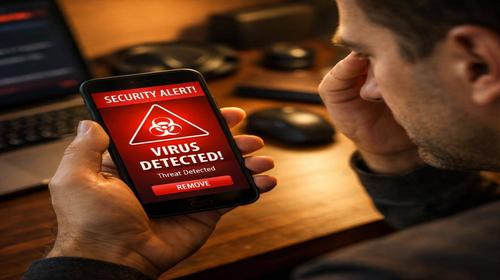
Як видалити вірус Android: повна інструкція для очищення смартфона
Короткий опис: Детальна інструкція як видалити вірус Android з вашого смартфона. Покрокові дії, антивірусні сканери та методи очищення системи от шкідливих програм.
Вірусні загрози для телефонів на Андроїд стали серйозною проблемою. Якщо ви помітили, що смартфон працює повільніше, з’являються дивні програми або спливають реклами, це сигнал про заразу. Ця стаття допоможе вам розібратися, як видалити вірус Android самостійно, без звернення до сервісних центрів. Мова піде про перевірені методи, які дійсно працюють. Вам не потрібні спеціальні знання – все описано простою мовою з конкретними кроками.
Основні ознаки вірусу на Android смартфоні
- Смартфон раптово почав гальмувати і зависати навіть при простих операціях
- З’являються невідомі програми, яких ви не встановлювали самостійно
- Спливають реклами, коли ви навіть не користуєтеся додатками
- Батарея розряджається набагато швидше за звичайне
- Мобільний трафік збільшився без вашої участі, дані витрачаються в фоні
Покрокова інструкція як видалити вірус Android
- Перевірте список запущених програм адміністратора — вірусні додатки часто приховуються тут. Перейдіть в Налаштування, знайдіть розділ Безпека, потім виберіть Адміністратори пристрою. У списку можуть бути дивні програми з незрозумілими назвами. Якщо побачили невідомий додаток, поставте біля нього галочку, щоб забрати його права адміністратора. Після цього ви зможете видалити його як звичайний додаток.
- Запустіть вбудований Google Play Protect — це найпростіший спосіб. Відкрийте Google Play, натисніть на значок вашого профілю у правому верхнім кутку, виберіть Play Protect та налаштування. Включіть функцію сканування додатків. Запустіть повне сканування пристрою. Google Play Protect щодня виявляє мільйони загроз, тому це надійний перший крок. Якщо програма знайде щось підозріле, вона запропонує видалити його.
- Перейдіть в безпечний режим — це спеціальний режим роботи Андроїд, де вимикаються всі сторонні додатки, включаючи вірусні. Утримуйте кнопку живлення на боці смартфона, поки не з’явиться меню. У меню знайдіть опцію Вимкнути і натискайте на неї довго, не відпускаючи. На екрані виникне запит про вхід в безпечний режим. Натисніть Добре. Телефон перезавантажиться. Внизу екрана ви побачите надпис Безпечний режим.
- Видаліть підозрілі програми в безпечному режимі — тепер перейдіть в Налаштування, виберіть Програми або Додатки, потім Показати всі додатки. Переглядайте список і шукайте програми, які не встановлювали самостійно. Особливу увагу звертайте на додатки з дивними назвами або з незвичними іконками. Якщо знайшли щось підозріле, натисніть на неї, а потім натисніть Видалити. Якщо кнопка Видалити неактивна і містить замок, це означає, що програма має права адміністратора. Для видалення потрібно спочатку відібрати ці права через розділ Адміністратори пристрою, як описано в першому кроці.
- Установіть та запустіть антивірус — для більш глибокого сканування виберіть надійний антивірусний додаток. Відкрийте Google Play, введіть в пошук Bitdefender Mobile Security або Norton. Натисніть Установити. Після завантаження натисніть Запустити. В додатку знайдіть кнопку Сканування або Сканувати. Запустіть глибоке сканування. Процес може тривати кілька хвилин. Коли сканування завершиться, антивірус покаже список знайдених загроз. Натисніть на кнопку Видалити або Очистити. Програма видалить усі виявлені вірусні файли. Перезавантажте смартфон в звичайному режимі.
- Очистіть кеш та дані системи — деякі вірусні залишки можуть знаходитися в кеші. Перейдіть в Налаштування, виберіть Програми, потім виберіть Google Chrome або браузер, який ви використовуєте. Натисніть Сховище, потім Очистити кеш та Очистити дані. Повторіть це для інших браузерів та програм. На деяких смартфонах Samsung це робиться через Обслуговування пристрою, де є спеціальна кнопка для очищення всього системного кешу одразу.
- Встановіть другий антивірус для перевірки — для найбільшої впевненості встановіть інший антивірус, наприклад Malwarebytes. Запустіть його сканування. Іноді перший антивірус щось пропускає, але другий знаходить. Це особливо важливо при стійких вірусах, які маскуються добре. Якщо другий антивірус теж не знайде нічого, значить смартфон чистий.
- Для радикального рішення виконайте скидання до заводських налаштувань — якщо вірус не видаляється звичайними методами, потрібно скидати смартфон до первісного стану. Перед цим обов’язково запишіть усі важливі дані в Google Account або скопіюйте їх на комп’ютер. Перейдіть в Налаштування, знайдіть розділ Система, виберіть Скидання, потім Видалити всі дані. Підтвердіть дію. Смартфон перезавантажиться і видалить усе – програми, файли, налаштування. Це гарантований спосіб позбавитися від будь-якого вірусу, але вимагає часу на повторне налаштування.
Корисні поради для захисту Android від вірусів
- Завжди встановлюйте додатки тільки з офіційного Google Play, а не з ненадійних сайтів. У Play Store є перевірка безпеки, а на сторонніх ресурсах можуть бути тисячі заражених програм.
- Регулярно перевіряйте дозволи, які видаєте додаткам. Якщо календар просить доступ до мікрофона та камери – це підозріло. Заберіть непотрібні дозволи в розділі Налаштування – Програми.
- Не відкривайте посилання з невідомих повідомлень та листів. Часто вірусні посилання замасковані під популярні сервіси. Якщо ви не чекали повідомлення – не клікайте.
- Тримайте Андроїд та всі додатки в актуальному стані. Оновлення часто містять виправлення безпеки. Включіть автоматичне оновлення через налаштування Google Play.
- Користуйтеся вбудованою функцією Google Play Protect – вона працює фоні постійно і блокує підозрілі програми ще до встановлення. Цього часто достатньо для захисту.
Поширені помилки при видаленні вірусу Android
Багато користувачів роблять помилки, які дозволяють вірусу залишитися в системі. Найпоширеніша помилка – видаляти тільки видиме, без перевірки дозволів адміністратора. Вірусні програми часто приховують себе як стандартні додатки і дають собі права адміністратора. Якщо просто натиснути Видалити, система скаже, що не може видалити. Потрібно спочатку відібрати права адміністратора в розділі Безпека – Адміністратори пристрою.
Друга помилка – довіряти першому скануванню. Якщо один антивірус нічого не знайшов, це не означає, що смартфон чистий. Дуже складні вірусні програми можуть обходити деякі сканери. Тому завжди запускайте сканування кількома різними антивірусами. Malwarebytes та Bitdefender часто знаходять те, що пропускають інші.
Третя помилка – не перезавантажувати смартфон після видалення. Деякі вірусні процеси залишаються в оперативній пам’яті. Перезавантаження забезпечує те, що всі процеси завершені. Завжди робіть перезавантаження після видалення виявлених загроз.
Четверта помилка – установлення неперевірених антивірусів. Коли ви шукаєте антивірус, деякі програми насправді самі є вірусами, маскованими під захист. Користуйтеся тільки відомими марками з мільйонів завантажень та позитивних оцінок. Bitdefender, Norton, Malwarebytes – це перевірені варіанти.
П’ята помилка – забування про профілактику після видалення вірусу. Людям здається, що проблема вирішена, і вони повертаються до старих звичок – встановлюють додатки з непевних джерел, відкривають посилання з незнайомих повідомлень. Через деякий час вірус повертається. Після очищення обов’язково впровадьте правила безпеки: встановлюйте тільки з Play Store, перевіряйте дозволи, не клікайте на дивні посилання.
Часті запитання
Чи може вірус повернутися після видалення через Google Play Protect?
Так, якщо ви знову встановите заражену програму або дозволите додатку з дивними дозволами. Google Play Protect захищає від встановлення зараженого софту, але якщо ви вручну завантажите програму з іншого джерела, система не зможе допомогти. Дотримуйтеся правил безпеки – встановлюйте тільки з Play Store.
Чи безпечно змінювати налаштування безпеки при видаленні вірусу?
Так, абсолютно безпечно. Налаштування безпеки розроблені для користувачів. Відміна прав адміністратора або видалення адаптивних додатків не пошкодить смартфон. Це звичайні операції, які можна в будь-який момент повернути назад, якщо щось піде не так.
Чи вплине видалення вірусу на продуктивність смартфона?
Навпаки, після видалення вірусу смартфон працюватиме швидше. Вірусні програми займають ресурси, витрачають батарею, гальмують систему. Коли ви видалите вірус та очистите кеш, смартфон почне працювати помітно швидше та батарея розряджатиметься набагато повільніше.
Чи обов’язково скидати смартфон до заводських налаштувань?
Не завжди. Спробуйте спочатку методи з безпечного режиму та антивірусні сканери. Скидання до заводських налаштувань – це останній крок для дуже стійких вірусів. Це радикальний метод, тому використовуйте його тільки, якщо нічого інше не допомагає.
Висновок
Видалити вірус Android можна самостійно без звернення до сервісу. Почніть з простих методів: перевірте дозволи адміністратора, запустіть Google Play Protect, перейдіть в безпечний режим та видаліть підозрілі програми. Якщо це не допоможе, встановіть антивірус типу Bitdefender або Malwarebytes. Для найстійкіших вірусів потрібне скидання до заводських налаштувань. Головне – дотримуватися послідовності й не поспішати. Після видалення вірусу обов’язково впровадьте правила безпеки: встановлюйте додатки тільки з Play Store, перевіряйте дозволи та не відкривайте дивні посилання. Так ви надійно захистите свій смартфон на Андроїд від майбутніх загроз.
Читайте також
Андроїд
Антивіруси
Впн (VPN)
Інтернет безпека
Швидкий спосіб: натисніть Ctrl + D, щоб додати сторінку у закладки.