Не працює YouTube Android: що робити і як виправити проблему
Короткий опис: Не працює YouTube на Android? Дізнайтеся причини проблеми не працює YouTube Android і покрокові інструкції для виправлення. Очищення кешу, оновлення, перевірка мережі – все для швидкого вирішення.
Багато користувачів Android стикаються з проблемою, коли не працює YouTube Android. Відео не завантажуються, додаток зависає або видає помилки. Це може бути через накопичений кеш, проблеми з інтернетом, застарілу версію додатку чи системні налаштування. Стаття допоможе розібратися з не працює YouTube Android що робити, надасть детальні кроки для оптимізації. Ви навчитеся очищати дані, перевіряти дозволи, оновлювати систему та уникати типових помилок. Після цих дій YouTube запрацює стабільно на вашому смартфоні чи планшеті. Незалежно від моделі – Samsung, Xiaomi, Huawei чи інших – інструкції універсальні для Android 8 і вище. Почніть з простих кроків, і проблема зникне за 5-10 хвилин.
Основні причини проблеми не працює YouTube Android
- Накопичений кеш і дані додатку: тимчасові файли пошкоджуються, блокуючи завантаження відео.
- Проблеми з інтернет-з’єднанням: слабкий Wi-Fi, обмеження даних або режим польоту.
- Застаріла версія YouTube або Android: нові функції не підтримуються старими версіями.
- Обмежені дозволи: додаток не має доступу до мережі чи сховища.
- Системні глюки: фонові процеси, перевантаження пам’яті чи помилки ОС.
Покрокова інструкція виправлення не працює YouTube Android
- Перезапустіть додаток YouTube. Закрийте YouTube з мультизавдання: проведіть пальцем вгору від нижнього краю екрану, знайдіть іконку YouTube, свайпніть вгору для закриття. Запустіть заново. Це очищає тимчасові збої. Якщо не допомогло, перейдіть до наступного кроку. Перевірте, чи відео грає.
- Перевірте інтернет-з’єднання. Відкрийте панель швидких налаштувань (свайп вниз двічі). Переконайтеся, що Wi-Fi або мобільні дані увімкнені. Спробуйте переключитися: вимкніть Wi-Fi, увімкніть мобільний інтернет. Тестуйте швидкість на speedtest.net. Якщо повільно – увімкніть режим польоту на 30 секунд: свайпніть панель, натисніть іконку літака, вимкніть. Перевірте YouTube.
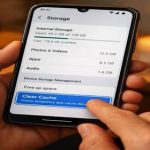
- Очистіть кеш і дані YouTube. Перейдіть у Налаштування > Додатки > Всі додатки (або шукайте “YouTube” у пошуку). Натисніть YouTube > Сховище та кеш. Спочатку “Очистити кеш”. Запустіть додаток – часто це вирішує не працює YouTube Android проблему. Якщо ні – “Очистити дані” (введіть логін заново). У Samsung: Налаштування > Додатки > YouTube > Пам’ять > Очистити. У Xiaomi: Налаштування > Додатки > Керування додатками > YouTube > Очистити дані.
- Оновіть YouTube і Android. Відкрийте Google Play Store, введіть “YouTube”, натисніть Оновити (якщо доступно). Видаліть оновлення: у Налаштуваннях додатків > YouTube > Видалити оновлення, потім оновіть заново. Для системи: Налаштування > Система > Оновлення ПЗ > Перевірити. На Android 12+: автоматичні оновлення. Після – перезапустіть телефон: утримуйте кнопку живлення > Перезавантажити.
- Перевірте дозволи та фонові дані. У Налаштуваннях > Додатки > YouTube > Дозволи: увімкніть Камера, Мікрофон (якщо потрібно), але вимкніть Місцезнаходження. Далі: Мобільні дані та Wi-Fi > Дозволити фонові дані > Необмежене використання даних. У контролі активності (Battery optimization): Налаштування > Батарея > Оптимізація > YouTube > Не оптимізувати. Результат: YouTube працює без лагів. Якщо старий Android (6-7), використовуйте браузер: chrome://flags, увімкніть старі версії.
Корисні поради для стабільної роботи YouTube на Android
- Використовуйте VPN тільки якщо регіональні обмеження: увімкніть у налаштуваннях додатку, але тестуйте без нього спочатку.
- Вимкніть автозапуск відео: у YouTube > Профіль > Налаштування > Загальні > Автозапуск – Вимкнути.
- Очищайте кеш щотижня: автоматизуйте через CCleaner або вбудовані інструменти Android.
- Для слабкого інтернету: у YouTube > Налаштування > Якість відео > Адаптивна або 360p.
- Моніторьте оновлення: у Play Store > Мені > Налаштування > Автооновлення – Через будь-яку мережу.
Поширені помилки при виправленні не працює YouTube Android
Користувачі часто ігнорують очищення кешу, думаючи, що проблема в мережі – це затягує ремонт. Не очищайте дані без резерву паролів, бо доведеться логінитися заново. Помилка: не перевіряють обидві SIM для мобільних даних – увімкніть на обох. Не оновлюють систему, бо “батарея сідає” – але свіжий Android фіксить баги YouTube. На старих пристроях (Android 7 нижче) не видаляють оновлення – робіть це, потім ставте APK старої версії з APKMirror. Типова: обмежена оптимізація батареї блокує фонове відтворення – ставте “Не обмежувати”. Уникайте: не переінсталюйте без очищення, бо файли накопичаться. Якщо зависає – примусово зупиніть: Налаштування > Додатки > YouTube > Примусово зупинити. Не ігноруйте перезавантаження телефону – воно фіксить 80% глюків. Для TV-приставок: перевірте Android версію, оновіть через recovery. Ці помилки призводять до повтору не працює YouTube Android що робити.
Часті запитання
Чи працює на старих смартфонах і які версії підтримуються?
YouTube підтримує Android 8+, на 6-7 використовуйте браузер або старі APK. Оновіть ОС, якщо можливо.
Чи безпечно змінювати ці налаштування?
Так, очищення кешу та дозволів безпечне. Не видаляйте системні дані.
Чи вплине це на продуктивність смартфона?
Навпаки, очищення прискорить Android, звільнить пам’ять.
Чи працює це на планшетах?
Так, інструкції універсальні для всіх Android-планшетів.
Висновок
Вирішення не працює YouTube Android – це очищення кешу, оновлення, перевірка мережі та дозволів. Застосовуйте кроки послідовно для стабільної роботи. Оптимізація Android з цими порадами прискорить систему загалом.
Читайте також
Андроїд
Програми
Антивіруси
Комп’ютер
Швидкий спосіб: натисніть Ctrl + D, щоб додати сторінку у закладки.