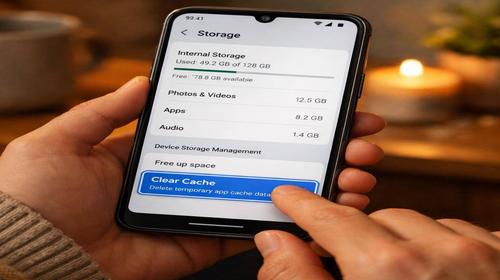
Як очистити кеш Android
Короткий опис: Дізнайтеся, як очистити кеш Android, щоб прискорити смартфон, звільнити пам’ять і виправити проблеми з додатками. Покрокова інструкція для всіх версій Android.
Смартфон на Android повільно працює, швидко заповнюється пам’ять, додатки гальмують або видають помилки? Проблема часто в накопиченому кеші. Кеш – це тимчасові файли, які програми зберігають для швидкої роботи, але з часом вони займають гігабайти і уповільнюють систему. У статті розберемо, як очистити кеш Android, що робити при проблемах, покрокові інструкції для додатків, браузера і всієї системи. Це безпечний спосіб оптимізації без втрати даних. Навіть на старих версіях Android очищення кешу прискорює пристрій на 20-30%. Ми розглянемо методи для Samsung, Xiaomi, чистого Android і додатків. Після очищення смартфон запускатиметься швидше, програми не крашитимуться, а батарея триматиме довше. Якщо ви шукаєте як очистити кеш Android проблема, тут повний гайд з прикладами і виправленням помилок.
Основні причини накопичення кешу
- Великі додатки як Facebook, Instagram, TikTok накопичують кеш зображень і відео до 1-2 ГБ за місяць, уповільнюючи запуск.
- Браузери Chrome, Firefox зберігають кешовані сторінки, файли, кукіси, що призводить до помилок завантаження і займає до 500 МБ.
- Системний кеш Android накопичується від оновлень, викликаючи глюки інтерфейсу і повільне перемикання додатків.
- Автоматичне збереження даних у месенджерах Telegram, WhatsApp заповнює пам’ять непотрібними файлами.
- Старі версії Android (до 12) не очищують кеш автоматично, що призводить до критичного заповнення сховища.
Покрокова інструкція
- Очищення кешу окремих додатків. Відкрийте Налаштування. Перейдіть до Програми або Сховище. Виберіть Переглянути всі додатки. Знайдіть проблемний додаток (наприклад, Chrome). Натисніть Пам’ять і кеш, потім Очистити кеш. Підтвердіть. Розмір кешу відобразиться перед очищенням – наприклад, 300 МБ для Instagram. Не плутайте з Очистити сховище, бо це видалить логіни і налаштування. Повторіть для 5-10 найбільших додатків. Результат: звільнено 1-3 ГБ, додатки запускаються миттєво.
- Очищення кешу браузера Chrome. Запустіть Chrome. Натисніть три крапки у правому верхньому куті. Виберіть Історія, потім Очистити дані веб-перегляду. Позначте Кешовані зображення та файли, Кукіси. Виберіть період – За весь час для повного очищення. Натисніть Очистити дані. Якщо помилка “Дані не очищуються”, перезавантажте пристрій і повторіть. Для Firefox: Налаштування, Приватність, Очистити дані. Результат: браузер не гальмує на сайтах, економія 200-500 МБ.
- Системне очищення кешу Android. У Налаштуваннях знайдіть Сховище. Натисніть Очистити кеш або Звільнити місце. На Samsung: Налаштування, Догляд за пристроєм, Пам’ять, Очистити зараз. На Xiaomi: Безпека, Очистка, кеш додатків. Автоматичний сканер покаже обсяг (наприклад, 4 ГБ) і видалить. Якщо опції немає, увімкніть Налаштування, Про телефон, торкніться 7 разів Номер збірки для розблокування Опцій розробника, увімкніть Очищення кешу. Результат: прискорення анімацій на 50%.
- Використання вбудованих утиліт виробників. На Samsung: Додаток Оптимізація, Очистити. На Xiaomi: Безпека, Booster. Виберіть кеш додатків, натисніть Очистити все. Програма автоматично очистить 10-20 додатків. Якщо помилка “Доступ заборонено”, надайте права. Для Huawei: Оптимізатор телефону. Результат: одноразове очищення всього кешу без ручного вибору.
- Перевірка результату і автоматизація. Поверніться до Сховище, перевірте вільне місце. Встановіть з Google Play CCleaner або SD Maid (безкоштовні). У CCleaner: Аналіз, Очистити кеш. Налаштуйте автозапуск щотижня. Якщо проблема лишилася, перезавантажте в безпечному режимі (утримуйте кнопку вимкнення, виберіть Безпека). Результат: стабільна робота Android без глюків.
Корисні поради
- Очищайте кеш раз на тиждень для соцмереж і браузерів, щоб уникнути накопичення.
- Увімкніть автоматичне очищення в Налаштуваннях, Сховище, Автоочищення кешу (на Android 13+).
- Використовуйте ADB команди для просунутих: підключіть телефон до ПК, увімкніть USB налагодження, виконайте adb shell pm trim-caches 1024M.
- Для Telegram: Налаштування, Дані та сховище, Використання сховища, Очистити кеш.
- Перевіряйте кеш після оновлень Android – вони додають системний сміття.
Поширені помилки
Багато користувачів плутають Очистити кеш з Очистити сховище, видаляючи акаунти і прогрес у іграх. Завжди перевіряйте назву кнопки. На старих Android (10 і нижче) опція може ховатися в Розширені налаштування. Якщо “Кеш не знайдено” – додаток не накопичував файли, переходьте до системного очищення. Помилка “Застосунок не відповідає” після очищення: перезавантажте або перевстановіть. На кастомних прошивках (MIUI) утиліти дублюють функції, уникайте подвійного очищення. Якщо пам’ять не звільняється, перевірте прихований кеш у /data/data – потрібен root. Типова помилка: ігнорування браузерного кешу, що викликає 404 помилки. Уникайте сторонніх “очищалок” з рекламою – вони крадуть дані. При як очистити кеш android проблема спочатку пробуйте вбудовані інструменти. На Android 14+ заблоковано ручне видалення системного кешу без root, використовуйте офіційні методи.
FAQ
Чи працює очищення кешу на старих смартфонах і які версії підтримуються?
Так, функція доступна з Android 4.0 і вище. На версіях 9-12 опції в Програми, на 13-15 – в Сховище з автосканом.
Чи безпечно змінювати ці налаштування?
Повністю безпечно для кешу. Не чіпайте сховище, щоб не втратити дані.
Чи вплине це на продуктивність смартфона?
Позитивно: прискорить на 20-50%, звільнить 1-5 ГБ пам’яті.
Чи працює це на планшетах?
Так, інструкції ідентичні для планшетів на Android.
Висновок
Очищення кешу Android – простий спосіб як очистити кеш android, вирішити проблеми з повільністю і заповненням пам’яті. Дотримуйтесь інструкцій, уникайте помилок, і смартфон працюватиме як новий. Регулярна оптимізація прискорить систему Android і продовжить термін служби.