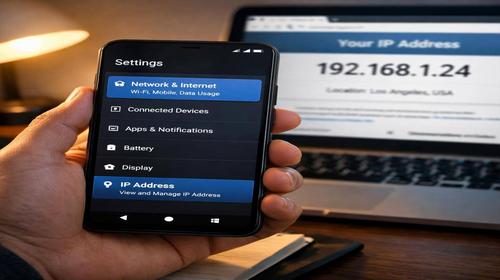
Як змінити IP Android
Короткий опис: Дізнайтеся, як змінити IP Android швидко та безпечно. Покрокові інструкції, поради з оптимізації, виправлення проблем з як змінити IP Android що робити та як змінити IP Android проблема. Працює на всіх версіях системи.
Зміна IP-адреси на Android часто потрібна для обходу блокувань, підвищення конфіденційності чи тестування мережі. Якщо ви стикаєтеся з проблемою як змінити IP Android проблема, стаття допоможе розібратися. Ми розглянемо методи без VPN, з проксі, ручне налаштування статичного IP та використання додатків. Як змінити IP Android що робити – головне питання, на яке дамо точну відповідь. Незалежно від версії Android, ці способи працюють на смартфонах Samsung, Xiaomi, Google Pixel та інших. Ви навчитеся перевіряти нову IP, уникати помилок і оптимізувати з’єднання. Процес простий, але вимагає уважності до деталей, як вибір безпечних проксі чи правильне налаштування Wi-Fi. Після читання ви зможете самостійно керувати IP-адресою, прискорити доступ до контенту та вирішити типові помилки Android.
Основні причини або можливості
- Обхід геоблокувань: сайти та сервіси обмежують доступ за IP, зміна дозволяє розблокувати контент з інших країн.
- Підвищення безпеки: нова IP приховує вашу реальну адресу від трекерів, зменшує ризик атак.
- Тестування додатків: розробники змінюють IP для перевірки роботи на різних мережах.
- Вирішення конфліктів мережі: дублювання IP викликає збої, ручна зміна вирішує проблему.
- Прискорення з’єднання: переключення на інший IP покращує швидкість через оптимізацію маршрутів.
Покрокова інструкція або пояснення
- Перевірте поточну IP-адресу. Відкрийте браузер на Android, перейдіть на сайт whatismyipaddress.com або 2ip.ua. Там відобразиться ваша публічна IP. Для локальної IP: Налаштування > Мережа та інтернет > Wi-Fi > Натисніть на мережу > Розширені налаштування. Запишіть значення IP, щоб порівняти після зміни. Це базовий крок перед тим, як змінити IP Android.
- Метод 1: Вимкнення та ввімкнення Wi-Fi або мобільного інтернету. Перейдіть у швидкі налаштування (свайп вниз), вимкніть Wi-Fi або дані. Зачекайте 30 секунд, увімкніть. Провайдери часто видають нову IP. Якщо не змінилося, перезавантажте роутер: витягніть кабель живлення на 1 хвилину. Для мобільного: Налаштування > Мережа > Мобільна мережа > Вимкнути/увімкнути. Перевірте IP – у 70% випадків це працює миттєво без програм.
- Метод 2: Ручне налаштування статичного IP на Wi-Fi. Налаштування > Мережа та інтернет > Wi-Fi > Довго натисніть мережу > Керування налаштуваннями мережі > IP-налаштування > Статичний. Введіть IP з тієї ж підмережі (наприклад, якщо мережа 192.168.1.1, введіть 192.168.1.50). Шлюз: 192.168.1.1, DNS: 8.8.8.8 (Google) або 1.1.1.1 (Cloudflare). Натисніть Зберегти. Якщо помилка "IP не доступний", оберіть вільну адресу: перевірте в роутері список пристроїв. Це змінює локальну IP, для публічної комбінуйте з методом 1.
- Метод 3: Використання проксі без VPN. Встановіть браузер з вбудованим проксі, як Orbot (Tor). Або вручну: Налаштування > Wi-Fi > Розширені > Проксі > Ручний. Введіть IP проксі (купіть приватний на ltesocks.io або go-proxy.com), порт 8080. Логін/пароль для приватних. Збережіть. Тестуйте в браузері. Для повної заміни IP використовуйте додаток ProxyDroid: увімкніть root (якщо є), додайте проксі, активуйте. Перевірте на 2ip.ua. Приватні проксі змінюють IP щохвилини, без блокувань.
- Результат та перевірка. Після кожного методу перевірте IP на whatismyipaddress.com. Якщо не змінилося, спробуйте інший мережу (мобільний замість Wi-Fi). Для повної зміни публічної IP – проксі або Tor кращі. Збережіть налаштування, створіть ярлик для швидкого доступу. Тепер ви знаєте, як змінити IP Android що робити в будь-якій ситуації. Ці кроки прискорюють Android, вирішують помилки Android з мережею.
Корисні поради
- Оберіть приватні проксі: вони швидкі, без логів, змінюють IP автоматично кожні 5-10 хвилин.
- Використовуйте DNS 1.1.1.1: прискорює завантаження, приховує запити від провайдера.
- Для безпеки комбінуйте з антивірусом: перевірте додатки на шкідливе ПЗ перед встановленням.
- Тестуйте швидкість: після зміни IP використовуйте speedtest.net, обирайте оптимальний варіант.
- Автоматизуйте: встановіть Tasker для скриптів переключення IP за розкладом.
Поширені помилки
Користувачі часто стикаються з проблемами при спробі як змінити IP Android проблема. Типова помилка – вибір безкоштовних проксі: вони повільні, небезпечні, блокуються сайтами. Рішення: купіть приватні IPv4/IPv6 проксі за 50 грн/місяць. Інша помилка – зміна тільки локальної IP без перевірки публічної: відкрийте 2ip.ua, якщо не змінилося, переключіть мережу. Проблема з "Автентифікація не вдалася" на Wi-Fi: забудьте мережу, введіть пароль заново, перевірте статичний IP на конфлікти (роутер видає 192.168.1.2-254). Якщо Android не зберігає проксі – увімкніть root-доступ через Magisk, використовуйте ProxyDroid. Помилка "Немає інтернету" після статичного IP: поверніться до DHCP, перевірте шлюз. Не ігноруйте VPN-блоки: якщо провайдер блокує, використовуйте Tor або мобільні проксі. Уникайте безперервного перезавантаження – це сповільнює пристрій, краще автоматизуйте. Перевірте версію Android: на 12+ додайте дозволи для додатків. Ці помилки виникають через неуважність, але після виправлення система Android працює стабільно.
Часті запитання
Чи працює Android на старих смартфонах і які версії підтримуються?
Зміна IP працює на Android 5.0+, включаючи старі смартфони. На версіях 10-14 процес ідентичний, на 15+ додані обмеження root.
Чи безпечно змінювати ці налаштування?
Так, якщо використовувати приватні проксі та перевірені DNS. Уникайте безкоштовних сервісів, щоб не ризикувати даними.
Чи вплине це на продуктивність комп’ютера?
Зміна IP на Android не впливає на ПК. Це локальні налаштування смартфона, мережа роутера лишається стабільною.
Чи працює це на ноутбуках?
На Android-ноутбуках (як Chromebook) процес аналогічний через Налаштування > Мережа. Для Windows використовуйте VPN.
Висновок
Як змінити IP Android просто з цими інструкціями: ручне налаштування, проксі чи переключення мереж. Ви отримаєте конфіденційність, швидкість і доступ до контенту. Застосовуйте налаштування Android регулярно для оптимізації Android.
Читайте також
Андроїд
Антивіруси
Впн (VPN)
Інтернет мережа
Швидкий спосіб: натисніть Ctrl + D, щоб додати сторінку у закладки.