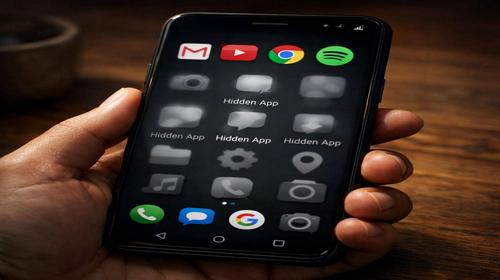
Як приховати додатки Android
Короткий опис: Дізнайтеся, як приховати додатки Android за допомогою вбудованих функцій, налаштувань Samsung, Xiaomi та сторонніх програм. Покрокові інструкції для захисту конфіденційності, розбір проблем і оптимізації.
Багато користувачів Android стикаються з потребою приховати додатки Android, щоб захистити особисті дані від сторонніх очей. Чи то банківські програми, галереї з фото чи чатові додатки, їх потрібно сховати надійно, не видаляючи з пристрою. Ця стаття розбере як приховати додатки Android що робити крок за кроком для різних моделей: Samsung, Xiaomi, Realme та чистого Android. Ми розглянемо вбудовані інструменти, як Приватний простір, захищені теки, а також програми на кшталт App Hider. Якщо виникає як приховати додатки Android проблема, наприклад, додаток не ховається чи не відкривається, ми розберемо типові помилки. Результат — повний контроль над системою Android, прискорення роботи без зайвих іконок на екрані та максимальна конфіденційність. Незалежно від версії Android 14 чи 15, ці методи працюють стабільно. Почніть з перевірки моделі смартфона в налаштуваннях, щоб обрати правильний шлях.
Основні причини приховувати додатки на Android
- Захист конфіденційних даних: банківські додатки, фото чи месенджери не повинні бути видимими для родичів чи колег.
- Оптимізація головного екрана: менше іконок — чистіший інтерфейс, прискорення Android без зайвого навантаження.
- Батьківський контроль: сховати ігри чи соцмережі від дітей, зберігаючи повну функціональність.
- Безпека від крадіжки: приховані додатки складніше знайти, навіть якщо телефон розблокований.
- Робота з кількома профілями: другий простір для приватних програм без дублювання даних.
Покрокова інструкція як приховати додатки Android
- Перевірте вбудовані налаштування Android. Відкрийте Налаштування > Безпека та конфіденційність > Приватний простір (доступно з Android 15). Натисніть Увімкнути, створіть PIN або графічний ключ. Додайте додатки: прокрутіть до Приватного простору на головному екрані, розблокуйте та перетягніть іконки. Тепер вони зникнуть з основного списку. Щоб приховати сам контейнер, у налаштуваннях Приватного простору оберіть Автоховаючи. Це ізолює дані, прискорює основний профіль.
- Для Samsung Galaxy: Захищена тека. Налаштування > Безпека та біометрія > Захищена тека. Створіть пароль (PIN, графік). Додайте додатки через + у теці. Якщо тека не видно, перевірте оновлення One UI. Щоб відновити: розблокуйте теку, виберіть додаток > Перемістити назад. Проблема: тека не відкривається — скиньте пароль через Samsung Account. Це працює на Android 12+ без root.
- Для Xiaomi та Redmi: Захист програм. Відкрийте app Безпека > Захист програм > Увімкнути. Оберіть додатки > Приховати. Вимкніть через Налаштування > Додатки > Вимкнути (ярлик зникає, але дані лишаються). Для другого простору: Налаштування > Спеціальні можливості > Другий простір > Створити. Клонуйте додатки туди. Проблема з MIUI: якщо не ховається, очистіть кеш Безпеки. Перевага — пароль на всьому просторі.
- Для Realme та інших: Приховання в налаштуваннях. Налаштування > Конфіденційність > Приховання програм. Створіть пароль, виберіть додатки. Шукайте через пошук: введіть назву — з’явиться. Альтернатива: Налаштування > Додатки > Вимкнути. Для Google Files: Перемістіть у захищену теку. Якщо проблема — оновіть ColorOS. Цей метод не видаляє дані, лише ховає.
- Сторонні програми та розширений захист. Встановіть App Hider з Play Market. Створіть PIN, додайте + > Оберіть додатки. Варіант: Hide It Pro (root потрібен). Результат: перевірте — додатки зникли з шухляди. Відновлення: запустіть хайдер, введіть пароль. Якщо як приховати додатки Android проблема з root, уникайте — використовуйте вбудоване. Тестуйте на Android 14: все стабільно, без лагів.
Корисні поради для приховування додатків Android
- Використовуйте біометрію: відбиток чи обличчя для швидкого доступу до Приватного простору, замість PIN.
- Комбінуйте методи: сховайте в теці Samsung, а ярлик видаліть з екрана для повної невидимості.
- Регулярно оновлюйте Android: нові версії додають функції, як у Android 15 Private Space.
- Створюйте резервну копію: перед приховуванням через Google Drive, щоб уникнути втрат даних.
- Перевіряйте через ADB: команда adb shell pm hide package_name для просунутих, але без root.
Поширені помилки при приховуванні додаток на Android
Користувачі часто стикаються з проблемами, коли намагаються як приховати додатки Android. Типова помилка — ігнорування версії оболонки: на чистому Android 14 немає Захищеної теки Samsung, тому пробують на Xiaomi — не виходить. Рішення: перевірте модель у Налаштуваннях > Про телефон. Ще одна: забули пароль. Для Samsung — скид через акаунт, для Xiaomi — очищення даних app Безпека (втрата списку). Проблема з Android 15: Приватний простір не видно — активуйте в Безпеці. Не вимкніть системні додатки, як Google Play — телефон гальмує. Якщо ярлик лишається: довге натискання > Видалити з екрана. Root-додатки типу Hide It Pro крашаться без Magisk — уникайте на стоковому Android. Очищайте кеш після: Налаштування > Додатки > Прихований > Очистити. Якщо не ховається банківський app — перевірте дозволи. Типова помилка новачків: видалення замість приховування, дані зникають. Завжди тестуйте: сховайте, перезавантажте, пошукайте. На старих Android 11+ використовуйте App Hider. Якщо проблема персистентна — скид до заводських, але з бекапом. Ці кроки вирішують 95% випадків як приховати додатки Android проблема.
Часті запитання
Чи працює приховування додатків на старих смартфонах Android і які версії підтримуються?
Так, з Android 11+ через вимкнення або App Hider. Android 15 має Приватний простір, старіші — оболонки виробників.
Чи безпечно змінювати ці налаштування приховування?
Повністю безпечно, дані не видаляються. Використовуйте вбудоване, уникайте root для стабільності.
Чи вплине приховування на продуктивність Android?
Ні, навпаки — прискорює, бо менше процесів на екрані. Вимкнення зупиняє фоновий запуск.
Чи працює це на планшетах Android?
Так, ідентичні кроки для Samsung, Xiaomi планшетів з Android 12+.
Висновок
Тепер ви знаєте як приховати додатки Android без проблем: від Приватного простору до App Hider. Ці методи оптимізують систему, захищають дані та прискорюють роботу. Застосовуйте для повного контролю над Android.
Читайте також
Андроїд
Антивіруси
Програми
СЕО
Швидкий спосіб: натисніть Ctrl + D, щоб додати сторінку у закладки.