Як виправити помилку 0x000000EF у Windows 11 без перевстановлення
Короткий опис: Детальна інструкція як виправити помилку 0x000000EF (Critical Process Died) у Windows 11 без перевстановлення системи. Перевірені методи та поради.
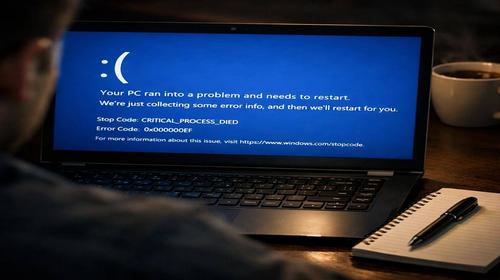
Помилка 0x000000EF у Windows 11 — це один з найнеприємніших синіх екранів смерті, який часто виникає без видимої причини. Ця помилка означає, що критичний процес системи раптово припинив роботу, і операційна система не змогла продовжити нормальну функціональність. Найгірше в цій ситуації те, що багато користувачів миттєво думають про повну перевстановку Windows, хоча це абсолютно не потрібно. Існує кілька ефективних способів виправити 0x000000EF без радикальних заходів. Стаття розповість вам про всі перевірені методи, які допоможуть повернути систему у нормальний стан за короткий час.
Що це таке
Помилка 0x000000EF — це CRITICAL_PROCESS_DIED помилка, яка свідчить про те, що один з важливих процесів Windows неочікувано завершив роботу. На екрані ви побачите синій екран з білим текстом, на якому буде написано щось на кшталт “A critical process died” або “Ваш комп’ютер стикнувся з проблемою і потребує перезавантаження”. Ця помилка не є вродженою вадою вашого комп’ютера — це сигнал про конфлікт у системі, який цілком можна вирішити.
Коли виникає ця проблема або навіщо це потрібно
Помилка 0x000000EF найчастіше з’являється в таких ситуаціях: коли ви встановлюєте нове обладнання або оновлюєте драйвери графічної карти, при запуску Windows Update, після встановлення третьостороннього програмного забезпечення, під час завантаження операційної системи або випадково під час роботи. Якщо ви бачите цю помилку, то це серйозна причина для дій, оскільки система не може працювати стабільно, і комп’ютер будуть постійно перезавантажуватись автоматично.
Коли ця проблема виникає
- Несумісні або застарілі драйвери графічної карти, звукової карти або інших пристроїв
- Зошкодження файлів системи Windows через вірусну атаку, несподіване вимкнення або помилки жорсткого диска
- Конфлікт між недавно встановленим програмним забезпеченням і системою Windows
- Проблеми з оперативною пам’яттю або контролерами пристроїв
- Невдале оновлення Windows, яке залишило систему в нестійкому стані
Покрокова інструкція
- Загрузитися у безпечний режим Windows 11 — перший крок, який обов’язково потрібно зробити. Для цього вимкніть комп’ютер повністю, а потім включіть його. Як тільки побачите логотип Windows, почніть натискати клавішу F8 кілька разів швидко. Якщо це не спрацює, то спробуйте утримувати клавішу Shift і кліканути на кнопку “Перезавантажити” з екрана входу в Windows. Потім виберіть “Далі” і вберіть “Безпечний режим” або “Безпечний режим з підтримкою мережі”. У безпечному режимі завантажується мінімум драйверів та процесів, що допоможе вам визначити причину помилки.
- Перевірте диск на помилки — запустіть перевірку диска, щоб переконатися, що немає проблем з жорстким диском. Натисніть комбінацію клавіш Windows + X, виберіть “Терміна (адміністратор)” або “PowerShell (адміністратор)”. Введіть команду chkdsk C: /F /R (замініть C: на букву вашого диска, якщо потрібно). Система запитатиме, чи ви хочете виконати перевірку при наступному завантаженні. Введіть Y (так) і натисніть Enter. Перезавантажте комп’ютер. Перевірка може тривати кілька хвилин, але це виявить і виправить помилки диска.
- Запустіть перевірку системних файлів — це дуже важливий крок, оскільки зошкоджені системні файли часто викликають помилку 0x000000EF. У терміналі адміністратора введіть команду sfc /scannow і натисніть Enter. Ця команда знайде всі пошкоджені файли системи і спробує їх відновити автоматично. Процес може тривати 15-30 хвилин, тому будьте терплячі. Якщо буде виявлено пошкодження, система спробує їх виправити. Перезавантажте комп’ютер після завершення перевірки.
- Оновіть або переінсталюйте драйвери — часто проблема криється саме в несумісних драйверах, особливо для графічної карти. Натисніть клавішу Windows, введіть “Диспетчер пристроїв” і відкрийте його. Розгорніть розділ “Адаптери екрана” (для відеокарти) або знайдіть пристрій, який викликав проблему. Клацніть на ньому правою кнопкою миші, виберіть “Видалити пристрій” і поставте галочку “Видалити драйверів для цього пристрою”. Перезавантажте комп’ютер. Windows автоматично встановить базові драйвери. Потім перейдіть на офіційний веб-сайт виробника (NVIDIA, AMD, Intel) і завантажте останню версію драйвера. Встановіть його вручну.
- Виконайте чистий запуск Windows — якщо помилка виникає через програмне забезпечення, яке запускається при завантаженні, чистий запуск допоможе визначити проблему. Натисніть Windows + R, введіть msconfig і натисніть Enter. Перейдіть на вкладку “Сервіси”, поставте галочку “Приховати сервіси Microsoft” і натисніть “Вимкнути все”. Потім перейдіть на вкладку “Запуск”, натисніть “Відкрити диспетчер завдань”, а там вимкніть все, що не є необхідним для роботи системи. Закрийте диспетчер завдань і натисніть “Застосувати”, потім “OK”. Перезавантажте комп’ютер. Якщо помилка не виникла, то проблема була у якомусь запускаємому програмі. Потім можете поступово вмикати сервіси і програми, щоб знайти винуватця.
- Результат — після виконання цих кроків помилка 0x000000EF повинна зникнути. Якщо вона повернеться, то спробуйте ще раз перевірити драйвери конкретних пристроїв. У більшості випадків одна з цих методів вирішує проблему без необхідності перевстановлення Windows 11.
Корисні поради
- Завжди створюйте точку відновлення системи перед встановленням нових програм або оновлень. Якщо щось піде не так, ви зможете повернути систему до попереднього робочого стану за допомогою цієї точки відновлення.
- Регулярно оновлюйте всі драйвери вашого обладнання. Нові версії драйверів часто містять виправлення помилок і поліпшення сумісності. Перевіряйте сайти виробників кожен місяць або встановіть спеціальні програми для автоматичного оновлення.
- Якщо помилка виникла одразу після встановлення нового обладнання, видаліть його і спробуйте встановити снова або спробуйте іншу кількість пам’яті RAM, якщо проблема саме в ній.
- Не встановлюйте програми з ненадійних джерел, які можуть містити шкідливий код або несумісні драйвери, які призведуть до помилок системи.
- Якщо у вас є USB-флешка, заблаговременно завантажте на неї Windows 11 installation media. Це допоможе вам у разі критичних проблем, навіть якщо система не завантажується нормально.
Поширені помилки
Першою і найбільш розповсюдженою помилкою користувачів є спроба одразу перевстановити Windows 11, коли з’являється помилка 0x000000EF. Це непродуманий крок, оскільки він видаляє всі ваші дані і вимагає багато часу. Друга помилка — ігнорування безпечного режиму. Багато користувачів намагаються усунути проблему в звичайному режимі, де продовжують запускатися проблемні програми або драйвери. Третя помилка — неправильне видалення драйверів. Деякі люди просто видаляють драйвер з диспетчера пристроїв, але залишають його файли у системі, що не вирішує проблему повністю. Завжди використовуйте опцію “Видалити драйверів для цього пристрою” при видаленні. Четверта помилка — завантаження драйверів з невідомих джерел або з сайтів без перевірки. Завжди завантажуйте драйвери тільки з офіційних веб-сайтів виробників. П’ята помилка — незнання того, як користуватися командним рядком. Деякі команди потребують адміністраторських прав, тому завжди запускайте терміналь або PowerShell від імені адміністратора.
FAQ
Чи працює це у Windows 11?
Так, абсолютно. Помилка 0x000000EF виникає в Windows 11, Windows 10 і навіть старіших версіях. Всі методи, описані у цій статті, прямо застосовуються до Windows 11 і на 100% ефективні для цієї системи.
Чи безпечно змінювати ці налаштування?
Так, все описане у статті абсолютно безпечно, якщо ви слідуєте інструкціям точно. Перевірка диска, сканування системних файлів, оновлення драйверів — все це стандартні операції системи Windows, які розроблені для виявлення та усунення проблем. Єдине, на що потрібно звернути увагу — це створіть точку відновлення перед тим, як почати.
Чи вплине це на продуктивність комп’ютера?
Ні, цілком навпаки. Виправлення помилки 0x000000EF покращить продуктивність вашого комп’ютера, оскільки система перестане перезавантажуватися і зможе працювати стабільно. Крім того, оновлення драйверів часто приносить поліпшення швидкості і якості роботи.
Чи працює це на ноутбуках?
Так, ці методи працюють як на персональних комп’ютерах, так і на ноутбуках. Єдина різниця може бути в кількості встановленого обладнання, але алгоритм дій залишається тим же. Ноутбуки часто мають більше проблем з драйверами, тому для них оновлення драйверів — це ще більш важливо.
Висновок
Помилка 0x000000EF у Windows 11 — це серйозна, але абсолютно вирішувана проблема. Не поспішайте з перевстановленням системи. Спочатку спробуйте методи, описані у цій статті: загрузіться у безпечний режим, перевірте диск, запустіть сканування системних файлів, оновіть драйвери і виконайте чистий запуск. У більшості випадків одна з цих методів вирішить проблему в течение кількох хвилин. Якщо ви слідуєте інструкціям точно, то ви заощадите час, дані та нерви. Пам’ятайте, що регулярне оновлення драйверів та створення точок відновлення — це найкращий спосіб запобігти подібним проблемам у майбутньому.
Читайте також
Швидкий спосіб: натисніть Ctrl + D, щоб додати сторінку у закладки.