Як підключити навушники Android
Короткий опис: Детальна інструкція як підключити навушники Android, розбір проблем підключення Bluetooth навушників до Android, поради з оптимізації та виправлення помилок для стабільного з’єднання.
Багато користувачів Android стикаються з проблемами підключення навушників, особливо бездротових Bluetooth моделей. Стаття розкриває, як підключити навушники Android покроково, що робити при помилках і як уникнути типових неполадок. Ви дізнаєтеся про активацію Bluetooth, скидання налаштувань навушників, багатоточкове з’єднання та оптимізацію для стабільної роботи. Незалежно від моделі смартфона Xiaomi, Samsung чи Huawei, ці кроки працюють на Android 8 і новіших версіях. Проблеми на кшталт “не знаходить навушники” чи “звук йде через динамік” вирішуються за 5-10 хвилин. Стаття містить реальні приклади, команди налаштувань і таблиці для швидкого пошуку рішень, щоб ви могли насолоджуватися музикою без перешкод.
Основні причини проблем з підключенням навушників Android
- Bluetooth вимкнено або нестабільний сигнал через перешкоди від Wi-Fi роутерів чи мікрохвильовок.
- Навушники не в режимі сполучення: потрібно витягти з кейса або затиснути кнопку для активації.
- Попереднє з’єднання з іншим пристроєм: навушники пам’ятають останній телефон і не шукають новий.
- Низький заряд навушників або смартфона, що блокує пошук пристроїв.
- Застаріла прошивка Android або самих навушників, несумісність з версією Bluetooth 5.0+.
Покрокова інструкція як підключити навушники Android
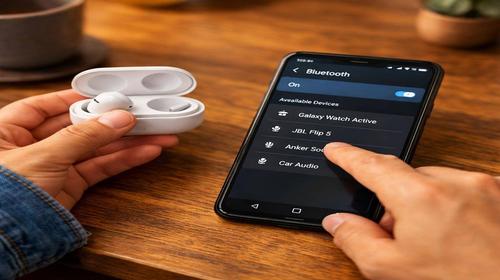
- Підготуйте навушники до сполучення. Витягніть навушники з зарядного кейса. Більшість моделей автоматично входять в режим Bluetooth сполучення: індикатор блимає білим або синім світлом. Якщо є кнопка на навушниках чи кейсі, затисніть її на 5-10 секунд, доки не почуєте голосове повідомлення “pairing” або не побачите миготіння. Для AirPods чи подібних: відкрийте кришку кейса і затисніть кнопку на задній панелі 15 секунд. Якщо навушники не реагують, перевірте заряд – підключіть кейс до USB на 10 хвилин.
- Увімкніть Bluetooth на Android смартфоні. Проведіть пальцем зверху екрана вниз, відкрийте шторку швидких налаштувань. Натисніть іконку Bluetooth (виглядає як буква B з хвильками). Якщо не видно, розгорніть шторку повністю. Альтернатива: Налаштування > Підключені пристрої > Bluetooth > Увімкнути. Дочекайтеся, доки статус стане “увімкнено”. Якщо Bluetooth не вмикається, перезавантажте смартфон: утримуйте кнопку живлення 10 секунд.
- Запустіть пошук пристроїв. У налаштуваннях Bluetooth натисніть “Пошук пристроїв” або “Сканувати”. Смартфон покаже список доступних гаджетів. Знайдіть назву ваших навушників (наприклад, “JBL Tune”, “Samsung Galaxy Buds” чи “ME True Wireless”). Натисніть на неї. Якщо запитає PIN-код, введіть 0000 або 1234 – стандартні значення. Підтвердьте сполучення. Екран покаже “Підключено” і рівень заряду навушників.
- Перевірте з’єднання і звук. Відтворіть музику в YouTube чи Spotify. Звук повинен йти в навушники. Якщо звук з динаміка: Налаштування > Звук > Вихідний пристрій > Оберіть навушники. Для багатоточкового з’єднання (2 телефони): Налаштування > Підключені пристрої > Параметри Bluetooth (шестерня) > Багатоточкове з’єднання > Увімкнути. Підключіть навушники до другого пристрою аналогічно. Перемикання відбувається автоматично при запуску аудіо.
- Тестуйте результат і оптимізуйте. Пройдіться кімнатою – перевірте стабільність на відстані 5-10 метрів. Якщо глючить, оновіть прошивку: Налаштування > Система > Оновлення ПЗ. Для навушників встановіть фірмовий додаток (наприклад, Sony Headphones Connect чи JBL App) з Google Play, перевірте оновлення. Якщо все працює, навушники з’являться в “Мої пристрої” для швидкого перепідключення.
Корисні поради як підключити навушники Android без проблем
- Скидайте налаштування навушників перед новим підключенням: затисніть кнопку на 10-15 секунд, доки індикатор не блимне червоним. Це видаляє зв’язок з попередніми пристроями.
- Увімкніть режим розробника для розширених налаштувань Bluetooth: Налаштування > Про телефон > Натисніть 7 разів на “Номер збірки”. Потім Налаштування > Для розробників > Увімкніть “Bluetooth HCI snoop log” для діагностики проблем.
- Оптимізуйте сигнал: вимикайте Wi-Fi на час підключення, тримайте смартфон подалі від металевих поверхонь. Використовуйте Bluetooth 5.0+ навушники для менших затримок.
- Для дротових навушників з USB-C: вставте в роз’єм, якщо звук не йде – перевірте адаптер DAC (наприклад, Google USB-C Earbuds). Увімкніть “USB налагодження” в опціях розробника.
- Моніторте заряд: у шторці Android покаже іконку навушників з відсотками. Встановіть додаток Battery Guru для детальної статистики.
Поширені помилки при підключенні навушників Android і як їх виправити
Користувачі часто ігнорують скидання навушників, через що телефон не бачить пристрій. Як підключити навушники Android проблема вирішується так: витягніть навушники, увімкніть Bluetooth, оновіть пошук 2-3 рази. Якщо не знаходить – вимкніть/увімкніть Bluetooth. Інша помилка: навушники підключені, але звук з динаміка. Перейдіть Налаштування > Звук і вібрація > Розширені налаштування > Оберіть навушники як аудіовихід. Типова проблема з AirPods на Android: вони не показують заряд – використовуйте додаток MaterialPods. Якщо з’єднання рветься: перевірте сумісність версій Bluetooth (Андроїд показує в Налаштуваннях > Підключені пристрої). Оновіть систему. Для старих Android (до 8): багатоточкове не працює, підключайте по одному. При низькому заряді (<10%) навушники не сполучаються – зарядіть. Якщо навушники глючні: скиньте мережеві налаштування Android (Налаштування > Система > Скидання > Скидання Wi-Fi, мобільних і Bluetooth). Таблиця типових помилок:
| Помилка | Рішення |
|---|---|
| Не знаходить навушники | Скиньте навушники, оновіть пошук, перезавантажте телефон |
| Підключилися, але немає звуку | Оберіть навушники в аудіовихідних пристроях, перевірте гучність |
| Рветься з’єднання | Вимкніть Wi-Fi, наблизьте пристрої, оновіть прошивку |
| Не показує заряд | Встановіть фірмовий додаток виробника |
| Працює тільки з одним телефоном | Увімкніть багатоточкове з’єднання в налаштуваннях |
Уникайте помилок, тестуючи на іншому телефоні. Якщо нічого не допомагає, перевірте апаратну справність у сервісі.
Часті запитання
Чи працюють підключення навушників на старих версіях Android?
Так, базове підключення працює з Android 4.0, але без багатоточкового режиму. Оновіть до Android 8+ для повної сумісності.
Чи безпечно підключати навушники Bluetooth до Android?
Так, Bluetooth захищений шифруванням. Уникайте підозрілих пристроїв у списку для безпеки даних.
Чи вплине підключення на продуктивність Android?
Ні, навпаки – оптимізований Bluetooth зменшує навантаження. Моніторте в Налаштуваннях > Батарея.
Чи працює це на планшетах Android?
Так, кроки ідентичні для планшетів Samsung Galaxy Tab чи Lenovo на Android.
Висновок
Тепер ви знаєте як підключити навушники Android, як підключити навушники Android що робити при проблемах і як оптимізувати з’єднання. Дотримуйтесь інструкції для стабільного Bluetooth, уникайте помилок і насолоджуйтесь музикою. Ці поради прискорять роботу системи Android і вирішать 95% проблем.
Читайте також
Швидкий спосіб: натисніть Ctrl + D, щоб додати сторінку у закладки.