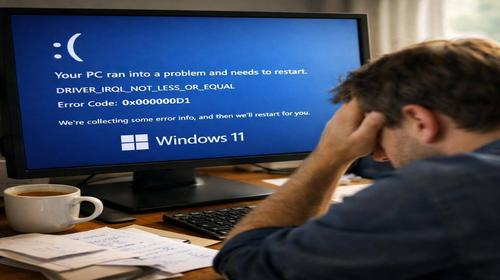
Windows 11 показує код 0x000000D1 — що робити
Короткий опис: Помилка 0x000000D1 в Windows 11 — це синій екран, що виникає через несумісні або пошкоджені драйвери. Дізнайтесь, як вирішити проблему за допомогою простих інструкцій.
Синій екран з кодом помилки 0x000000D1 — одна з найнебезпечніших та найбільш неприємних проблем у Windows 11. Це повідомлення про помилку означає, що система виявила серйозну проблему і змушена перезавантажитися. Помилка називається DRIVER_IRQL_NOT_LESS_OR_EQUAL, що в перекладі означає: один з драйверів намагається отримати доступ до пам’яті під час неправильного рівня переривання. Зазвичай така помилка з’являється несподівано й може зруйнувати вашу роботу. Але не хвилюйтесь — в більшості випадків цю проблему можна вирішити самостійно без звернення до фахівців. У цій статті ми розглянемо всі способи, як виправити код помилки Windows 11 0x000000D1 та запобігти його повторенню.
Що це таке
Код 0x000000D1 — це критична помилка, яка виникає на синьому екрані смерті BSOD. Це означає, що один з драйверів вашого комп’ютера намагається отримати доступ до ділянки пам’яті, яка не доступна на даний момент, або робить це неправильно. Драйвер — це програма, яка дозволяє операційній системі спілкуватися з апаратним забезпеченням: відеокарта, звукова карта, мережева карта, принтер та інші пристрої. Якщо драйвер пошкоджений, застарілий або несумісний з Windows 11, це може привести до помилки 0x000000D1. Система видає це повідомлення перед тим, як автоматично перезавантажитися.
Коли виникає ця проблема
Помилка 0x000000D1 в Windows 11 може з’явитися в самих непередбачених ситуаціях. Найчастіше вона виникає під час роботи програм, які активно використовують графіку або мережу. Іноді помилка з’являється одразу після встановлення нового обладнання або оновлення драйверів. Деякі користувачі стикаються з цією проблемою під час запуску ігор, перегляду відео або копіювання великих файлів. Синій екран може показатися під час завантаження системи, коли комп’ютер включається. У рідких випадках помилка виникає випадково кілька разів на день, а потім зникає на тиждень. Це залежить від того, які драйвери установлені та яке обладнання у вас є.
Основні причини помилки 0x000000D1
- Пошкоджені драйвери відеокарти, звукової карти або мережевої карти
- Встановлення несумісних драйверів для Windows 11
- Конфлікт між різними антивірусами або програмами безпеки
- Апаратне забезпечення, яке працює нестабільно або виходить з ладу
- Застарілі драйвери, які не були оновлені давно
Покрокова інструкція для вирішення помилки 0x000000D1
- Завантажте Windows 11 в безпечному режимі. Це перший крок, адже в безпечному режимі завантажуються тільки необхідні системні драйвери. Перезавантажте комп’ютер і несліт натискайте клавішу F8 або Shift+F8 під час завантаження. Виберіть пункт “Безпечний режим”. Якщо синій екран больше не з’являється, значить проблема точно в одному з встановлених драйверів.
- Від’їдіть проблемний драйвер. Послідовно видаліть кожен драйвер, встановлений перед появою помилки. Натисніть Win+X і виберіть “Диспетчер пристроїв”. Розкрийте кожну категорію пристроїв, знайдіть пристрої, у яких є поруч жовтий знак оклику. Натисніть правою кнопкою миші на пристрої і виберіть “Видалити пристрій”. Перезавантажте комп’ютер. Якщо помилка зникла, значить ви знайшли проблемний драйвер.
- Оновіть драйвери з офіційних сайтів виробників. Завітайте на офіційний сайт вашої материнської плати, на сайт виробника відеокарти (NVIDIA, AMD або Intel) та інших ключових компонентів. Завантажте найсвіжіші версії драйверів для Windows 11 і встановіть їх. Найважливіше — це драйвери відеокарти, оскільки саме вони найчастіше викликають помилку 0x000000D1.
- Перевірте систему за допомогою утиліти Driver Verifier. Цей інструмент допомагає виявити проблемні драйвери. Натисніть Win+R, введіть команду “verifier” і натисніть Enter. Виберіть опцію “Створити стандартні параметри” і позначте всі драйвери. Натисніть “Далі” та завершіть установку. Перезавантажте комп’ютер. Якщо помилка 0x000000D1 з’явиться знову, Driver Verifier покаже, який драйвер її викликав. Запишіть назву цього драйвера.
- Виконайте відновлення системи до попередньої точки. Якщо помилка з’явилася недавно, спробуйте повернути систему до часу, коли комп’ютер працював нормально. Натисніть Win+R, введіть “rstrui.exe” і натисніть Enter. Виберіть точку відновлення, яка була створена до появи помилки, і нажміть “Далі”. Система повернеться до попереднього стану разом зі всіма установленими на той час драйверами.
Додатковий метод — вілення конфліктуючих програм
Іноді помилка 0x000000D1 виникає через конфлікт між різними антивірусами або програмами безпеки. Якщо у вас встановлено два або більше антивірусів одночасно, видаліть усі, крім одного. Зробіть це через “Панель керування” > “Програми” > “Видалення програм”. Перезавантажте комп’ютер. Також перевірте, чи не встановлена у вас несумісна утиліта для оптимізації системи. Деякі програми втручаються в роботу драйверів і викликають помилку 0x000000D1. Найкраще видалити будь-які утиліти для чищення системи від компаній, яких ви не знаєте.
Корисні поради для запобігання помилці 0x000000D1
- Завжди встановлюйте драйвери тільки з офіційних веб-сайтів виробників або через розділ “Оновлення Windows”
- Перевіряйте сумісність нового апаратного забезпечення з Windows 11 перед покупкою
- Регулярно оновлюйте операційну систему та драйвери через автоматичне оновлення Windows
- Ніколи не встановлюйте два антивіруси одночасно — це призводить до конфліктів
- Перед встановленням нових драйверів створіть точку відновлення системи
Поширені помилки користувачів
Багато користувачів допускають серйозні помилки при спробі вирішити помилку 0x000000D1. Перша помилка — вони видаляють всі драйвери відразу, не розуміючи, який саме викликав проблему. Це призводить до того, що система перестає працювати. Друга помилка — вони завантажують драйвери з невідомих сайтів або п’ратських торент-трекерів. Такі драйвери можуть містити шкідливий код і пошкодити вашу систему. Третя помилка — багато користувачів одразу переустановлюють Windows 11, хоча в 90% випадків проблема вирішується простим оновленням драйверів. Четверта помилка — люди ігнорують попередження про оновлення операційної системи та не встановлюють критичні латки. П’ята помилка — якщо помилка випадкова, вони чекають, поки вона пройде сама, замість того щоб відразу почати пошук причини.
FAQ — Часті запитання про помилку 0x000000D1
Чи буде помилка 0x000000D1 означати, що мій комп’ютер вийшов з ладу?
Ні, помилка 0x000000D1 — це програмна проблема, а не апаратна. У більшості випадків це означає, що один з драйверів несумісний або пошкоджений. Ваше апаратне забезпечення працює нормально. Проте якщо помилка з’являється дуже часто (кілька разів на день), це може вказувати на проблему з оперативною пам’яттю або іншим компонентом.
Чи вплине видалення драйвера на роботу мого пристрою?
Якщо ви видалите драйвер через Диспетчер пристроїв, Windows 11 автоматично встановить базовий драйвер за замовчуванням. Ваш пристрій буде працювати, але можливо менш ефективно. Тому після видалення проблемного драйвера обов’язково встановіть свіжу версію з офіційного сайту.
Коли потрібно переустановлювати Windows 11, якщо помилка 0x000000D1 повторюється?
Переустановлювати Windows 11 потрібно тільки як останній варіант, коли ви спробували всі методи вирішення і помилка все ще з’являється. Перед переустановленням спробуйте відновити систему до попередньої точки та оновіть всі драйвери. Якщо ці методи не допомогли протягом кількох днів, тоді переходьте до переустановлення.
Чи помилка 0x000000D1 більш небезпечна, ніж інші коди помилок Windows?
Помилка 0x000000D1 — це критична помилка, але не більш небезпечна, ніж інші синьі екрани. Вона не видаляє ваші файли і не заражає систему. Просто система припиняє роботу та перезавантажується, щоб запобігти більш серйозним проблемам.
Висновок
Помилка 0x000000D1 в Windows 11 — це неприємна, але вирішувана проблема. У більшості випадків достатньо просто оновити драйвери або видалити несумісний. Слідуйте рекомендаціям з цієї статті: завантажте систему в безпечному режимі, знайдіть проблемний драйвер, оновіть його з офіційного сайту і перезавантажте комп’ютер. Якщо помилка все ще з’являється, спробуйте відновити систему до попередньої точки. Найголовніше — не панікуйте і не переустановлюйте Windows 11 одразу. Терпіння та систематичний підхід допоможуть вам позбутися помилки і повернути комп’ютер до нормальної роботи. Запам’ятайте: завжди встановлюйте драйвери тільки з офіційних джерел і регулярно оновлюйте операційну систему.
Читайте також
WINDOWS
Upgrade
Комп’ютер
Антивіруси
Швидкий спосіб: натисніть Ctrl + D, щоб додати сторінку у закладки.