Як налаштувати звук Android
Короткий опис: Детальний посібник як налаштувати звук Android: базові слайдери, еквалайзер, виправлення проблем з тихим звуком. Покрокові інструкції для оптимізації гучності, вібрації та якості аудіо на будь-якому смартфоні Android.
Багато користувачів Android стикаються з проблемами звуку: дзвінки надто гучні, музика тиха, або звук взагалі зникає. Ця стаття допоможе налаштувати звук Android правильно, розкриваючи базові та приховані опції. Ви дізнаєтеся, як налаштувати звук Android що робити при типових помилках, як прискорити реакцію на сповіщення через вібрацію та оптимізувати для навушників. Незалежно від моделі – Samsung, Pixel чи Xiaomi – інструкції працюють на Android 12 і новіших версіях. Ми розберемо слайдери гучності, еквалайзери, кодеки та очищення динаміків. Після налаштування звук стане чітким, збалансованим, без спотворень. Це особливо корисно для тих, хто слухає музику, дивиться відео чи часто телефонує. Почніть з базових кроків, а потім перейдіть до просунутих – і ваш Android зазвучить ідеально.
Основні причини проблем зі звуком Android
- Неправильні слайдери гучності: загальна гучність не регулює медіа, дзвінки чи сповіщення окремо, що призводить до дисбалансу.
- Режим “Не турбувати” або “Без звуку”: блокує всі сигнали, але користувачі забувають його вимкнути.
- Забруднення динаміків пилом: зменшує гучність на 70%, особливо після тривалого використання.
- Обмеження системи: Android навмисно блокує максимум, щоб уникнути пошкоджень, але це робить звук тихим.
- Погані кодеки для навушників: стандартний SBC дає низьку якість, тоді як LDAC покращує деталізацію.
Покрокова інструкція налаштування звуку Android
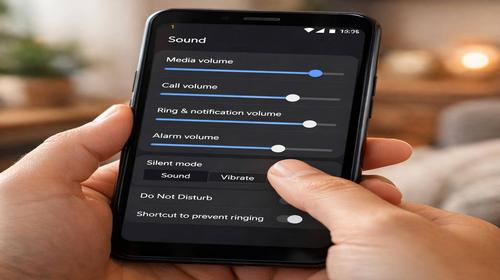
- Базова регулювання гучності через кнопки. Натисніть фізичну кнопку гучності збоку смартфона. З’явиться панель з слайдерами: гучність медіа (музика, відео), гучність дзвінка, сповіщень, будильника та розмови. Торкніться іконки праворуч для розширення. Встановіть рівні: медіа на 80%, дзвінок на 70%, щоб уникнути оглушливості. Для Android 12+ свайпніть вниз для швидкого доступу. Якщо панель не розширюється, перевірте версію в Налаштування > Про телефон.
- Системні налаштування звуку та вібрації. Відкрийте Налаштування > Звук і вібрація. Тут виберіть Стандартний сигнал сповіщень – торкніться, оберіть мелодію з папки, натисніть Зберегти. Увімкніть вібрацію: утримуйте кнопку зменшення гучності до вібрації. Вимкніть “Без звуку” значком дзвіночка. Для окремого контролю: Гучність > налаштуйте кожен слайдер. На Samsung: Звуки та вібрація > Гучність > три крапки для розширення.
- Еквалайзер та адаптивний звук. У Налаштування > Звук > Якість аудіо увімкніть Dolby Atmos (якщо є) або Adapt Sound на Samsung. Пройдіть тест слуху: оберіть вік 20-30 років для басів. Встановіть Poweramp Equalizer з Google Play: відкрийте, увімкніть системний еквалайзер, підкрутіть бас +3 дБ, високі +2 дБ. Для навушників: увімкніть LDAC – Параметри розробника (Налаштування > Про телефон > 7 тапів по Номер збірки) > Bluetooth аудіо > LDAC. Перевірте в налаштуваннях навушників.
- Вимкнення обмежень гучності. У Параметрах розробника знайдіть Абсолютна гучність (Absolute volume) – вимкніть для Bluetooth. На Samsung: Sound Assistant з Galaxy Store – Separate app volume, підвищте до 110%. Безпечно очистіть динаміки: м’яка щітка або стиснене повітря, не голкою. Перезавантажте: утримуйте живлення + гучність вниз 10 сек. Очистіть кеш: Налаштування > Додатки > Музичний плеєр > Очистити кеш.
- Тестування та результат. Відтворіть музику в YouTube Music або Spotify на максимум – звук має бути чітким без хрипів. Зателефонуйте: співрозмовник чує нормально? Перевірте сповіщення. Якщо тихо – перевірте оновлення Android: Налаштування > Система > Оновлення. Результат: звук на 30-50% гучніший, збалансований, з кращою якістю в навушниках. Якщо проблеми лишаються, скиньте налаштування звуку в Налаштування > Система > Скидання > Скидання налаштувань.
Корисні поради для налаштування звуку Android
- Використовуйте дротові навушники з хорошими драйверами: дешеві спотворюють бас, обирайте з імпедансом 32 Ом.
- Оновлюйте сервіси стрімінгу: YouTube Music підтримує lossless, увімкніть у налаштуваннях якості.
- Для ігор: увімкніть Game Mode в Sound Assistant – окремі слайдери для додатків.
- Захист слуху: увімкніть обмеження гучності в Налаштування > Доступність > Захист слуху.
- Bluetooth: паруйте з LDAC-сумісними, перевірте кодек в налаштуваннях Bluetooth пристрою.
Поширені помилки при налаштуванні звуку Android
Користувачі часто ігнорують окремі слайдери: крутять тільки загальну гучність, тому музика тиха, а дзвінки оглушливі. Рішення: завжди розширюйте панель кнопками. Ще одна помилка – режим “Не турбувати” лишається увімкненим: йдіть в Налаштування > Звук > Не турбувати > вимкніть. Забруднення динаміків пилом зменшує звук на 70%: чистіть щіткою щомісяця, не встромляйте голку – пошкодите мембрану. Встановлення сумнівних бустерів як Volume Booster GO без відгуків шкодить динамікам: використовуйте вбудовані інструменти. Ігнорування оновлень: в 2025-2026 Google додав адаптивні алгоритми – оновіть систему. Неправильний кодек для навушників: SBC дає шум, увімкніть LDAC в розробниках. Перезавантаження не допомагає? Очистіть кеш додатків. На Samsung не активують Sound Assistant – завантажте з Galaxy Store. Уникайте максимуму без тесту: спотворює звук. Перевірте підключення до ПК – блокує звук. Ці помилки витрачають час, але за 2 хвилини виправляються перевіркою слайдерів та очищенням.
Часті запитання
Чи працює налаштування звуку Android на старих смартфонах і які версії підтримуються?
Так, базові слайдери працюють з Android 10+, еквалайзер – з 12. На старих перевірте оновлення, але LDAC тільки з Android 8+.
Чи безпечно змінювати ці налаштування?
Так, вбудовані опції безпечні. Уникайте інженерного меню (*#*#3646633#*#*) – може пошкодити динамік.
Чи вплине це на продуктивність смартфона?
Ні, налаштування звуку не навантажують процесор. Еквалайзер додає мінімально 1-2% навантаження.
Чи працює це на планшетах Android?
Так, ідентичні кроки в Налаштування > Звук на будь-яких пристроях Android.
Висновок
Налаштування звуку Android робить систему ідеальною: чіткі дзвінки, потужна музика, правильна вібрація. Дотримуйтесь кроків для як налаштувати звук android проблема, уникайте помилок – і смартфон зазвучить професійно. Регулярно чистіть динаміки та оновлюйте для нових функцій.
Читайте також
Швидкий спосіб: натисніть Ctrl + D, щоб додати сторінку у закладки.