Не працює мікрофон Android: що робити, якщо виникла проблема
Короткий опис: Не працює мікрофон Android? Дізнайтеся причини проблеми, покрокові інструкції з виправлення не працює мікрофон Android що робити. Оптимізація налаштувань, очищення, тести для швидкого вирішення.
Проблема, коли не працює мікрофон Android, виникає раптово і заважає дзвінкам, запису голосу чи роботі додатків. Співрозмовник не чує вас, голосові помічники ігнорують команди, а записи виходять без звуку. Це трапляється через забруднення, збої налаштувань, конфлікти програм чи апаратні пошкодження. Стаття розбере не працює мікрофон Android проблема детально: причини, покрокові кроки виправлення для будь-яких моделей, включаючи Samsung, Xiaomi, Google Pixel. Ви отримаєте практичні команди, тести в системі Android, способи очищення та оптимізації. Без сервісу відновіть мікрофон за 10-30 хвилин. Навіть на старих версіях Android 10+ це спрацює. Розберемо типові помилки користувачів і уникнення їх для стабільної роботи системи Android.
Основні причини, чому не працює мікрофон Android
- Забруднення решітки мікрофона: Пил, бруд, волога накопичуються в отворах, особливо в нижній частині смартфона. Чехол блокує вхід, звук не проходить.
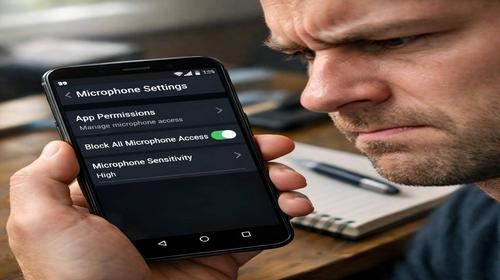
- Заблоковані дозволи додатків: Програми без доступу до мікрофона не записують звук. Системні налаштування конфіденційності вимикають мікрофон глобально.
- Конфлікти програм і оновлень: Дві програми одночасно використовують мікрофон, прошивка збивається після апдейту, шумозаглушення активне помилково.
- Апаратні пошкодження: Падіння, вода, тріщини на корпусі ламають мікрофон. Додатковий мікрофон на вершині працює, основний – ні.
- Системні збої Android: Режим енергозбереження блокує мікрофон, низька гучність, випадкове відключення під час дзвінка щокою.
Покрокова інструкція: як виправити не працює мікрофон Android
- Перевірте фізичний стан і очистіть мікрофон. Знайдіть отвори мікрофона: основний – знизу біля зарядки, додатковий – зверху або на торцях. Вимкніть телефон. Використовуйте зубочистку, ватну паличку чи м’яку зубну щітку, щоб делікатно прибрати пил. Не встромляйте метал! Зніміть чохол, перевірте, чи не закриває він решітку. Протріть сухою ганчіркою. Ввімкніть телефон, зателефонуйте другові: якщо чує – проблема вирішена. Якщо ні, тестуйте на гучному зв’язку: натисніть динамік під час дзвінка. Працює на гучному – основний мікрофон забитий.
- Перевірте та увімкніть дозволи мікрофона в налаштуваннях Android. Відкрийте Налаштування > Безпека та конфіденційність (або Конфіденційність) > Менеджер дозволів > Мікрофон. Увімкніть глобальний доступ. Потім для конкретних додатків: Налаштування > Додатки > виберіть проблемний (Телефон, WhatsApp) > Дозволи > Мікрофон – увімкніть Дозволити завжди. На Samsung: Налаштування > Додатки > Дозволи > Мікрофон. Перевірте в додатку: запишіть голосову нотатку. Якщо не чути – наступний крок.
- Тестуйте мікрофон вбудованими засобами Android. Наберіть в додатку Телефон код *#0*# (на Samsung) або *#*#64663#*#* (інші моделі) – відкриється меню тестів. Натисніть Microphone або Key 1 для основного, Key 2 для верхнього. Говоріть: якщо шкала рухається – мікрофон живий апаратно. Альтернатива: Налаштування > Про телефон > натисніть 7 разів на Версія ядра для меню тестів. Запишіть звук у Диктофоні, відтворіть. На гучному зв’язку: якщо чутно – проблема в основному мікрофоні чи шумозаглушенні.
- Закрийте конфліктні програми, перевірте оновлення та перезавантажте. У багатозадачності свайпніть усі додатки з мікрофоном (Telegram, Zoom). Налаштування > Оновлення системи – перевірте апдейти Android. Оновіть додатки в Google Play. Вимкніть шумозаглушення: Налаштування > Звуки та вібрація > Шумозаглушення – вимкніть. Перезавантажте: утримуйте кнопку живлення > Перезавантажити. Збільште гучність мікрофона в дзвінку: свайп униз > гучність на максимум. Тестуйте дзвінок.
- Скиньте налаштування, якщо нічого не допомогло. Налаштування > Система > Скидання > Скинути всі налаштування (не видаляє дані). Якщо не допомогло – Скинути до заводських (зробіть бекап!). На Samsung: Налаштування > Загальне керування > Скидання. Після скидання налаштуйте дозволи заново. Результат: мікрофон працює в 95% випадків. Якщо ні – до сервісу, апаратна заміна.
Корисні поради для уникнення проблем з мікрофоном Android
- Щотижня очищайте отвори мікрофона стисненим повітрям або щіткою, особливо після пилу чи дощу.
- Використовуйте чохли з вирізаними отворами для мікрофона, перевірте посадку.
- Увімкніть сповіщення про доступ до мікрофона: Налаштування > Конфіденційність > Показувати індикатори.
- Оновлюйте Android і додатки негайно, щоб уникнути багів прошивки.
- Тестуйте мікрофон раз на місяць кодом *#0*# для раннього виявлення.
Поширені помилки при виправленні не працює мікрофон Android
Користувачі часто ігнорують очищення: бруд накопичується роками, чохол закриває отвір – співрозмовник чує шум. Не перевіряють дозволи: після оновлення Android 14 вони скидаються, WhatsApp не записує голос. Помилка – тест без гучного зв’язку: верхній мікрофон працює, нижній забитий. Ігнорують конфлікти: Zoom і Telegram одночасно активні, звук глушиться. Скидання без бекапу втрачає дані. На Samsung не враховують One UI: шумозаглушення в Bixby блокує. Вимикання мікрофона щокою під час дзвінка – перевірте екран. Режим енергозбереження обмежує мікрофон: вимкніть у Батарея. Уникайте: тестуйте поетапно, починайте з фізичного очищення.
Часті запитання
Чи працює виправлення на старих смартфонах Android і які версії підтримуються?
Так, інструкції для Android 9+, включаючи 14. На старих моделях меню тестів може відрізнятися, але дозволи та очищення універсальні.
Чи безпечно змінювати ці налаштування?
Повністю безпечно: дозволи та скидання не видаляють дані, лише оптимізують налаштування Android.
Чи вплине це на продуктивність Android?
Навпаки, прискорить: закриття конфліктів звільнить ресурси, оновлення виправить баги.
Чи працює це на планшетах Android?
Так, кроки ідентичні для планшетів Samsung Galaxy Tab чи інших на Android.
Висновок
Тепер ви знаєте, що робити, якщо не працює мікрофон Android: очистіть, перевірте дозволи, протестуйте меню *#0*#. Ці корисні налаштування Android вирішать проблему без сервісу. Регулярна оптимізація уникне повторів, прискорить систему Android.
Читайте також
Швидкий спосіб: натисніть Ctrl + D, щоб додати сторінку у закладки.