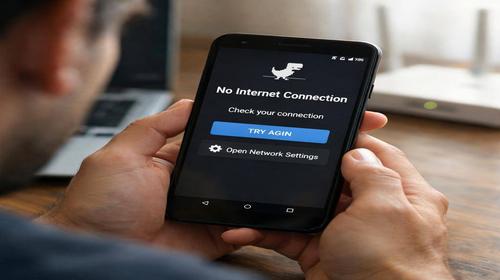
Не працює інтернет на Android
Короткий опис: Не працює інтернет на Android? Дізнайтеся, що робити: покрокові інструкції з виправлення проблем Wi-Fi, мобільного даних, помилок підключення. Швидкі рішення для Samsung, Xiaomi та інших.
Проблема, коли не працює інтернет на Android, виникає раптово і заважає користуватися смартфоном. Ви не можете завантажити сторінки в браузері, Google Play зависає на завантаженні, або мобільні дані не передають трафік. Це стосується як Wi-Fi, так і мобільного інтернету. Стаття допоможе діагностувати та виправити не працює інтернет на Android що робити: від простих перезавантажень до скидання налаштувань мережі. Ми розглянемо основні причини, детальні кроки для будь-якої моделі Android, поширені помилки користувачів та профілактику. Після цих дій ваш Android повернеться до нормальної роботи з інтернетом. Незалежно від версії системи – Android 12, 13 чи новіших – інструкції адаптовані для Samsung, Xiaomi, Google Pixel та інших. Почніть з базових кроків, і проблема зникне за 5-10 хвилин.
Основні причини не працює інтернет на Android
- Проблеми з Wi-Fi: Смартфон не підключається до мережі, показує “Підключено, але без інтернету” або постійно відкидає з’єднання через слабкий сигнал, неправильний пароль чи перевантаження роутера.
- Мобільні дані не працюють: Вимкнений режим передачі даних, вичерпаний тарифний план, слабке покриття оператора або конфлікт з режимом польоту.
- Програмні збої: Кеш додатків, застаріла прошивка Android, VPN або антивірус блокує трафік, що призводить до зависання з’єднання.
- Апаратні несправності: Проблеми з Wi-Fi модулем, SIM-картою чи антеною, особливо на старих пристроях після падінь або перегріву.
- Зовнішні фактори: Перебої у провайдера, блекаути, що впливають на роутер, або обмеження в корпоративних мережах з MDM-профілями.
Покрокова інструкція виправлення не працює інтернет на Android
- Перевірте базові налаштування та перезавантажте пристрій. Найпростіший крок для не працює інтернет на Android проблема. Натисніть кнопку живлення, виберіть “Перезавантажити”. Якщо не допомагає, увімкніть режим польоту на 30 секунд (шторка повідомлень свайпом вниз, іконка літака), потім вимкніть. Перевірте статус у шторці: Wi-Fi або мобільні дані повинні горіти. Це очищає тимчасові збої в системі Android.
- Перемкніть Wi-Fi та мобільні дані. Відкрийте Налаштування > Мережа та інтернет (або Підключення на Samsung). Вимкніть Wi-Fi, увімкніть мобільні дані та навпаки. Для Wi-Fi: забудьте мережу (довге натискання на назву > Забути), введіть пароль заново. Якщо “Підключено, але без інтернету” – перевірте пароль роутера. На Xiaomi: у Додаткові налаштування > Wi-Fi увімкніть “Розумне підключення”. Перевірте: відкрийте браузер, завантажте google.com.
- Перевірте та налаштуйте мобільні дані. У Налаштування > Мережа та інтернет > Мобільна мережа (або Сим-картки). Увімкніть Мобільні дані, перевірте баланс у додатку оператора (Київстар, Vodafone, lifecell). Виберіть тип мережі: 4G/5G або ЛТЕ. Якщо не працює, витягніть SIM-карту на 1 хвилину, вставте назад. Для дуал-SIM: перевірте активну картку. Тест: увімкніть дані, вимкніть Wi-Fi, перевірте speedtest.net.
- Перезавантажте роутер та перевірте сигнал. Вимкніть роутер з розетки на 1 хвилину, увімкніть. Перейдіть ближче до роутера – слабкий сигнал блокує інтернет. Спробуйте іншу мережу (сусідів чи гарячу точку з іншого телефону). Якщо Wi-Fi 5GHz не працює, перемкніть на 2.4GHz у налаштуваннях роутера (адмін-панель 192.168.0.1, логін admin). Оновіть прошивку роутера через його інтерфейс. Для Android: у Wi-Fi > Додатково увімкніть “Автоматичне переключення” та “Wi-Fi оптимізація”.
- Скиньте налаштування мережі та перевірте оновлення. Якщо нічого не допомогло: Налаштування > Система > Скидання > Скинути налаштування Wi-Fi, мобільного та Bluetooth. Запишіть паролі Wi-Fi заздалегідь! Після скидання підключіться заново. Оновіть Android: Налаштування > Система > Оновлення ПЗ. Вимкніть VPN/антивірус (наприклад, Avast) тимчасово. Результат: інтернет працює стабільно. Якщо ні – зверніться до оператора або сервіс.
Корисні поради для стабільного інтернету на Android
- Увімкніть автоматичне оновлення DNS: у Wi-Fi > довге натискання мережі > Модифікувати > IP налаштування > Статичний, DNS 8.8.8.8 та 8.8.4.4 (Google DNS) для швидшого підключення.
- Використовуйте режим заощадження даних: Налаштування > Мережа та інтернет > Економія даних, але вимикайте для повної швидкості.
- Очищайте кеш Wi-Fi: Налаштування > Програми > Служби Google Play > Пам’ять > Очистити кеш.
- Перевірте фонові додатки: у Налаштування > Батарея обмежте трафік для програм, що жеруть дані.
- Для слабкого сигналу: увімкніть Wi-Fi Calling у налаштуваннях оператора, якщо підтримується.
Поширені помилки при виправленні не працює інтернет на Android
Користувачі часто ігнорують перезавантаження, думаючи, що це “несерйозно”, і проблема накопичується. Не перевіряють баланс мобільних даних – оператор блокує трафік, а ви звинувачуєте Android. Забувають пароль Wi-Fi після скидання мережі, витрачаючи години на пошук. Вмикають VPN для “швидкості”, але він блокує з’єднання. Не оновлюють систему, де помилки Android виправлені в патчах. На Samsung MIUI/HyperOS ігнорують “Оптимізацію MIUI”, що блокує фонові дані. Уникайте: завжди починайте з базових кроків, записуйте паролі, тестуйте на іншій мережі. Якщо скидання не допомогло, не скидайте весь телефон – це видалить дані. Перевірте SIM в іншому пристрої. Типова помилка на старих Android: конфлікт з застарілим антивірусом – видаліть або оновіть. Уникайте підозрілих APK з “фіксами” – вони містять шкідливе ПЗ. Після блекауту перевіряйте роутер на перегрів. Ці помилки призводять до повторних збоїв, але з порадами вище ви їх уникнете раз і назавжди.
Часті запитання
Чи працює це на старих смартфонах Android і які версії підтримуються?
Так, інструкції для Android 8+ (Oreo і новіше). На старих (до 8) додайте скидання APN. Підтримка до Android 15.
Чи безпечно скидати налаштування мережі?
Так, це не видаляє дані чи додатки, лише Wi-Fi паролі та Bluetooth. Запишіть паролі перед цим.
Чи вплине це на продуктивність Android?
Ні, навпаки – очищення кешу та скидання прискорюють мережу без впливу на батарею чи швидкість.
Чи працює це на планшетах Android?
Так, ідентичні кроки для планшетів Samsung, Lenovo та інших на Android.
Висновок
Не працює інтернет на Android – поширена проблема, але з цими кроками ви швидко її виправите: перезавантаження, скидання мережі, перевірка роутера. Регулярно оновлюйте систему, очищайте кеш для стабільності. Ваш Android працюватиме ідеально з інтернетом.
Читайте також
Андроїд
Антивіруси
Інтернет мережа
Програми
Швидкий спосіб: натисніть Ctrl + D, щоб додати сторінку у закладки.