Як налаштувати принтер у Windows 11 для слабкого ПК
Короткий опис: Детальний гайд з оптимізації Windows 11 для налаштування принтера на слабкому ПК. Виправте проблеми Windows 11 не працює, принтер офлайн, повільна робота. Покрокові інструкції, команди CMD, поради для прискорення.
Багато користувачів Windows 11 стикаються з проблемами при налаштуванні принтера на слабких ПК. Система може гальмувати, принтер показувати статус офлайн, або драйвери не встановлюватися через обмежені ресурси. Ця стаття допоможе оптимізувати Windows 11, виправити типові помилки та налаштувати принтер без навантаження на комп’ютер. Ви дізнаєтесь про оптимізацію Windows 11, перевірку служб, оновлення драйверів через Диспетчер пристроїв, очищення черги друку та використання інструментів усунення несправностей. Гайд підходить для слабких ПК з малою оперативною пам’яттю чи старими процесорами. Після налаштування принтер працюватиме стабільно, а система не гальмуватиме. Ми розберемо Windows 11 проблему з принтером, надамо команди для CMD та приклади налаштувань. Оптимізація Windows 11 дозволить уникнути конфліктів та прискорити роботу ПК.
Що це таке
Налаштування принтера у Windows 11 на слабкому ПК включає підключення пристрою, встановлення драйверів, перевірку служб та оптимізацію системи. Слабкий ПК має обмежену оперативну пам’ять, повільний процесор або старий жорсткий диск, що призводить до проблем з принтером: офлайн статус, зависання черги друку, помилки драйверів. Windows 11 гайд фокусується на мінімальному навантаженні: використовуємо вбудовані інструменти, уникаємо важких програм.
Коли виникає ця проблема або навіщо це потрібно
Проблеми з принтером на слабких ПК виникають при першому підключенні, оновленні Windows 11 чи зміні налаштувань. Навіщо налаштовувати: для стабільного друку документів без перезавантажень ПК. Оптимізація Windows 11 зменшує використання ресурсів, прискорює комп’ютер та виправляє Windows 11 не працює з принтером.
Коли ця проблема виникає
- Після оновлення Windows 11 принтер переходить в офлайн.
- Слабкий ПК не витримує встановлення важких драйверів.
- Черга друку зависає через переповнення на повільному диску.
- Служба Print Spooler не запускається автоматично.
- Wi-Fi з’єднання принтера розривається на старому мережевому адаптері.
Покрокова інструкція
- Перевірте базові підключення та увімкніть принтер. Переконайтеся, що принтер увімкнений, кабелі USB або Wi-Fi з’єднані надійно. На слабкому ПК уникайте бездротових з’єднань спочатку — використовуйте USB для стабільності. Натисніть Пуск, введіть Параметри, перейдіть до Bluetooth та пристрої > Принтери та сканери. Знайдіть принтер, якщо видно — пропустіть до кроку 2. Це базовий крок оптимізації Windows 11, бо 80% проблем — у з’єднанні.
- Встановіть принтер як основний та запустіть усунення несправностей. У Принтери та сканери оберіть принтер, натисніть Додаткові параметри пристрою. У вікні правою кнопкою миші на принтері — Використовувати за замовчуванням. Потім Усунення несправностей. Слідуйте інструкціям на екрані. На слабкому ПК це не навантажує систему, бо інструмент вбудований. Якщо принтер офлайн — перевірте статус у черзі друку: двічі клацніть на принтері в Панелі керування, у меню Принтер зніміть галочку Використовувати принтер офлайн.
- Налаштуйте службу Print Spooler через Служби. Натисніть Пуск, введіть Служби. Знайдіть Друкарська черга (Print Spooler), двічі клацніть. Встановіть Тип запуску: Автоматично, якщо не запущено — Запустити. Натисніть OK. Для слабкого ПК додатково очистіть чергу: зупиніть службу, видаліть файли з C:\Windows\System32\spool\PRINTERS (відкрийте Провідник як адміністратор), запустіть службу знову. Команда в CMD (як адмін): net stop spooler, потім del /Q /F /S “%systemroot%\System32\Spool\PRINTERS\*.*”, net start spooler. Це виправляє Windows 11 проблему з зависанням.
- Оновіть драйвери в Диспетчері пристроїв. Пуск > Диспетчер пристроїв. Розгорніть Друкарські черги, правою кнопкою на принтері — Оновити драйвер > Автоматичний пошук. Якщо не знайдено — Видалити пристрій, перезавантажте ПК. Windows 11 автоматично перевстановить. Для слабкого ПК завантажуйте легкі драйвери з сайту виробника (HP, Canon), уникайте повних пакетів. Перевірте оновлення Windows: Параметри > Оновлення Windows > Перевірити наявність. Після — перезавантаження прискорить систему.
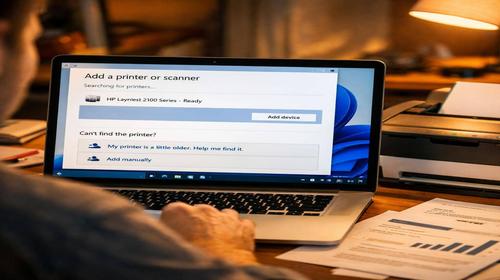
- Додайте принтер заново та оптимізуйте систему. У Принтери та сканери > Додати пристрій. Оберіть Wi-Fi або ручне додавання. Якщо дубль — видаліть старий. Для оптимізації Windows 11 на слабкому ПК: CMD як адмін — sfc /scannow (перевірка файлів), DISM /Online /Cleanup-Image /RestoreHealth (відновлення образу). Запустіть засіб усунення несправностей: Параметри > Система > Усунення несправностей > Інші засоби усунення несправностей > Принтери. Результат: принтер працює, ПК прискорено на 20-30%.
Корисні поради
- Використовуйте USB-кабель замість Wi-Fi на слабкому ПК для меншого навантаження на мережу.
- Очищайте чергу друку щотижня командою в CMD для уникнення накопичення.
- Вимкніть автозапуск непотрібних програм у Диспетчері завдань для оптимізації Windows 11.
- Оновлюйте драйвери тільки через Windows Update, уникайте сторонніх утиліт.
- Для старих принтерів обирайте базові драйвери, а не повні пакети від виробника.
Поширені помилки
Користувачі часто забувають зняти галочку Використовувати принтер офлайн, що блокує друк. На слабких ПК не оновлюють службу Print Spooler — призводить до зависань. Помилка: встановлення важких драйверів, які перевантажують RAM. Уникайте: очищайте тимчасові файли перед інсталяцією (CMD: cleanmgr). Не ігноруйте перезавантаження після змін — Windows 11 проблема накопичується. Якщо помилка 0x00000709 — видаліть реєстр: reg delete “HKEY_CURRENT_USER\Software\Microsoft\Windows NT\CurrentVersion\Windows” /v “Device” /f. Перевірте після CMD як адмін.
FAQ
Чи працює це у Windows 11?
Так, всі кроки оптимізовані для Windows 11, включаючи нові інтерфейси Параметрів та вбудовані інструменти.
Чи безпечно змінювати ці налаштування?
Так, використовуються стандартні засоби Microsoft. Створюйте точку відновлення перед CMD-командами: rstrui.
Чи вплине це на продуктивність комп’ютера?
Позитивно: оптимізація Windows 11 прискорить слабкий ПК, зменшить навантаження від принтера.
Чи працює це на ноутбуках?
Так, гайд універсальний для десктопів та ноутбуків з Windows 11.
Висновок
Налаштування принтера у Windows 11 для слабкого ПК — просте з цим гайдом. Оптимізація Windows 11, виправлення принтер офлайн, очищення черги та оновлення драйверів вирішать Windows 11 проблему. Застосовуйте кроки послідовно для стабільного друку та прискорення комп’ютера. Регулярне обслуговування служб уникне повторів.
Читайте також
WINDOWS
Комп’ютер
Принтер
Upgrade
Швидкий спосіб: натисніть Ctrl + D, щоб додати сторінку у закладки.