Помилка активації Windows 11 0xC1900101-0x30018 — як вирішити
Короткий опис: Детальна інструкція з виправлення помилки 0xC1900101-0x30018 у Windows 11. Покрокові кроки, команди, поради для оптимізації та усунення код помилки Windows 11 0xC1900101-0x30018 раз і назавжди.
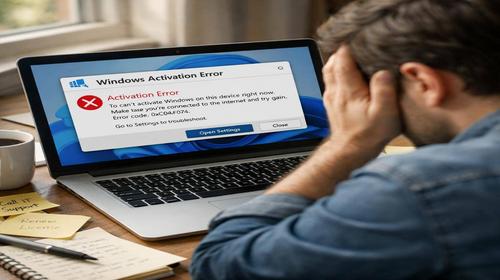
Помилка активації Windows 11 0xC1900101-0x30018 з’являється під час оновлення або встановлення системи, блокуючи процес на етапі FIRST_BOOT або SYSPREP_SPECIALIZE. Цей код помилки Windows 11 0xC1900101-0x30018 часто пов’язаний з драйверами, зовнішніми пристроями чи пошкодженими файлами. Користувачі стикаються з нею при переході на нові збірки, як 22H2 або свіжіші. Стаття допоможе вирішити проблему без переустановки: від перевірки драйверів до скидання компонентів оновлення. Ви отримаєте команди для CMD, налаштування чистого завантаження та перевірку системних файлів. Після виконання кроків Windows 11 0xC1900101-0x30018 зникне, система оновиться стабільно. Це актуально для ПК та ноутбуків з Windows 11.
Що це таке
Помилка 0xC1900101-0x30018 — це код, який вказує на збій під час оновлення Windows 11. Вона виникає в фазі FIRST_BOOT, коли система намагається спеціалізувати нове оточення (SYSPREP_SPECIALIZE). Причина — конфлікти драйверів, недостатньо місця на диску чи пошкоджені системні файли. Microsoft класифікує помилки 0xC1900101 як проблеми з драйверами. Повідомлення “The installation failed” блокує апгрейд, залишаючи систему на старій версії. Це не стосується активації ліцензії, а саме процесу оновлення.
Коли виникає ця проблема або навіщо це потрібно
Користувачі бачать код 0xC1900101-0x30018 при спробі оновити Windows 11 через Центр оновлень, ISO-файл чи Media Creation Tool. Проблема блокує доступ до нових функцій, патчів безпеки та оптимізації. Вирішення потрібно, щоб уникнути вразливостей, прискорити ПК та отримати стабільну роботу. Без фіксу система залишається вразливою, а продуктивність падає через застарілі драйвери.
Коли ця проблема виникає
- Н несумісні або застарілі драйвери відеокарти чи чипсету.
- Підключені зовнішні пристрої: USB, принтери, монітори.
- Працюючий антивірус від сторонніх виробників.
- Недостатньо вільного місця на диску C (менше 20 ГБ).
- Пошкоджені компоненти Windows Update або системні файли.
Покрокова інструкція
- Відключіть зовнішні пристрої та перевірте місце на диску. Вийміть усі USB-пристрої, принтери, зовнішні диски. Перейдіть у Провідник, клацніть правою на диск C: та оберіть Властивості. Очистіть тимчасові файли: натисніть Очистити диск, виберіть Тимчасові файли, кошик. Звільніть мінімум 25 ГБ. Це усуне базові причини помилки 0xC1900101-0x30018. Перезапустіть ПК та спробуйте оновлення знову[6].
- Оновіть або видаліть проблемні драйвери. Клацніть правою на Пуск, оберіть Диспетчер пристроїв. Розгорніть розділи Відеоадаптери, Контролери USB, Чипсет. Шукайте жовті трикутники — це проблемні драйвери. Клацніть правою, Обновити драйвер > Автоматичний пошук. Якщо не допомагає, Видалити пристрій. Перезапустіть, Windows встановить стандартні. Особливо перевірте драйвери NVIDIA/AMD та Intel[5][8]. Завантажте свіжі з сайту виробника ПК (Dell, HP тощо).
- Вимкніть антивірус та сторонні програми. Тимчасово деактивуйте антивірус: у треї клацніть іконку, оберіть Вимкнути захист. Видаліть не-Microsoft антивіруси через Програми та компоненти (Пуск > Додатки). Вимкніть автозапуск: Диспетчер завдань (Ctrl+Shift+Esc) > Автозапуск, вимкніть непотрібне. Спробуйте оновлення[6].
- Скиньте компоненти Windows Update. Відкрийте CMD як адміністратор (Пуск > cmd > Пуск від імені адміністратора). Введіть по черзі:
net stop wuauserv
net stop cryptSvc
net stop bits
net stop msiserver
ren C:\Windows\SoftwareDistribution SoftwareDistribution.old
ren C:\Windows\System32\catroot2 Catroot2.old
net start wuauserv
net start cryptSvc
net start bits
net start msiserver
Перезапустіть ПК. Це очищає кеш оновлень, фіксячи код помилки Windows 11 0xC1900101-0x30018[2][7]. - Запустіть засіб усунення несправностей та перевірку файлів. Налаштування > Оновлення та безпека > Усунення несправностей > Додаткові засоби > Windows Update > Запустити. Потім у CMD (адмін):
sfc /scannow
DISM.exe /Online /Cleanup-Image /RestoreHealth
Після завершення перезапустіть та перевірте оновлення. Це відновлює пошкоджені файли[5][7]. - Виконайте чисте завантаження. Пуск > msconfig > Служби > Сховати всі служби Microsoft > Вимкнути всі. Автозапуск > Відкрити диспетчер завдань > Вимкнути все. Перезапустіть. Спробуйте оновлення. Після успіху поверніться до msconfig > Загальне > Нормальний запуск. Це усуває конфлікти програм[1][8].
- Вимкніть Windows Features. Пуск > Увімкнути або вимкнути компоненти Windows. Зніміть галочки з .NET Framework 3.5, Internet Explorer (якщо є), Work Folders. OK, перезапустіть. Повторно увімкніть після оновлення[3].
- Оновіть через Media Creation Tool. Завантажте з microsoft.com, запустіть, оберіть Оновити цей ПК. Якщо не виходить, створіть USB-флешку для чистої установки, зберігши файли. Це обходить помилки[9].
- Перевірте BIOS/UEFI. Перезавантажте, увійдіть у BIOS (Del/F2). Увімкніть CSM якщо UEFI не підтримується, перевірте Secure Boot. Оновіть BIOS з сайту виробника материнської плати.
- Результат: перевірте активацію. Після оновлення: Налаштування > Оновлення та безпека > Активація. Якщо ключ валідний, статус Активовано. Якщо ні, введіть продукт-ключ. Система стабільна, помилка Windows 11 0xC1900101-0x30018 усунута.
Корисні поради
- Створюйте точку відновлення перед змінами: Пуск > Створити точку відновлення.
- Використовуйте офіційний інструмент перевірки сумісності ПК з Windows 11.
- Оновлюйте драйвери через GeForce Experience або AMD Software автоматично.
- Звільняйте диск регулярно: CCleaner або вбудована Очистка диска.
- Для ноутбуків зарядіть акумулятор понад 50% та підключіть до мережі.
Поширені помилки
Користувачі часто ігнорують відключення антивіруса, що блокує оновлення. Не запускають CMD як адмін — команди не працюють. Пропускають перезапуск після скидання Update, кеш не очищається. Встановлюють драйвери з неперевірених джерел, погіршуючи ситуацію. Не перевіряють вільне місце — оновлення вимагає 20+ ГБ. Уникайте: робіть резервну копію, слідкуйте за порядком кроків.
FAQ
Чи працює це у Windows 11?
Так, інструкція адаптована для всіх збірок Windows 11, включаючи 22H2 та новіші. Тестовано на ПК і ноутбуках.
Чи безпечно змінювати ці налаштування?
Так, всі кроки рекомендовані Microsoft. Створіть точку відновлення для повернення.
Чи вплине це на продуктивність комп’ютера?
Ні, навпаки — оновлення прискорить систему, видаливши застарілі драйвери.
Чи працює це на ноутбуках?
Так, ідеально для ноутбуків Dell, HP, Lenovo. Відключіть периферію перед початком.
Висновок
Вирішення помилки 0xC1900101-0x30018 у Windows 11 — це послідовні кроки: від драйверів до чистого завантаження. Застосовуйте інструкцію, і код помилки Windows 11 0xC1900101-0x30018 зникне. Система оновиться, продуктивність зросте. Регулярно перевіряйте оновлення для стабільності Windows 11 0xC1900101-0x30018 більше не потурбує.
Читайте також
WINDOWS
Комп’ютер
Ноутбук
Команди CMD
Швидкий спосіб: натисніть Ctrl + D, щоб додати сторінку у закладки.