Як очистити пам’ять Android
Короткий опис: Дізнайтеся, як очистити пам’ять Android швидко та безпечно. Покрокові інструкції, причини проблем і поради для оптимізації системи Android. Звільніть гігабайти без втрати даних.
Проблема заповненої пам’яті на Android зустрічається часто: телефон повільнішає, не вистачає місця для фото чи додатків, з’являються повідомлення про брак сховища. Це стосується як внутрішньої пам’яті, так і оперативної (RAM). Як очистити пам’ять Android – питання, яке турбує мільйони користувачів. Стаття розбере основні причини, дасть детальні інструкції для версій Android 14 і 15, покаже, що робити з кешем, сміттям і непотрібними файлами. Ви навчитеся прискорювати пристрій, уникати помилок і оптимізувати систему без сторонніх програм. Результат: більше вільного місця, швидша робота, довша автономність. Незалежно від моделі – Samsung, Xiaomi чи Google Pixel – ці методи працюють. Почніть з перевірки: Налаштування > Сховище. Там видно, що займає найбільше. Очищення не видаляє ваші фото чи контакти, якщо робити правильно. Для старих пристроїв з 64 ГБ це критично, бо додатки та оновлення Android швидко заповнюють простір. Регулярне очищення – ключ до стабільної роботи.
Основні причини заповнення пам’яті Android
- Кеш додатків: Тимчасові файли від браузерів, месенджерів і ігор накопичуються швидко, займаючи гігабайти без користі.
- Завантаження та сміття: APK-файли, старі PDF, скріншоти та залишки видалених програм ховаються в папках.
- Фото і відео: Камера та галерея не оптимізують автоматично, дубльовані знімки роздувають сховище.
- Системні файли: Логи, дампи та корзина (на Samsung) – прихований мусор, який не видно одразу.
- Оперативна пам’ять (RAM): Багато фонових процесів уповільнюють пристрій, навіть якщо внутрішнє сховище вільне.
Покрокова інструкція як очистити пам’ять Android
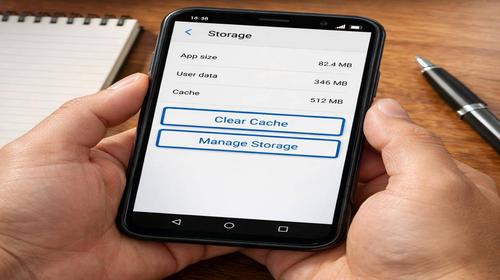
- Перевірте стан сховища. Відкрийте Налаштування > Сховище (або Пам’ять). Тут показано розподіл: додатки, фото, кеш. Натисніть Очистити кеш – це безпечно видалить тимчасові файли всіх програм. Звільниться 1-5 ГБ. На Android 15 з’являється AI-аналізатор, який пропонує видалити дубльовані файли автоматично. Якщо не бачите, оновіть систему.
- Очистіть кеш окремих додатків. Йдіть у Налаштування > Додатки. Оберіть WhatsApp, Telegram чи Chrome (вони лідери за обсягом). Натисніть Пам’ять > Очистити кеш. Не чіпайте Очистити дані, бо втратите налаштування. Для браузера: видаліть завантаження через менеджер файлів. Приклад: у Telegram кеш чатів може сягати 10 ГБ. Після очищення перезавантажте телефон – зміни закріпляться.
- Видаліть непотрібні файли вручну. Відкрийте Додаток Файли (вбудований). Перейдіть у Завантаження, DCIM (скріншоти), WhatsApp/Media. Видаліть старі APK, PDF, дублікати фото. Сортуйте за розміром: великі файли нагорі. На Samsung: Налаштування > Обслуговування пристрою > Сховище > Корзина – очистіть назавжди. Звільніть 2-10 ГБ. Використовуйте пошук: введіть .apk або .tmp.
- Оптимізуйте фото та відео. У Google Фото: Бібліотека > Сміття – видаліть. Увімкніть Збереження в хмарі: Налаштування > Резервне копіювання. Для галереї: Обладнання > Звільнити місце. Видаліть дублікати вручну або через AI в Android 15. Перемістіть на SD-карту: Налаштування > Сховище > SD-карта > Міграція даних. Не забувайте порожню корзину в галереї.
- Секретні коди та глибоке очищення. Наберіть у дзвінку *#9900# (Samsung, деякі моделі). Оберіть Delete dumpstate/logcat – видалить системні логи (до 1 ГБ). Альтернатива: Налаштування > Про телефон > Номер збірки (7 тапів для розробника) > Параметри розробника > Запуск очищення ОЗУ. Перезавантажте. Для RAM: закрийте фонові додатки свайпом або через Мультитаскінг. Результат: телефон як новий, вільно 20-50% сховища.
Корисні поради
- Встановіть Google One для автоматичного резервного копіювання – фото не займатимуть місце локально.
- Обмежте кеш месенджерів: у Telegram Налаштування > Дані та сховище > Використання сховища > Очистити.
- Використовуйте вбудований інструмент: Налаштування > Сховище > Звільнити простір – Android сам запропонує, що видалити.
- Для старих пристроїв: увімкніть оптимізацію батареї, щоб менше фону – це звільнить RAM.
- Регулярно: щотижня перевіряйте сховище, видаляйте WhatsApp-медіа старше місяця.
Поширені помилки
Користувачі часто очищують дані замість кешу, втрачаючи логіни та налаштування в додатках. Рішення: завжди обирайте Очистити кеш. Інша помилка – ігнорування корзини: файли з галереї лишаються в Смітті, займаючи місце. Перевіряйте після видалення. Не видаляйте системні папки в Файлах (Android > data) – телефон перестане працювати, знадобиться скидання. На Samsung не ігноруйте Обслуговування пристрою. Багато ставлять “очищувачі” з Play Market – вони додають рекламу і віруси. Краще вбудовані інструменти. Якщо після очищення місця не вистачає, перевірте SD-карту: вийміть, почистіть на ПК. Типова проблема: оновлення Android не встановлюється через брак місця – очистіть спершу кеш Google Play Services. Уникайте: не видаляйте всі додатки одразу, бо система сповільниться. Завжди перезавантажуйте після дій. Якщо RAM постійно переповнена, вимкніть анімації в Розробнику (шкала 0x). Ці помилки призводять до повторних проблем, але з інструкціями ви їх уникнете.
Часті запитання
Чи працює очищення пам’яті на старих смартфонах і які версії підтримуються?
Так, методи для Android 10+, включаючи 14 і 15. На старих від 8 – базові кроки через Налаштування > Сховище.
Чи безпечно змінювати ці налаштування?
Повністю безпечно, якщо не чіпаєте Очистити дані і системні папки. Кеш відновлюється автоматично.
Чи вплине це на продуктивність Android?
Позитивно: прискорить систему, зменшить навантаження на процесор і батарею.
Чи працює це на планшетах?
Так, ідентичні кроки для Android-планшетів від Samsung, Lenovo чи Huawei.
Висновок
Як очистити пам’ять Android – прості кроки, які звільняють гігабайти і прискорюють пристрій. Регулярно чистіть кеш, файли та корзину – проблема зникне назавжди. Ваш Android працюватиме швидко без зайвого сміття.
Читайте також
Андроїд
Антивіруси
Програми
Комп’ютер
Швидкий спосіб: натисніть Ctrl + D, щоб додати сторінку у закладки.