Помилка 0xC0000005 після оновлення Windows 11 — що перевірити і як виправити
Короткий опис: Помилка 0xC0000005 у Windows 11 після оновлення системи — це серйозна проблема, але вирішувана. Дізнайтесь про причини, методи діагностики і конкретні кроки для усунення.
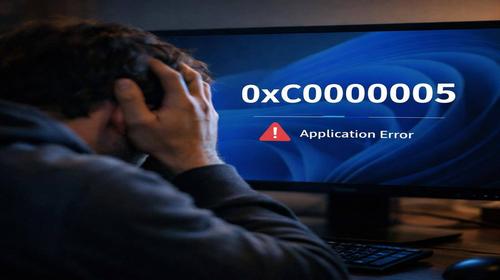
Помилка 0xC0000005 — це одна з найпоширеніших проблем, з якою стикаються користувачі Windows 11. Часто вона з’являється саме після встановлення чергового оновлення системи. Ця помилка являє собою порушення доступу до оперативної пам’яті або інших системних ресурсів комп’ютера. Результат — неможливість запустити програму або увесь комп’ютер відмовляється завантажуватися нормально. Добра новина: вирішити цю проблему зазвичай можна кількома простими способами, і вам не потрібні знання професійного адміністратора. У цій статті ми розберемо, що саме провокує код помилки 0xC0000005, як його діагностувати і які конкретні дії допоможуть вам швидко повернутися до нормальної роботи системи.
Що таке помилка 0xC0000005
Помилка 0xC0000005 — це системний код помилки, який означає порушення доступу (Access Violation Error). Коли ви бачите цей код, комп’ютер намагався отримати доступ до ділянки оперативної пам’яті, яка недоступна для конкретної програми або процесу. Крім того, це може означати спробу звертання до ресурсу, який пошкоджений або видалений. З виходом Windows 10 і 11 ця помилка виникає рідше, але коли вона з’являється, становить реальну проблему. Неправильно встановлене оновлення, конфлікти драйверів, пошкоджені системні файли — все це може викликати цей код помилки.
Коли виникає помилка 0xC0000005 після оновлення Windows 11
Помилка 0xC0000005 частіше за все спричиняється проблемними оновленнями Windows. Оновлення системи встановлюють нові файли, змінюють налаштування та може конфліктувати з вже встановленими програмами або драйверами. Якщо ви помітили, що помилка виникла відразу після встановлення оновлення Windows 11, це практично гарантія того, що причина саме в ньому. Також помилка може статися під час запуску програм, ігор, або на етапі завантаження самої системи. Найгірший сценарій — коли помилка виникає з автозавантажувальної програми і комп’ютер не хоче навіть запускатися.
Основні причини помилки 0xC0000005
- Проблемне оновлення Windows, яке встановило конфліктуючі або пошкоджені файли
- Неправильно працюючі драйвери (особливо драйвери відеокарти або принтера)
- Пошкоджені системні файли Windows 11, які не були правильно перевірені
- Конфлікт між сторонніми антивірусами та системою Windows
- Дефекти в оперативній пам’яті комп’ютера
Покрокова інструкція по виправленню помилки 0xC0000005
- Спробуйте відключити сторонній антивірус. Сторонні антивірусні програми часто конфліктують з Windows 11 після оновлення. Запустіть командний рядок (Пошук — введіть cmd, натисніть праву кнопку миші та виберіть Запуск від імені адміністратора) і спробуйте запустити проблемну програму. Якщо ситуація покращилася, причина саме в антивірусі. У такому разі видаліть його повністю і користуйтеся вбудованим Windows Defender, який вже містить необхідний захист. Для видалення відкрийте Додати або видалити програми (Панель керування), знайдіть антивірус у списку і натисніть Видалити.
- Перевірте та виправте системні файли Windows 11. Часто помилка виникає через пошкоджені системні файли. Натисніть Пошук на панелі задач, введіть cmd, натисніть праву кнопку миші та виберіть Запуск від імені адміністратора. У чорному вікні командного рядка скопіюйте та вставте команду sfc /scannow і натисніть Enter. Команда почне сканування і відновлення пошкоджених файлів. Цей процес займе кілька хвилин. Якщо будуть знайдені помилки, система виправить їх автоматично.
- Виконайте додатковий скан DISM для відновлення образу Windows. Якщо перший метод не допоміг, скопіюйте команду DISM /Online /Cleanup-Image /RestoreHealth і вставте у командний рядок від імені адміністратора. Натисніть Enter і дочекайтеся завершення. Ця команда більш глибоко сканує та відновлює системні компоненти Windows 11.
- Відкотіть останнє оновлення Windows 11. Якщо помилка виникла саме після оновлення, найбільш ефективний спосіб — повернутися до попередньої версії. Нажміть Пошук, введіть Параметри, перейдіть в Система, потім Відновлення. Натисніть кнопку Повернутися до попередньої версії Windows 11. Система запросить перезавантаження. Дозвольте процесу завершитися. Система повернеться до попереднього стану. Якщо у вас немає опції Повернутися, скористайтеся альтернативним методом: натисніть Пошук, введіть rstrui.exe, натисніть Enter. Це Знаряддя Відновлення Системи. Виберіть точку відновлення на дату, коли комп’ютер працював нормально, перед встановленням проблемного оновлення.
- Видаліть конкретне проблемне оновлення вручну через командний рядок. Якщо ви знаєте номер оновлення, який викликав помилку, можете видалити його конкретно. Натисніть Пошук, введіть cmd, запустіть від імені адміністратора. Введіть команду wusa.exe /uninstall /kb:НОМЕР_ОНОВЛЕННЯ. Замість НОМЕР_ОНОВЛЕННЯ введіть реальний номер, наприклад kb2859537. Натисніть Enter. Система запросить перезавантаження. Після перезавантаження помилка повинна бути усунена.
Корисні поради для користувачів Windows 11
- Завжди створюйте точку відновлення системи перед встановленням великих оновлень Windows. Для цього натисніть Пошук, введіть Захист системи, в розділі Точка відновлення натисніть Створити. Дайте точці описне ім’я та натисніть Створити.
- Якщо помилка виникає після оновлення, найшвидший спосіб рішення — негайно активувати Знаряддя Відновлення Системи до того, як ви встановите які-небудь інші оновлення.
- Регулярно оновлюйте драйвери пристроїв. Відкрийте Диспетчер пристроїв (Пошук — Диспетчер пристроїв), правою кнопкою миші натисніть на пристрій та виберіть Оновити драйвер. Windows автоматично пошукає нову версію драйвера.
- Перевірте оперативну пам’ять комп’ютера. Іноді помилка 0xC0000005 викликана дефектами RAM. Натисніть Пошук, введіть Діагностика пам’яті Windows, натисніть Enter. Виберіть Перезавантажити та перевірити проблеми. Комп’ютер перезавантажиться і проведе тестування пам’яті.
- Якщо помилка виникає тільки під час запуску однієї конкретної програми, спробуйте видалити та переустановити цю програму заново з оригінального джерела.
Поширені помилки користувачів Windows 11
Найчастіша помилка — це намагання ігнорувати проблемні оновлення Windows. Користувачі часто просто чекають, поки з’явиться нове оновлення, сподіваючись, що воно вирішить проблему. Однак чим довше ви користуєтеся пошкодженою системою, тим більше ризик додаткових проблем. Другу помилку роблять люди, які видаляють антивіруси вручну без використання офіційної програми видалення. Залишки старого антивірусу продовжують конфліктувати з Windows. Скористайтеся спеціальною утилітою видалення від виробника антивірусу або використовуйте офіційну функцію видалення програм у Windows. Третя поширена помилка — це спроба змінювати системні файли вручну без глибокого розуміння того, що ви робите. Завжди спочатку спробуйте вбудовані інструменти Windows, такі як sfc /scannow та DISM.
FAQ
Чи виникає помилка 0xC0000005 тільки після оновлення Windows 11?
Ні, помилка може виникнути з різних причин, але найчастіше вона з’являється саме після встановлення оновлень. Однак вона також може бути спричинена проблемами з драйверами, конфліктами антивірусів або дефектами оперативної пам’яті.
Чи безпечно видаляти оновлення Windows, використовуючи командний рядок?
Так, абсолютно безпечно. Ви просто повертаєтеся до попередньої версії файлів, які були до оновлення. Це стандартна операція, яку регулярно виконують адміністратори Windows.
Чи вплине видалення оновлення на безпеку мого комп’ютера?
Коротко — можливо. Деякі оновлення встановлюють критичні патчі безпеки. Однак якщо оновлення само викликає серйозні проблеми, правильніше повернутися до попередньої версії і чекати нового, виправленого оновлення. Завжди можете переустановити оновлення пізніше, коли Microsoft випустить виправлену версію.
Чи працює це на ноутбуках Windows 11?
Так, абсолютно. Помилка 0xC0000005 та методи її виправлення однакові для ноутбуків і комп’ютерів. Усі команди командного рядка і налаштування працюють на обох типах пристроїв.
Висновок
Помилка 0xC0000005 після оновлення Windows 11 — це хоч і неприємна, але цілком вирішувана проблема. Почніть з простих кроків: відключіть сторонній антивірус, запустіть команди sfc /scannow та DISM для виправлення системних файлів. Якщо це не допоможе, скористайтеся Знаряддям Відновлення Системи або видаліть проблемне оновлення через командний рядок. Понад 90 відсотків користувачів вирішують цю проблему за допомогою одного з цих методів. Головне — не панікуйте і діяйте послідовно, слідуючи інструкціям. Якщо у вас залишилися питання, спробуйте один метод за раз і перезавантажуйте комп’ютер після кожної спроби. Комп’ютер швидко повернеться до нормальної роботи.
Читайте також
WINDOWS
Комп’ютер
Оперативна пам’ять
Антивіруси
Швидкий спосіб: натисніть Ctrl + D, щоб додати сторінку у закладки.