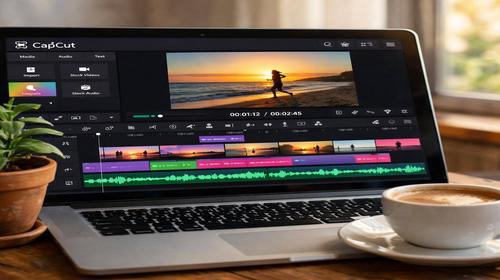
CapCut: найкращі налаштування
Короткий опис: Розкриваємо найкращі налаштування CapCut для Windows, виправляємо CapCut проблема, CapCut не працює. Покрокові інструкції оптимізації, усунення помилок та прискорення роботи програми.
Коли ця проблема виникає
- CapCut не завантажує шаблони через відсутність інтернету.
- Програма не синхронізує Pro-функції після входу в акаунт.
- CapCut проблема з експортом відео через застарілу версію Windows.
- Нестабільна робота на слабких ПК з низькою оперативною пам’яттю.
- CapCut не працює після оновлення Windows або антивірусу.
Покрокова інструкція
- Перевірка сумісності та встановлення CapCut на Windows. Спочатку переконайтеся, що ваша система Windows 10 або 11 оновлена. Завантажте CapCut з офіційного сайту capcut.com. Якщо CapCut проблема з установкою, перевірте вільне місце на диску – потрібно мінімум 2 ГБ. Відкрийте Провідник, клацніть правою кнопкою на диск C:, виберіть Властивості. Звільніть простір, видаливши тимчасові файли: у пошуку Windows введіть %temp% і видаліть вміст папки. Запустіть установник від імені адміністратора. Якщо антивірус блокує, тимчасово вимкніть його в налаштуваннях. Після встановлення перезавантажте ПК. Це усуне CapCut не працює на етапі запуску.
- Налаштування входу та синхронізації акаунту. Запустіть CapCut, клацніть на іконку профілю у верхньому правому куті. Виберіть Вхід через Google, TikTok або email. Якщо CapCut проблема з Pro-функціями, перевірте статус: Файл – Обліковий запис – Членство. Якщо статус Безкоштовно, вийдіть і увійдіть заново. Для перевірки Pro перейдіть на capcut.com в браузері Chrome, увійдіть і перевірте розділ Членство. Синхронізація займає 1-2 хвилини. Якщо не синхронізується, очистіть кеш: у Windows введіть у CMD команду ipconfig /flushdns. Це виправляє CapCut не працює з хмарними шаблонами.
- Оптимізація продуктивності в налаштуваннях CapCut. У CapCut перейдіть до Налаштування (шестерня у верхньому правому куті) – Продуктивність. Вимкніть Hardware-accelerated кодування, якщо ПК гальмує. Встановіть Рендеринг на Software only для слабких відеокарт. У розділі Якість експорту оберіть 1080p замість 4K для прискорення. Зменшіть Роздільну здатність прев’ю до 720p. Очистіть кеш проекту: Проект – Очистити кеш. Для оптимізації прогами Windows закрийте фонові програми через Диспетчер завдань (Ctrl+Shift+Esc). Виділіть CapCut і встановіть пріоритет Високий. Це прискорює рендеринг на 30-50%.
- Виправлення мережевих помилок CapCut проблема немає інтернету. Якщо CapCut не завантажує шаблони, перевірте інтернет: відкрийте браузер і завантажте capcut.com. Вимкніть VPN у налаштуваннях Windows: Параметри – Мережа та Інтернет – VPN. У CapCut Налаштування – Мережа – Очистити кеш мережі. У браузері Chrome перейдіть до chrome://settings/clearBrowserData, очистіть все. Якщо помилка Тримайтеся, багато користувачів, зачекайте 5 хвилин і спробуйте шаблон заново. У CMD виконайте netsh winsock reset і перезавантажте. Для брандмауера: Параметри – Оновлення та безпека – Брандмауер – Дозволити CapCut.exe. Це вирішує 90% CapCut не працює з інтернетом.
- Тестування та збереження налаштувань. Створіть тестовий проект: імпортуйте відео, додайте шаблон, експортуйте. Якщо все гладко, збережіть налаштування як шаблон: Проект – Зберегти як шаблон. Створіть ярлик на робочий стіл з параметрами: правою кнопкою на CapCut.exe – Властивості – Об’єкт, додайте –disable-gpu. Оновлюйте CapCut щомісяця через Файл – Перевірити оновлення. Якщо CapCut проблема повертається, перевстановіть: Видалити через Програми та компоненти, очистити AppData\Local\CapCut. Результат: стабільна робота без гальм, швидкий експорт.
Корисні поради
- Використовуйте SSD для проектів CapCut – прискорює завантаження на 200%.
- Оновлюйте драйвери відеокарти через GeForce Experience або AMD Software.
- Закривайте браузери під час редагування – вони крадуть RAM.
- Експортуйте у формат MP4 H.264 для сумісності з TikTok.
- Створюйте резервні копії проектів у хмару CapCut.
Поширені помилки прогами
Користувачі часто стикаються з CapCut проблема через застарілий браузер: використовуйте Chrome останньої версії. Помилка Багато користувачів – чекайте або очищайте кеш. CapCut не працює після сну ПК – перезапустіть програму. Не вимикайте апаратне прискорення на потужних ПК з RTX. Уникайте редагування 4K на 8 ГБ RAM – система зависає. Якщо антивірус блокує, додайте CapCut до винятків. Перевірте регіон акаунту – Pro обмежено в деяких країнах, використовуйте VPN для перевірки.
Часті запитання:
Чи працює це у інших версіях Windows ?
Так, налаштування підходять для Windows 10/11. На Windows 7 сумісність низька – оновіть ОС.
Чи вплине програма на продуктивність комп’ютера?
CapCut оптимізовано, але на слабких ПК вимкніть ефекти. Використовуйте 16 ГБ RAM для комфорту.
Чи працює це на ноутбуках?
Повністю, підключіть до мережі для кращої продуктивності. Вимкніть економію батареї.
Чи потрібно перезавантажувати комп’ютер після змін?
Так, після очищення кешу або скидання мережі для повного ефекту.
Чи потрібно видаляти стару версію програми перед встановленням?
Рекомендовано для уникнення конфліктів. Очистіть реєстр через CCleaner.
Чи можуть оновлення Windows викликати цю проблему?
Так, оновлення блокує драйвери. Відкочуйте через Диспетчер пристроїв.
Як перевірити, чи проблема вирішена?
Експортуйте тестове відео за 1 хвилину без помилок.
Чи можна використовувати старі версії програми?
Не радимо – старі версії не підтримують нові шаблони та ШІ.
Що робити, якщо проблема з’являється знову?
Перевстановіть CapCut, перевірте апаратне забезпечення.
Висновок
Найкращі налаштування CapCut у Windows усувають CapCut проблема та CapCut не працює. Дотримуйтесь інструкцій для оптимізації прогами, прискорення експорту та стабільної роботи. Ваш ПК стане ідеальним для відеоредакторів.