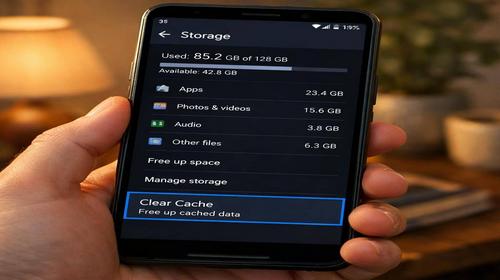
Як очистити кеш Android
Короткий опис: Дізнайтеся, як очистити кеш Android, щоб прискорити смартфон, звільнити пам’ять та виправити проблеми з додатками. Покрокова інструкція для всіх версій Android з прикладами та порадами.
Смартфон на Android почав гальмувати, довго відкриває програми чи швидко заповнює пам’ять? Проблема часто в кеші – тимчасових файлах, які накопичуються від додатків. Як очистити кеш Android – це проста процедура, яка повертає швидкість без видалення особистих даних. Кеш зберігає копії зображень, відео та даних для швидкого доступу, але з часом займає гігабайти. Очищення допомагає прискорити систему, виправити помилки запуску додатків та уникнути збоїв. У цій статті розберемо як очистити кеш Android що робити крок за кроком для стандартного Android, Samsung, Xiaomi та інших. Навчитеся очищати кеш вручну, автоматично, в браузерах та системі. Також розглянемо поширені помилки, як як очистити кеш Android проблема з великими файлами в месенджерах чи іграх. Після очищення смартфон працюватиме як новий, без лагів та повільних завантажень. Цей метод безпечний для новачків і просунутих користувачів.
Основні причини накопичення кешу
- Соціальні мережі як Facebook, Instagram накопичують кеш фото та відео, займаючи до 1 ГБ за тиждень.
- Месенджери Viber, Telegram зберігають превью повідомлень, що призводить до переповнення пам’яті.
- Браузери Chrome, Firefox кешують сайти, куки та історію, сповільнюючи завантаження сторінок.
- Ігри та стрімінг Netflix, YouTube генерують великий кеш від графіки та офлайн-контенту.
- Системний кеш Android накопичується від оновлень, викликаючи загальне гальмування пристрою.
Покрокова інструкція очищення кешу
- Очищення кешу окремих додатків у стандартних налаштуваннях Android. Відкрийте Налаштування, перейдіть до Сховище або Програми. Натисніть на список додатків, відсортуйте за розміром. Виберіть Telegram: натисніть Сховище та кеш, потім Очистити кеш. Повторіть для Instagram (часто 500 МБ+), Chrome. Перевірте обсяг перед і після – побачите звільнені гігабайти. На Android 14 це в Програми > Дивитися всі програми > Сортувати за розміром.
- Масове очищення кешу через Сховище. У Налаштуваннях знайдіть Сховище, натисніть Звільнити простір. Система покаже рекомендовані файли: кеш додатків, сміття. Виберіть Очистити все або окремі категорії. На Samsung: Налаштування > Догляд за пристроєм > Пам’ять > Очистити зараз. Це видаляє кеш для 10+ додатків одразу, звільняючи до 2 ГБ. Уникайте Очистити дані – це скине логіни.
- Очищення кешу в Google Chrome та інших браузерах. Відкрийте Chrome, натисніть три крапки > Історія > Очистити дані перегляду. Виберіть За весь час, поставте галочки на Зображення та файли в кеші, Файли cookie. Натисніть Очистити. Для повного ефекту закрийте браузер. У Firefox: Налаштування > Приватність > Очистити дані. Це вирішує проблеми з некоректним відображенням сайтів.
- Системне очищення кешу через Recovery Mode для просунутих. Вимкніть смартфон. Увімкніть у Recovery: для більшості – утримуйте Гучність вгору + Живлення. Виберіть Wipe cache partition, підтвердіть. Це очищає системний кеш без втручання в дані. На Xiaomi: увімкніть MIUI Optimization у Налаштуваннях > Про телефон > 7 разів натисніть MIUI версія, потім Додаткові налаштування > Для розробників > Очистити кеш. Перезагрузіть – пристрій прискориться на 20-30%.
- Автоматичне очищення за допомогою вбудованих інструментів або безпечних додатків. У Samsung Device Care увімкніть Автооптимізацію. Для загального: встановіть Google Files, натисніть Очистити > Кеш. Результат: щотижневе очищення без зусиль. Перевірте вільну пам’ять у Налаштуваннях > Сховище. Якщо проблема лишилася, перезавантажте пристрій – це очищає RAM кеш.
Корисні поради
- Очищайте кеш раз на тиждень для соцмереж – це запобігає накопиченню 1+ ГБ.
- Використовуйте вбудований інструмент Сховище замість сторонніх додатків з рекламою.
- Після очищення перевірте продуктивність: запустіть AnTuTu бенчмарк для порівняння.
- Увімкніть автоматичне видалення кешу в додатках як YouTube у налаштуваннях програми.
- Комбінуйте з видаленням непотрібних файлів з Завантаження та Галереї.
Поширені помилки
Багато користувачів плутають Очистити кеш з Очистити дані: перше видаляє тимчасові файли, друге скидає логіни, паролі та налаштування. Наприклад, в Viber після Очистити дані доведеться заново входити. Ще помилка – ігнорування великих додатків: Instagram може тримати 2 ГБ кешу, викликаючи гальма. Не очищайте системні додатки як Google Play Services – це призведе до збоїв. На старих Android 10+ уникайте Recovery без root, бо можна пошкодити систему. Типова проблема: кеш не видаляється через брак прав – перевірте оновлення Android. Якщо після очищення додаток крашиться, перевстановіть його. Не використовуйте “оптимізатори” з Google Play з рекламою – вони видаляють не кеш, а важливі файли, сповільнюючи пристрій. Завжди сортуйте додатки за розміром кешу перед очищенням.
Часті запитання
Чи безпечно очищати кеш на Android?
Так, очищення кешу безпечне – видаляються тільки тимчасові файли, дані та налаштування лишаються.
Чи прискорить це старий смартфон Android?
На пристроях з 4 ГБ RAM+ ефект помітний: +20% швидкості запуску додатків, менше лагів.
Чи вплине очищення на автономність батареї?
Ні, навпаки – менше фонових процесів, батарея тримається довше на 5-10%.
Чи працює на кастомних оболонках як MIUI?
Так, але використовуйте вбудовані інструменти: Догляд за телефоном у Xiaomi.
Висновок
Як очистити кеш Android – ключ до швидкої системи без лагів. Регулярне очищення вручну чи автоматично звільняє гігабайти, виправляє як очистити кеш Android проблему з гальмами. Сортуйте додатки, уникайте помилок з даними – і смартфон працюватиме ідеально.
Читайте також
Андроїд
Антивіруси
Програми
Комп’ютер
Швидкий спосіб: натисніть Ctrl + D, щоб додати сторінку у закладки.