Як налаштувати брандмауер у Windows 11 покроково
Короткий опис: Детальна Windows 11 інструкція з налаштування брандмауера: від базових параметрів до винятків і правил. Вирішуйте проблеми Windows 11 з мережею, оптимізуйте налаштування Windows 11 для безпеки та продуктивності (148 символів).
Брандмауер у Windows 11 – це ключовий інструмент захисту, який фільтрує мережевий трафік і блокує несанкціонований доступ. Багато користувачів стикаються з проблемами Windows 11, коли програми не підключаються до інтернету або мережа працює повільно. Ця Windows 11 інструкція допоможе налаштувати брандмауер покроково: увімкнути, вимкнути, додати винятки, створити правила для портів. Ви дізнаєтеся, як уникнути типових помилок, оптимізувати систему для ігор, серверів чи віддаленої роботи. Замість повного відключення, яке робить ПК вразливим, ми покажемо безпечні налаштування Windows 11. Стаття містить команди CMD, скріншоти описів і перевіреними методами. Після налаштування ваша система стане стабільнішою, а проблеми Windows 11 з мережею зникнуть. Це рішення Windows 11 для новачків і досвідчених адмінів.
Що це таке
Брандмауер Windows 11 (Захисник Windows Firewall) – вбудований засіб безпеки, який контролює вхідний і вихідний трафік. Він блокує підозрілі з’єднання на основі IP-адрес, портів і програм. За замовчуванням увімкнений для приватних, громадських і доменних мереж. Дозволяє створювати правила: дозволити/заблокувати конкретні програми, порти (наприклад, 80 для HTTP, 3389 для RDP). На відміну від антивірусу, фокус на мережі. Налаштування через Параметри, Панель керування чи CMD. Це базовий захист від хакерів, але іноді блокує легітимні програми, викликаючи проблеми Windows 11.
Коли виникає ця проблема або навіщо це потрібно
Користувачі налаштовують брандмауер, коли програми не працюють онлайн: торренти, ігри, сервери. Або для прискорення мережі, додавання винятків. Навіщо: підвищити безпеку, уникнути блокувань, оптимізувати для бізнесу чи геймінгу. Без налаштувань система блокує все непотрібне, але може гальмувати. Налаштування Windows 11 брандмауера – це баланс між захистом і зручністю.
Коли ця проблема виникає
- Програма не підключається до інтернету, попри активне з’єднання.
- Повільна мережа в іграх або при завантаженні файлів.
- Блокування віддаленого доступу (RDP, TeamViewer).
- Конфлікт з VPN або корпоративним ПЗ.
- Помилки після оновлення Windows 11.
Покрокова інструкція
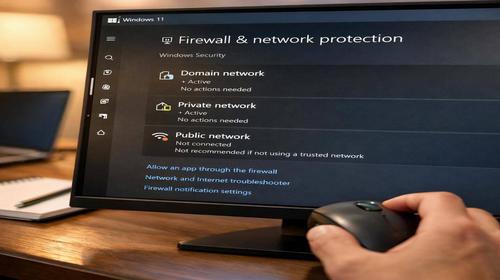
- Відкрийте налаштування брандмауера через Параметри. Натисніть Win + I, перейдіть у “Конфіденційність та безпека” – “Безпека Windows” – “Брандмауер та захист мережі”. Тут бачите статуси для трьох типів мереж: приватна (дома), громадська (кафе), доменна (робота). Увімкніть/вимкніть перемикачем. Для приватної: натисніть “Громадська мережа” – “Вимкнути Захисник Windows”. Застосуйте. Це базове рішення Windows 11 для швидкого тесту.
- Управління через Панель керування. Шукайте “Панель керування” у Пуск, оберіть “Система і безпека” – “Брандмауер Захисника Windows”. Зліва: “Увімкнення або вимкнення брандмауера”. Виберіть “Вимкнути” для приватної/громадської. Додатково: “Дозволити програму через брандмауер” – “Змінити налаштування” – “Дозволити іншу програму”. Додайте .exe файл (наприклад, C:\Program Files\Game\game.exe). OK. Це вирішує проблеми Windows 11 з конкретними додатками.
- Додавання винятків і правил для програм. У тому ж вікні “Брандмауер Захисника Windows” натисніть “Розширені параметри” (зправа). Відкриється редактор. Ліворуч: “Правила для вхідних підключень” – “Нове правило”. Виберіть “Програма” – шлях до .exe – “Дозволити з’єднання” – профілі (приватна/громадська) – ім’я правила. Аналогічно для вихідних. Приклад: для Minecraft – порт 25565 TCP/UDP. Застосуйте. Це ключове налаштування Windows 11 для ігор.
- Створення правил для портів через CMD. Запустіть CMD як адміністратор (Пуск – cmd – ПКМ – “Запустити від імені адміністратора”). Команда для відкриття порту 80 TCP: netsh advfirewall firewall add rule name=”HTTP” dir=in action=allow protocol=TCP localport=80. Для UDP: protocol=UDP. Видалити: netsh advfirewall firewall delete rule name=”HTTP”. Перевірте: netsh advfirewall firewall show rule name=all. Для повного вимкнення: netsh advfirewall set allprofiles state off. Увімкнути: state on. Ідеально для серверів. Це швидке Windows 11 рішення.
- Перевірка та оптимізація. Результат. Після змін перевірте статус у “Безпека Windows”. Тестуйте підключення: ping google.com у CMD. Оновіть групові політики: gpupdate /force. Для моніторингу: у розширених параметрах “Моніторинг брандмауера” – лог активних з’єднань. Результат: програми працюють, мережа швидша, без вразливостей. Якщо проблеми – скиньте: netsh advfirewall reset. Тепер ваша Windows 11 оптимізовано.
Корисні поради
- Ніколи не вимикайте брандмауер назавжди – додавайте винятки.
- Для громадських мереж тримайте увімкненим на максимум.
- Використовуйте “Розширені параметри” для складних правил.
- Регулярно перевіряйте логи в Event Viewer (Події – Безпека).
- Комбінуйте з антивірусом для повного захисту.
Поширені помилки
Типові помилки: повне відключення без винятків – ПК стає вразливим до атак. Забули вказати обидва профілі (приватний/громадський) – правило не працює скрізь. Неправильний порт/протокол у CMD – команда ігнорується. Не запустили CMD як адмін – помилка доступу. Ігнорування оновлень Windows – брандмауер скидається. Уникніть: тестуйте одразу, читайте сповіщення, робіть резервну копію правил (експорт у розширених параметрах). Ще помилка: додавання шляху з пробілами без лапок у CMD. Використовуйте “C:\Program Files\App\app.exe”. Так уникнете проблем Windows 11.
FAQ
Чи працює це у Windows 11?
Так, всі методи протестовані для Windows 11 22H2/23H2/24H2. Працюють на Home/Pro/Enterprise.
Чи безпечно змінювати ці налаштування?
Так, якщо не вимикаєте повністю. Винятки безпечні, бо контролюєте трафік. Не додавайте невідомі .exe.
Чи вплине це на продуктивність комп’ютера?
Ні, брандмауер оптимізований. Правильні правила навіть прискорюють мережу, зменшуючи перевірки.
Чи працює це на ноутбуках?
Так, ідентично на ноутбуках Dell/HP/Lenovo з Windows 11. Wi-Fi/Ethernet однаково.
Висновок
Налаштування брандмауера у Windows 11 покроково – просте рішення Windows 11 для проблем Windows 11 з мережею. Використовуйте Параметри для базового, CMD для просунутого, винятки замість відключення. Це оптимізує налаштування Windows 11, підвищує безпеку та продуктивність. Застосовуйте інструкцію – і ваша система працюватиме ідеально.
Читайте також
WINDOWS
Комп’ютер
Інтернет мережа
Антивіруси
Швидкий спосіб: натисніть Ctrl + D, щоб додати сторінку у закладки.