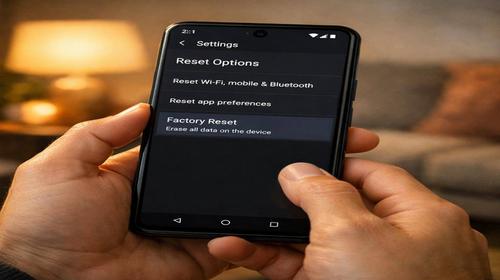
Як скинути Android до заводських налаштувань: повна інструкція для вирішення проблем
Короткий опис: Детальна інструкція як скинути Android до заводських налаштувань трьома способами: через меню, режим відновлення та облік Google для вирішення проблем із зависанням.
Скидання налаштувань Android до заводських — це потужний інструмент, який допоможе вирішити практично будь-яку проблему зі смартфоном. Якщо ваш пристрій повільний, часто зависає, не реагує на команди або виявляє інші системні помилки, такий процес часто стає єдиним рішенням. Однак перш ніж приступити, потрібно розуміти, що ця операція видаляє всі особисті дані з пристрою, включаючи фото, контакти, повідомлення та встановлені додатки. Тому надзвичайно важливо спочатку створити резервну копію всієї інформації. У цій статті розберемо всі способи скидання Android до заводського стану, які допоможуть повернути смартфону нормальну роботу.
Основні причини, коли потрібно скидати Android до заводських налаштувань
- Смартфон постійно зависає, тормозить або повільно реагує на дії користувача — це найчастіша причина для скидання системи
- Надмірне скупичення тимчасових файлів, остатків видалених програм та кешу, який займає місце в пам’яті пристрою
- Вірусна інфекція або присутність небезпечних програм, яких неможливо видалити звичайним способом через зараження системи
- Забутий пароль, PIN-код або графічний ключ, коли потрібно отримати доступ до пристрою для його подальшого використання
- Підготовка смартфона до продажу або передачі третій особі з повним видаленням всієї особистої інформації
- Серйозні помилки в операційній системі, які не вирішуються встановленням оновлень або переустановленням програм
Крок за кроком: як скинути Android до заводських налаштувань трьома способами
Спосіб 1: Скидання через меню налаштувань (найпростіший варіант)
Це найзручніший метод для тих, чий смартфон ще працює й у вас є повний доступ до його системи. Процес займає всього кілька хвилин і не потребує спеціальних навичок. Перш за все переконайтеся, що батарея пристрою повністю заряджена хоча б на 70 відсотків, щоб скидання не перервалося через вимкнення девайса. Також важливо мати підключення до інтернету, оскільки система може потребувати синхронізації з облік Google під час процесу.
- Відкрийте додаток Налаштування на вашому смартфоні — це іконка у вигляді шестірні, яка зазвичай розташована на екрані з додатками
- Перейдіть до розділу Система або Про телефон — точна назва залежить від версії Android та виробника вашого смартфона (Samsung, Xiaomi, Huawei тощо)
- Знайдіть пункт Додатково або Налаштування скидання та натисніть на нього
- Виберіть опцію Видалити всі дані (скинути до заводських налаштувань) або Стерти все
- Введіть ваш PIN-код, пароль або дайте дозвіл на розпізнавання обличчя, якщо система попросить підтвердження
- Прочитайте попередження про те, що всі дані будуть видалені, та натисніть Стерти все дані для підтвердження
- Дочекайтеся завершення процесу — екран може кілька разів вимкнутися та вмкнутися, це нормально. Зазвичай це займає від 5 до 15 хвилин
- Після завершення смартфон перезавантажиться та покаже екран налаштування першого запуску, як коли він був новим з коробки
- Введіть обліковий запис Google та виберіть, чи хочете відновити дані з хмари, якщо раніше було створено резервну копію
Спосіб 2: Скидання через режим відновлення (для зависаних смартфонів)
Коли смартфон сильно зависає, не вмикається взагалі або операційна система не реагує на дії, меню налаштувань може бути недоступним. У такому разі потрібно використовувати режим відновлення, який активується за допомогою апаратних кнопок пристрою. Цей метод працює на всіх моделях смартфонів, але комбінація клавіш може відрізнятися залежно від виробника. Перш за все вимкніть смартфон, якщо він ще вмикається, або просто перейдіть до наступного кроку.
- Одночасно затисніть кнопку живлення та кнопку збільшення гучності на вашому смартфоні (для більшості пристроїв це стандартна комбінація)
- Утримуйте обидві кнопки протягом 10-15 секунд, поки не побачите логотип виробника або появиться меню режиму відновлення
- Якщо комбінація не спрацювала, спробуйте натиснути кнопку живлення та кнопку зменшення гучності — це варіант для деяких моделей
- Коли з’явиться меню режиму відновлення, потрібно за допомогою кнопок регулювання гучності перейти до пункту Wipe data/factory reset
- Натисніть кнопку живлення, щоб вибрати цей пункт
- У наступному меню виберіть Factory data reset або Так для підтвердження скидання
- Дочекайтеся завершення процесу видалення даних — на екрані буде відображатися прогрес
- Коли процес завершиться, виберіть Перезавантажити систему зараз або Reboot system now
- Смартфон перезавантажиться та повернеться до заводського стану з екраном першого налаштування
Спосіб 3: Скидання через облік Google для заблокованих смартфонів
Якщо ви забули пароль або графічний ключ до смартфона і не можете отримати доступ до меню, але маєте обліковий запис Google, пов’язаний з пристроєм, можна скористатися функцією віддаленого скидання. Цей метод потребує доступу до комп’ютера та інтернету, але дозволяє повністю очистити пристрій без фізичного доступу до його кнопок.
- На комп’ютері відкрийте веб-браузер та перейдіть на сайт https://myaccount.google.com
- Увійдіть у свій обліковий запис Google, використовуючи электрону адресу та пароль
- Виберіть розділ Безпека в меню зліва
- Прокрутіть вниз до пункту Ваші пристрої та натисніть на нього
- Виберіть смартфон з переліку пристроїв, який потрібно скинути
- Натисніть на пункт Видалити пристрій або Erase Device
- Підтвердіть дію в появившемуся вікні запиту
- Смартфон, якщо він ввімкнений та має доступ в інтернет, отримає команду на скидання та виконає її протягом кількох хвилин
- Після завершення пристрій повернеться до заводських налаштувань та покаже екран першого запуску
Практичні поради для безпечного скидання Android до заводських налаштувань
- Завжди створюйте резервну копію перед скиданням — синхронізуйте всі контакти, фото та документи з Google Диском або хмарою вашого оператора мобільного зв’язку
- Запишіть адресу електронної пошти та пароль облікового запису Google, який пов’язаний зі смартфоном, оскільки вони потребуватимуться під час налаштування після скидання
- Переконайтеся, що батарея смартфона заряджена принаймні на 70 відсотків перед початком процесу скидання, щоб уникнути перериву операції
- Під час скидання через режим відновлення не натискайте жодних кнопок вибору на екрані — дайте системі можливість самостійно завершити процес
- Якщо скидання через звичайне меню не працює, обов’язково спробуйте режим відновлення — це розв’язує проблему у більшості випадків
- Після завершення скидання не встановлюйте одразу всі додатки поспіхом — спочатку використовуйте пристрій кілька днів у чистому стані, щоб переконатися, що проблема дійсно вирішена
Поширені помилки користувачів Android при скиданні до заводських налаштувань
Помилка 1: Відсутність резервної копії перед скиданням
Найбільша помилка більшості користувачів полягає в тому, що вони забувають або ігнорують необхідність створення резервної копії перед скиданням. Коли система налаштувань видалить всі дані, їх неможливо буде відновити звичайним способом. Особливо це актуально для фото, відео та особистих повідомлень. Рішення: активуйте синхронізацію Google Диску принаймні за день до запланованого скидання, щоб мати впевненість у безпеці своїх даних.
Помилка 2: Спроба скидання на 10-20 відсотків батареї
Користувачі часто намагаються скидати смартфон, коли батарея вже низька. Якщо пристрій вимкнеться під час процесу скидання, це може призвести до серйозних проблем із запуском системи, і смартфон може вимагати довгого ремонту. Рішення: завжди переконайтеся, що батарея заряджена принаймні на 70-80 відсотків, а краще підключіть смартфон до зарядки під час операції.
Помилка 3: Введення неправильної комбінації кнопок в режимі відновлення
Для різних виробників смартфонів комбінації активації режиму відновлення можуть суттєво відрізнятися. Samsung, Xiaomi, Huawei та інші компанії часто використовують різні комбінації, і користувачі можуть витратити багато часу, намагаючись знайти правильну. Рішення: перед спробою пошукайте в інтернету точну комбінацію для вашої конкретної моделі смартфона або виробника.
Помилка 4: Забутий пароль облікового запису Google після скидання
Після скидання система зажадає введення облікового запису Google, пов’язаного зі смартфоном. Якщо користувач не пам’ятає пароль, він застрягне на екрані верифікації. Це робить пристрій невикористовуваним до відновлення доступу до облікового запису. Рішення: запишіть адресу пошти та пароль Google в безпечному місці перед скиданням, а краще скопіюйте їх у нотатник на комп’ютері.
Помилка 5: Спроба скидання без отримання доступу до режиму відновлення
Деякі користувачі намагаються скидати смартфон, який настільки сильно зависав, що він не реагує ні на які кнопки. Вони багато разів натискають на них, але нічого не відбувається. Важливо усвідомити, що потрібно утримувати кнопки протягом 10-15 секунд, а не просто натискати. Рішення: утримуйте кнопки живлення та гучності значно довше, поки не побачите логотип виробника або меню режиму відновлення на екрані.
Часті запитання про скидання Android до заводських налаштувань
Чи можна скинути Android без видалення облікового запису Google?
Ні, скидання до заводських налаштувань завжди видаляє всі дані з пристрою, включаючи облікові записи. Однак під час першого запуску після скидання система запропонує введення облікового запису Google, за допомогою якого можна синхронізувати контакти та інші дані, якщо вони були збережені в хмарі.
Чи безпечно змінювати налаштування перед скиданням?
Так, безпечно. Ви можете змінювати будь-які налаштування перед скиданням, оскільки все одно вони будуть видалені. Однак рекомендується не встановлювати нові програми безпосередньо перед скиданням, оскільки це може ускладнити процес.
Чи вплине скидання Android на апаратну частину смартфона?
Ні, скидання до заводських налаштувань впливає тільки на програмне забезпечення та дані, збережені на пристрої. Апаратне забезпечення смартфона не постраждає жодним чином. Це абсолютно безпечна операція для фізичного стану пристрою.
Чи працює скидання на всіх моделях смартфонів Android?
Так, скидання до заводських налаштувань доступне на всіх смартфонах, які працюють під керуванням операційної системи Андроїд, незалежно від виробника. Методи та комбінації кнопок можуть варіюватися, але сама функціональність завжди присутня в системі.
Висновок
Скидання Android до заводських налаштувань — це потужний інструмент, який дозволяє вирішити практично будь-яку проблему, пов’язану з роботою смартфона. Будь то зависання системи, вірусна інфекція, забутий пароль або просто бажання повернути пристрій у первісний стан перед продажем, цей процес завжди виконує своє завдання. Головне — правильно підготуватися до скидання, створивши резервну копію своїх даних, переконавшись, що батарея достатньо заряджена, та мати записані облікові дані Google. Вибравши один з трьох представлених способів залежно від стану вашого пристрою, ви зможете швидко повернути Андроїд до нормальної роботи. Не бійтеся цієї операції — вона розроблена для безпеки користувачів і не завдасть жодної шкоди вашому смартфону.
Читайте також
Швидкий спосіб: натисніть Ctrl + D, щоб додати сторінку у закладки.