Як записати екран Android — повна інструкція для всіх версій системи
Короткий опис: Дізнайтеся, як записати екран на Андроїд за допомогою вбудованої функції або спеціальних програм. Детальна інструкція з налаштуваннями та рішенням проблем.
Запис екрана на Андроїд — це корисна функція, яка дозволяє зберегти все, що відбувається на вашому смартфоні, у вигляді відео. Це допомагає створювати навчальні матеріали, демонструвати помилки системи, записувати геймплей або ділитися важливою інформацією з іншими людьми. У цій статті ми розберемо, як записати екран Андроїд кількома способами, які налаштування змінювати, які помилки уникнути та як отримати найкращу якість відео. Незалежно від того, яка версія Андроїд встановлена на вашому смартфоні, ви знайдете рішення, яке підходить саме вам.
Основні способи запису екрана на Андроїд
- Вбудована функція запису екрана — найпростіший способ, доступний на Андроїд 10 і вище
- Панель швидких налаштувань — найшвидший доступ до функції запису
- Спеціальні програми з Google Play — додаткові можливості та налаштування
- Запис з аудіо від мікрофона — для додавання голосових коментарів
- Запис із системним звуком — для фіксації звуку програм та ігор
Покрокова інструкція — як записати екран на Андроїд стандартним способом
Крок 1: відкрийте панель швидких налаштувань
Це перший і найважливіший етап. Панель швидких налаштувань — це меню з основними функціями, яке з’являється на верхній частині екрана. Щоб відкрити його, проведіть пальцем вниз від верхнього краю дисплея. На більшості смартфонів достатньо одного свайпу, але на деяких пристроях потрібно провести пальцем двічі. Якщо ви використовуєте планшет, процес може трохи відрізнятися залежно від виробника.
На панелі розташовані різні піктограми — це кнопки для швидкого включення та вимикання функцій, таких як Wi-Fi, Bluetooth, фонарик та інші. Один з цих значків — «Запис екрана». Його позначка зазвичай виглядає як прямокутник з крапками або хвиля з червоною крапкою. Якщо ви не бачите цього значка одразу, то він може знаходитися в прихованій частині панелі.
Крок 2: знайдіть кнопку запису екрана
Якщо «Запис екрана» не видно на панелі швидких налаштувань, його можна додати туди самостійно. Для цього натисніть на кнопку редагування панелі. Вона зазвичай розташована внизу списку налаштувань і має вид олівця, шестерні, плюса або напису «Редагувати» чи «Змінити». Після натиску на цю кнопку відкриється меню з прихованими функціями. Знайдіть серед них значок запису екрана і натисніть на нього, щоб додати на панель швидких налаштувань.
Назва та вигляд цієї функції можуть дещо відрізнятися залежно від виробника вашого смартфона. На пристроях Samsung вона називається «Запис екрана», на Xiaomi — також «Запис екрана», а на деяких інших марках може мати синоніми типу «Екранна запис» або просто мати графічний значок. Ключовий момент — шукайте значок, який нагадує екран або камеру.
Крок 3: налаштуйте параметри запису перед початком
Коли ви натиснете на кнопку запису екрана, з’явиться меню налаштувань. Тут вам потрібно вибрати важливі параметри. По-перше, вирішіть, чи хочете ви записувати звук. У вас є кілька варіантів: записувати тільки видео без звуку, використовувати звук від мікрофона (ваші коментарі), записувати системний звук (звук програм, музики, ігор), або комбінувати мікрофон і системний звук разом.
По-друге, активуйте функцію «Показати дотики» або «Відображення дотиків на екрані», якщо хочете, щоб на відео було видно, де ви натискаєте пальцем. Це особливо корисно при записі інструкцій, тренінгів або демонстрації ігрових умінь. По-третє, перевірте якість запису. На деяких пристроях можна змінити роздільну здатність або частоту кадрів, але на стандартній версії Андроїд це недоступно.
Крок 4: почніть запис
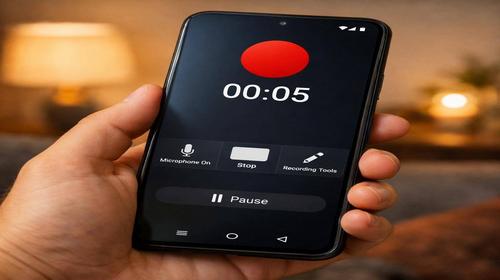
Коли ви налаштували всі параметри, натисніть на кнопку «Почати запис» або «Старт». Смартфон відрахує кілька секунд (зазвичай три секунди) перед тим, як почати запис. Це потрібно для того, щоб ви встигли підготуватися. Під час зворотного відліку на екрані буде видно цифри. Звук сповіщень під час запису буде вимкнено автоматично, щоб він не потрапив на відео.
Після того як запис розпочався, на верхній частині екрана з’явиться червоний індикатор або смужка, яка вказує на те, що ведеться запис. На панелі сповіщень також буде показуватися час запису. Важливо розуміти, що сама панель управління записом не буде видна на відео — вона записуватися не буде, тому не хвилюйтеся про те, як вона виглядає.
Крок 5: виконуйте дії, які потрібно записати
Тепер просто робіть те, що хочете зафіксувати на відео. Відкривайте програми, відправляйте повідомлення, грайте в ігри, переглядайте сторінки, робіть скріншоти — все це буде записано. Запис екрана на Андроїд записує абсолютно все, що відбувається на екрані вашого смартфона. Пам’ятайте, що запис відео займає багато місця на пристрої, тому слідкуйте за вільною пам’яттю, особливо якщо ви записуєте довгі відео.
Крок 6: зупиніть запис
Щоб закінчити запис, натисніть на червону кнопку в панелі сповіщень або на плаваючій панелі управління. На деяких пристроях для цього також можна відкрити панель швидких налаштувань і натиснути на кнопку запису ще раз — вона змінить статус на «Зупинити». Після цього запис автоматично завершиться. Якщо запис закінчити неправильно або не закінчити взагалі, він буде записуватися доти, доки не закінчиться вільне місце на смартфоні, що може призвести до серйозних проблем з пам’яттю.
Крок 7: знайдіть записане відео
Після завершення запису відеофайл автоматично збережеться у вашій галереї або програмі з фотографіями. На більшості Андроїд пристроїв він буде у папці «Записи екрана», «Екранні записи» або просто в основній папці галереї. Ви можете змінити місце збереження записів у налаштуваннях, якщо цього потрібно. Відео буде збережено у форматі MP4, який підходить для перегляду практично на будь-якому пристрої.
Альтернативні способи запису екрана — спеціальні програми
Якщо вбудована функція запису екрана на вашому Андроїд не працює, застаріла або вам потрібні додаткові можливості, можна встановити спеціальні програми. У Google Play магазині є багато безкоштовних та платних застосунків для запису екрана. Розглянемо найпопулярніші з них.
Mobizen — це програма від однойменного розробника, яка дозволяє записувати екран без водяних знаків, які нудять багатьох користувачів. Вона також має функцію додавання власного логотипу на запис. Базова версія безкоштовна, але містить рекламу. Якщо вам вона дратує, можна придбати преміум версію без реклами.
xRecorder від компанії InShot — це легка та швидка програма для запису екрана. Вона відомої своєю простотою в використанні та добрими оцінками в Google Play. Також має безкоштовну версію з рекламою та платну версію без реклами. Містить базові функції редагування відео.
V Recorder від команди Videoshow — ще один надійний варіант для запису екрана. Програма підтримує запис в HD якості, має функції контролю частоти кадрів та відображення дотиків. Також доступна у двох версіях — безкоштовна з рекламою та платна без реклами.
AZ Screen Recorder — програма, яка відома своєю стабільною роботою навіть при записі довгих відео. Вона не встановлює обмежень на тривалість запису, що дуже важливо для записів подій або тривалих інструкцій. Підтримує запис у HD якості, контроль частоти кадрів та відображення дотиків на екрані.
Процес використання цих програм приблизно однаковий. Після встановлення та запуску будь-якої з них на панелі сповіщень та робочому столі з’являються кнопки управління записом. Всередині програми можна налаштувати параметри якості відео, вибрати формат запису, встановити інші опції. Також ці програми дозволяють переглядати, редагувати та діяти з уже готовими файлами записів.
Корисні поради для якісного запису екрана на Андроїд
- Перевірте вільне місце на пристрої. Запис відео займає дуже багато пам’яті. Перед тим як записувати довге відео, переконайтеся, що у вас є принаймні декілька гігабайтів вільного місця. Якщо місця недостатньо, запис може перерватися або збережетися неповним.
- Використовуйте режим «Не турбувати». Активуйте цей режим перед записом, щоб вимкнути вхідні дзвінки, повідомлення та інші сповіщення. Це дозволить уникнути небажаних звуків і повідомлень, які з’являтимуться на екрані під час запису. Режим «Не турбувати» знаходиться в панелі швидких налаштувань.
- Оновіть Андроїд та програми. Розробники постійно поліпшують функції запису екрана, тому регулярно встановлюйте оновлення системи та програм. Оновлення часто включають покращення якості та стабільності запису.
- Встановіть смартфон стабільно. Якщо вам потрібно записати щось руками, спочатку встановіть смартфон на поверхню так, щоб він не рухався. Це допоможе уникнути розмитого відео та непотрібного дрижання камери.
- Редагуйте відео після запису. Після завершення запису можна додатково обробити відео в редакторах — додати текст, музику, вирізати непотрібні частини, змінити яскравість або контрастність. Це допоможе зробити видео якіснішим та більш привабливим.
Поширені помилки при записі екрана на Андроїд та як їх уникнути
Помилка 1: запис екрана вимкнено у налаштуваннях. На деяких версіях Андроїд функція запису за замовчуванням може бути вимкнена або прихована. Якщо ви не бачите кнопку запису на панелі швидких налаштувань, то перейдіть в розділ редагування панелі і додайте функцію вручну. Для цього натисніть на піктограму редагування (олівець, плюс або шестерня) і знайдіть запис екрана в списку доступних функцій.
Помилка 2: недостатньо вільного місця. Одна з найпоширеніших причин неудалих записів — нестача пам’яті на пристрої. Запис відео в якості Full HD займає близько 50–100 мегабайтів за хвилину запису. Якщо ви записуєте 30 хвилин відео, то це буде близько 1,5–3 гігабайти пам’яті. Перед записом перевірте вільне місце в налаштуваннях пристрою. Якщо місця недостатньо, видаліть непотрібні файли або перемістіть їх на хмарне сховище.
Помилка 3: неправильно налаштований звук. Багато користувачів забувають налаштувати звук перед записом та потім отримують відео без звуку. Якщо вам потрібен звук, обов’язково вибудьте нарівні з відео запис аудіо — мікрофона або системи. Перевірте, що мікрофон включений та не забилений. На деяких пристроях потрібно дозволити програмі доступ до мікрофона в налаштуваннях дозволів.
Помилка 4: забули зупинити запис. Якщо ви не натиснете кнопку зупинки, запис екрана буде працювати доти, доки не закінчиться місце на пристрої. Це може спричинити заповнення всієї пам’яті вашого смартфона і привести до його уповільнення або зависання. Завжди переконайтеся, що ви правильно завершили запис, натиснувши на червону кнопку в панелі сповіщень або на кнопку запису на панелі швидких налаштувань.
Помилка 5: низька якість відео. На старих або дешевих смартфонах запис екрана може мати низьку якість з низькою частотою кадрів. Для покращення якості встановіть спеціалізовану програму, яка пропонує налаштування качості запису. Також переконайтеся, що ви записуєте у форматі HD або Full HD, а не у нижчій якості.
Помилка 6: запис з нежиланими сповіщеннями. Якщо ви не активуєте режим «Не турбувати», під час запису можуть з’являтися повідомлення про дзвінки, СМС та програмні сповіщення. Вони будуть видно на відео і погіршать якість матеріалу. Обов’язково вімкніть цей режим перед записом важних відео.
Помилка 7: запис без відображення дотиків. Якщо ви записуєте навчальний матеріал або інструкцію, де потрібно показати, де ви натискаєте пальцем, обов’язково активуйте функцію «Показати дотики» або «Відображення дотиків на екрані». Без цього глядачам буде складно зрозуміти, куди ви натискаєте на екран.
Часті запитання про запис екрана на Андроїд
На яких версіях Андроїд доступна функція запису екрана?
Вбудована функція запису екрана став частиною Андроїд, починаючи з версії 10. Якщо у вас встановлена Андроїд 10, 11, 12 або новіша версія, ви зможете записувати екран без встановлення додаткових програм. На Андроїд 9 і старіше цієї функції немає, але ви можете встановити спеціальну програму з Google Play.
Чи безпечно записувати екран на мій смартфон?
Так, запис екрана абсолютно безпечний для вашого пристрою. Це звичайна системна функція, яка не завдасть шкоди смартфону. Однак запис займає багато пам’яті та може трохи уповільнити роботу смартфона під час запису. Переконайтеся, що у вас достатньо вільного місця.
Як довго я можу записувати екран без перерви?
Тривалість запису залежить від кількості вільного місця на смартфоні. Якщо у вас є 10 гігабайтів вільної пам’яті, то ви зможете записувати близько 1–2 годин відео в якості Full HD. Запис буде продовжуватися доти, доки не закінчиться місце. На старих смартфонах з малим обсягом пам’яті запис може перериватися частіше.
Чи можна записати екран без звуку?
Так, ви можете вибрати запис без звуку. При налаштуванні параметрів запису просто не активуйте опції запису аудіо від мікрофона або системи. Відеофайл буде збережено без будь-якого звукового супроводу.
Висновок
Запис екрана на Андроїд — це корисна функція, яка допомагає створювати навчальні матеріали, демонструвати помилки та ділитися важливою інформацією. Вбудована функція запису екрана доступна на всіх сучасних версіях Андроїд і дуже проста у використанні. Для цього потрібно відкрити панель швидких налаштувань, натиснути на кнопку запису екрана, налаштувати параметри, почати запис та виконати потрібні дії. Якщо вбудована функція не відповідає вашим потребам, можете встановити спеціалізовану програму з Google Play, яка пропонує більше налаштувань та можливостей. Пам’ятайте про поширені помилки: перевіряйте вільне місце, налаштуйте звук, активуйте режим «Не турбувати» та завжди правильно завершуйте запис. Дотримуючись цих рекомендацій, ви отримаєте якісні та корисні відеозаписи для будь-яких цілей.
Читайте також
Швидкий спосіб: натисніть Ctrl + D, щоб додати сторінку у закладки.