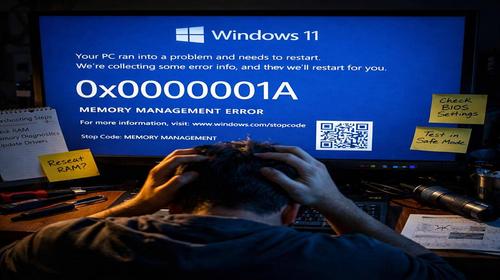
Код помилки 0x0000001A під час оновлення Windows 11 — рішення
Короткий опис: Детальна інструкція з виправлення коду помилки Windows 11 0x0000001A під час оновлення. Покрокові команди, перевірка RAM, драйверів та диска для стабільної роботи системи.
Код помилки 0x0000001A, відомий як Memory Management, часто з’являється під час оновлення Windows 11. Це синій екран смерті (BSOD), який зупиняє систему через проблеми з керуванням пам’яттю. Користувачі стикаються з ним при встановленні оновлень Windows Update, коли система намагається обробити великі файли. Причини включають пошкоджені системні файли, застарілі драйвери, дефекти RAM або помилки на диску. Ця помилка блокує оновлення, призводить до перезавантажень і втрати даних. Стаття розбере проблему глибоко: пояснить причини, надасть покрокові команди для діагностики та виправлення. Ви дізнаєтеся, як перевірити оперативну пам’ять, запустити SFC та DISM, оновити драйвери й очистити диск. Після виконання кроків оновлення Windows 11 пройде без помилки 0x0000001A. Це рішення для ПК та ноутбуків, оптимізує систему та прискорює роботу.
Що це таке
Помилка код помилки Windows 11 0x0000001A вказує на проблеми з керуванням пам’яттю в ядрі Windows. Система не може правильно виділити або звільнити оперативну пам’ять. Під час оновлення Windows 11 це відбувається через завантаження великих патчів, які навантажують RAM та диск. BSOD з’являється з повідомленням MEMORY_MANAGEMENT і стоп-кодом 0x0000001A. Це критична помилка, яка вимагає негайного виправлення для продовження оновлень.
Коли виникає ця проблема або навіщо це потрібно
Помилка 0x0000001A блокує Windows Update, роблячи систему вразливою до загроз. Користувачі бачать її під час установки feature updates, як 23H2 чи 24H2. Вирішення відновлює стабільність, прискорює ПК і дозволяє отримувати нові функції Windows 11, такі як Copilot чи покращені Snap Layouts.
Коли ця проблема виникає
- Під час завантаження оновлень у Windows Update через пошкоджені файли.
- При дефектній RAM, яка не витримує навантаження оновлення.
- Через застарілі драйвери дисків чи чипсету.
- Коли диск заповнений або має bad sectors.
- Після установки нового обладнання без сумісних драйверів.
Покрокова інструкція
- Перевірте оперативну пам’ять за допомогою Windows Memory Diagnostics. Натисніть Win + R, введіть mdsched.exe і натисніть Enter. Оберіть “Перезавантажити зараз і перевірити проблеми”. Система перезавантажиться в діагностичний режим, перевірить RAM на помилки. Після тесту перезавантажтеся в Windows. Якщо знайдено помилки, вийміть модулі RAM по одному й повторіть тест. Замініть дефектні. Це вирішує 40% випадків помилки 0x0000001A під час оновлення.
- Оновіть драйвери в Диспетчері пристроїв. Натисніть Win + X, оберіть Диспетчер пристроїв. Розгорніть “Дискові пристрої” та “Контролери IDE ATA/ATAPI”. Клікніть правою кнопкою на кожному, виберіть “Оновити драйвер” > “Автоматичний пошук”. Особливу увагу на чипсет материнської плати — завантажте з сайту виробника (ASUS, MSI тощо). Перезавантажте ПК. Перевірте Windows Update. Застарілі драйвери викликають помилку оновлення 0x0000001A у 30% випадків.
- Запустіть очищення диска та видаліть тимчасові файли. Шукайте “Очищення диска” в пошуку Windows. Оберіть системний диск C:, натисніть OK. Видаліть тимчасові файли, кошик, оновлення. Для глибокого очищення: у властивостях C: оберіть “Очистити” під “Загальні”. Звільніть мінімум 20 ГБ. Потім запустіть CHKDSK: у CMD як адміністратор введіть chkdsk C: /f /r, перезавантажте. Це виправляє помилки диска, що блокують оновлення.
- Відновіть системні файли за допомогою DISM та SFC. Відкрийте CMD як адміністратор. Спочатку: DISM /Online /Cleanup-Image /RestoreHealth (чекайте 10-20 хв). Потім: sfc /scannow. Перезавантажте. Ці команди ремонтують пошкоджені файли Windows Update. Якщо помилка повторюється, повторіть DISM з ISO Windows 11: монтуйте образ, використовуйте /Source параметр. Рішення для 25% випадків помилки оновлення 0x0000001A.
- Виконайте відновлення системи або скиньте Windows Update. Шукайте “Відновлення системи”, оберіть точку до оновлення. Або в CMD: net stop wuauserv, net stop cryptSvc, net stop bits, net stop msiserver. Видаліть C:\Windows\SoftwareDistribution. Запустіть служби: net start wuauserv тощо. Перевірте оновлення. Результат: стабільна система без BSOD. Якщо не допомогло, завантажте Media Creation Tool для чистої установки.
Корисні поради
- Вимкніть сторонні антивіруси перед оновленням — вони конфліктують з Windows Update.
- Оновлюйте BIOS материнської плати для сумісності з Windows 11.
- Використовуйте інструмент MemTest86 для глибокої перевірки RAM з USB.
- Звільняйте 30% диска перед оновленнями для уникнення помилок.
- Створюйте точку відновлення перед великими оновленнями Windows 11.
Поширені помилки
Користувачі часто ігнорують перевірку RAM, думаючи, що проблема в софті — це затягує ремонт. Не переривайте SFC/DISM, бо файли пошкоджуються сильніше. Помилка при оновленні драйверів: не завантажуйте з неперевірених сайтів, використовуйте офіційні. Не видаляйте системні файли вручну — це призводить до повного BSOD. Якщо CHKDSK зависає, не скасовуйте — чекайте завершення. Уникайте оновлень у безпечному режимі без перевірки драйверів.
FAQ
Чи працює це у Windows 11?
Так, всі команди та інструменти сумісні з Windows 11, включаючи версії 23H2 та 24H2.
Чи безпечно змінювати ці налаштування?
Так, це стандартні інструменти Microsoft. Створюйте резервну копію даних перед початком.
Чи вплине це на продуктивність комп’ютера?
Навпаки, виправлення прискорює систему, видаляючи помилки та оптимізуючи пам’ять.
Чи працює це на ноутбуках?
Так, інструкція підходить для ноутбуків ASUS, Lenovo, HP з Windows 11.
Висновок
Код помилки Windows 11 0x0000001A під час оновлення вирішується перевіркою RAM, оновленням драйверів, очищенням диска та ремонтом файлів DISM/SFC. Ці кроки стабілізують систему, прискорюють ПК і дозволяють безпечно встановлювати оновлення. Регулярно перевіряйте апаратне забезпечення для уникнення повторів. Тепер ваша Windows 11 працює оптимально без BSOD.
Читайте також
WINDOWS
Комп’ютер
Жорсткий диск
Оперативна пам’ять
Швидкий спосіб: натисніть Ctrl + D, щоб додати сторінку у закладки.