Як вибрати HDD для резервного копіювання
Короткий опис: Дізнайтеся, як правильно вибрати HDD для резервного копіювання даних. Врахуйте ємність, швидкість запису, інтерфейс USB та портативність для надійного зберігання файлів.
Резервне копіювання даних – це ключ до безпеки вашої інформації. Жорсткий диск HDD ідеально підходить для цієї задачі завдяки великій ємності за доступною ціною. У статті ми розглянемо, як вибрати HDD для резервного копіювання, враховуючи швидкість запису, портативність та сумісність з USB. Ви дізнаєтеся про відмінності від USB флешок та USB накопичувачів, типові помилки та покрокову інструкцію вибору. Це допоможе уникнути втрати фото, відео та документів. HDD з USB інтерфейсом забезпечує автоматичне копіювання великих обсягів даних. Ми обговоримо моделі, інтерфейси та поради для щоденного використання. Після прочитання ви зможете обрати портативну пам’ять для надійного архіву.
Що це таке
HDD – це жорсткий диск з механічними пластинами для зберігання даних. Для резервного копіювання обирають зовнішні моделі з USB підключенням. Вони дозволяють копіювати терабайти інформації з комп’ютера чи ноутбука. На відміну від USB флешок, HDD витримують великі обсяги без перегріву. Швидкість запису HDD сягає 80-160 МБ/с, що достатньо для архівів. Портативні моделі компактні, як USB накопичувач, але з більшою ємністю. Вони захищають від втрати даних при поломці основного диска.
Коли виникає ця проблема або навіщо це потрібно
Потрібно резервне копіювання, коли комп’ютер заповнений файлами або виникає ризик втрати даних. Типові ситуації: повний диск, віруси, поломка обладнання. HDD для резервного копіювання використовують для фото, відео, документів. Воно потрібно професіоналам з великими архівами чи звичайним користувачам для щоденних бекапів. Портативна пам’ять зручно носити з собою. Без копіювання дані губляться назавжди. Регулярне резервне копіювання на HDD з USB зберігає інформацію надійно.
Основні причини або можливості
- Велика ємність від 2 до 8 ТБ за низькою ціною на терабайт.
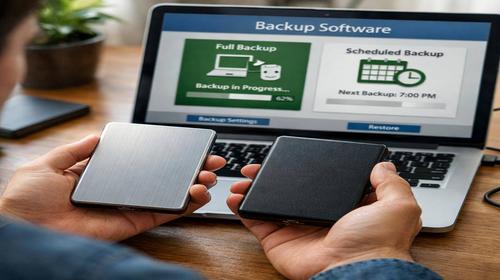
- Автоматичне резервне копіювання через вбудоване ПЗ.
- Захист паролем та шифруванням даних.
- Сумісність з USB 3.0 для швидкості запису до 160 МБ/с.
- Портативність для перенесення архівів між пристроями.
Покрокова інструкція
- Визначте обсяг: для документів 1 ТБ, для відео 4 ТБ або більше.
- Оберіть інтерфейс USB 3.0 або USB-C для високої швидкості запису.
- Перевірте модель: Seagate Expansion чи WD My Passport для надійності.
- Підключіть диск до ПК, запустіть вбудоване ПЗ для автоматичного бекапу.
- Перевірте копії файлів та налаштуйте регулярне копіювання.
Корисні поради
- Обирайте HDD з захистом від ударів для портативної пам’яті.
- Використовуйте USB 3.0 для прискорення швидкості запису.
- Налаштуйте інкрементальне копіювання для економії часу.
- Зберігайте диск у прохолодному місці, уникайте магнітів.
- Комбінуйте з USB флешкою для швидких малих файлів.
Поширені помилки
Користувачі часто ігнорують швидкість запису, обираючи USB 2.0, що уповільнює копіювання. Купують замалий обсяг, і диск швидко заповнюється. Не налаштовують пароль, ризикуючи даними. Зберігають HDD у гарячих місцях, що скорочує термін служби. Порівнюють з SSD, забуваючи про ціну за ТБ у HDD.
FAQ
Чому жорсткий диск працює повільно?
Повільний HDD через інтерфейс USB 2.0 або фрагментацію. Оновіть до USB 3.0 для швидкості запису 100+ МБ/с. Дефрагментуйте диск регулярно.
Чи можна клонувати HDD на SSD?
Так, використовуйте програми як Acronis. Але для резервного копіювання HDD кращий за ціною на великий обсяг.
Як перевірити стан диска?
Використовуйте CrystalDiskInfo для SMART статусу. Перевірте швидкість запису в CrystalDiskMark.
Чи потрібно міняти жорсткий диск?
Міняйте при помилках SMART або повільній швидкості запису. Для бекапів HDD вистачає на роки.
Висновок
Вибираючи HDD для резервного копіювання, враховуйте ємність, USB інтерфейс та швидкість запису. Такі диски – надійна портативна пам’ять для архівів. Дотримуйтесь інструкцій, уникайте помилок – і ваші дані в безпеці.
Читайте також
Жорсткий диск
Комп’ютер
Програми
WINDOWS
Якщо вам була корисна ця стаття, додайте наш блог
Жорсткий диск
у закладки.
Швидкий спосіб: натисніть Ctrl + D, щоб додати сторінку у закладки.