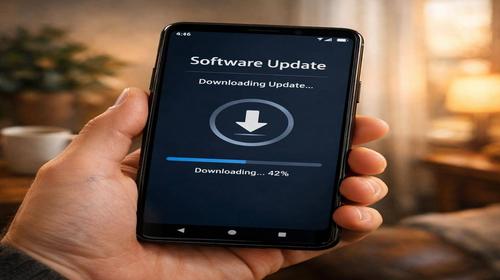
Як оновити Android
Короткий опис: Детальна інструкція як оновити Android, розбір проблем з оновленням, покрокові кроки для смартфонів і планшетів. Виріште питання як оновити Android що робити та як оновити Android проблема самостійно.
Оновлення Android покращує безпеку, прискорює роботу пристрою та додає нові функції. Багато користувачів стикаються з проблемами: оновлення не з’являється, процес зависає або система не завантажується після встановлення. Ця стаття пояснює як оновити Android на будь-якому смартфоні чи планшеті, включаючи Samsung, Xiaomi, Google Pixel та інші. Ви дізнаєтеся про автоматичні та ручні методи, підготовку пристрою, виправлення типових помилок. Після оновлення пристрій працюватиме стабільніше, з меншою кількістю глюків та вищою продуктивністю. Навіть на старих моделях можна встановити свіжу версію, якщо виробник підтримує. Розберемо все по кроках, з прикладами для популярних брендів, щоб ви уникли втрат даних чи пошкодження системи.
Основні причини, чому потрібно оновити Android
- Покращення безпеки: нові патчі закривають вразливості, захищають від вірусів та хакерських атак.
- Прискорення роботи: оптимізація системи зменшує лаги, звільняє оперативну пам’ять, прискорює запуск додатків.
- Нові функції: додавання жестів керування, покращення камери, підтримка 5G чи AI-фіч.
- Сумісність з додатками: старі версії Android не підтримують свіжі аппи з Google Play.
- Виправлення помилок: оновлення усуває глюки, перегрів, швидкий розряд акумулятора.
Покрокова інструкція як оновити Android
- Перевірте поточну версію Android та підготовте пристрій. Відкрийте Налаштування, перейдіть у розділ Система або Про телефон. Натисніть Версія Android, щоб побачити номер (наприклад, Android 13) та рівень оновлення безпеки. Зарядіть акумулятор до 50-80%, підключіть до Wi-Fi (оновлення може сягати 3-5 ГБ). Звільніть 5-10 ГБ у пам’яті: Налаштування – Хранилище – Очистити кеш. Зробіть резервну копію: Налаштування – Система – Резервне копіювання – Створити копію. Для Samsung: Налаштування – Облікові записи та резервне копіювання – Резервне копіювання даних.
- Перевірте наявність оновлень через стандартне меню. У Налаштуваннях знайдіть Система – Оновлення програмного забезпечення (або Оновлення ПЗ). Натисніть Завантажити та встановити (для Samsung: Налаштування – Оновлення ПЗ – Завантаження та встановлення). Пристрій перевірить сервер виробника. Якщо оновлення є, натисніть Завантажити. Для Xiaomi: Налаштування – Про телефон – Оновлення системи MIUI. Чекайте завершення завантаження (30-60 хв залежно від інтернету). Не вимикайте екран і не від’єднуйте зарядку.
- Встановіть оновлення та перезавантажте пристрій. Після завантаження натисніть Встановити зараз. Процес займе 10-30 хв, телефон може перезавантажитися кілька разів. Екран покаже прогрес. Для Google Pixel: Налаштування – Система – Оновлення програмного забезпечення – Перевірити. Якщо Samsung Galaxy: оберіть Установити зараз, рівень заряду не менше 20%. Не від’єднуйте USB, якщо оновлюєте з ПК. Після завершення пристрій запуститься з новою версією – перевірте Налаштування – Про телефон.
- Увімкніть автоматичні оновлення, якщо потрібно. У меню Оновлення ПЗ знайдіть шестерню або три крапки – Автоматичне оновлення. Поставте галочку Оновлювати автоматично, навіть через мобільний інтернет (обережно з трафіком). Для планшетів: Налаштування – Система – Оновлення системи – Оновлювати автоматично. Тепер сповіщення приходитииме при новій версії. Оновіть також додатки: Google Play – Профіль – Керування додатками – Оновити все.
- Вирішіть проблему, якщо оновлення не з’являється або зависає. Якщо стандартний спосіб не працює, завантажте прошивку з сайту виробника (Samsung: samsung.com/support, Xiaomi: mi.com). Перенесіть ZIP-файл на SD-карту або внутрішню пам’ять. У Налаштуваннях – Оновлення – Три крапки – Вибрати файл прошивки. Встановіть вручну. Для рут-доступу використовуйте ROM Manager, але це ризиковано. Якщо помилка, скиньте кеш: у Recovery (гучність вниз + живлення) – Wipe cache partition. Результат: свіжий Android без проблем.
Корисні поради
- Оновлюйте вночі: процес автоматично запуститься, коли телефон не використовується.
- Використовуйте стабільний Wi-Fi: уникайте мобільного інтернету для великих файлів.
- Для старих пристроїв перевірте підтримку: Android оновлюється на 2-3 версії вперед (з 10 до 12-13).
- Після оновлення очистіть кеш додатків: Налаштування – Додатки – Виберіть app – Очистити кеш.
- Моніторте температуру: якщо гріється, поставте на охолодження та зачекайте.
Поширені помилки
Користувачі часто ігнорують підготовку, через що оновлення як оновити Android проблема виникає на етапі завантаження: помилка “Недостатньо місця” – звільніть 10 ГБ, видаливши непотрібні файли чи перемістивши на SD. Завантаження переривається – перевірте Wi-Fi, вимкніть VPN, увімкніть автоповтор у Налаштуваннях. Встановлення зависає на 99% – не вимикайте пристрій, зачекайте 1 годину або увійдіть у Recovery (гучність + живлення) та перезавантажте. Після оновлення глюки – відкотіться через Резервне копіювання або скиньте до заводських: Налаштування – Система – Скидання. На Samsung помилка “Не встановлено” – перевірте модель на сайті, використовуйте Smart Switch з ПК. Xiaomi не бачить оновлення – увімкніть у MIUI – Додаткові налаштування – Автооновлення. Ігнорування бекапу призводить до втрати даних – завжди копіюйте фото, контакти у Google Drive. На старих моделях прошивка не йде – модель не підтримується, використовуйте кастомні ROM, але з root ризикуєте brick’ом. Уникайте неофіційних файлів – віруси та нестабільність. Якщо “Помилка перевірки” – завантажте прошивку заново, перевірте MD5-хеш. Ці помилки трапляються у 70% випадків через поспіх, тож готуйтеся заздалегідь.
Часті запитання
Чи працює оновлення Android на старих смартфонах і які версії підтримуються?
Так, на пристроях від 2018-2020 рр. (Android 9-11) можна оновити до 12-14, залежно від виробника. Samsung та Google підтримують 4-7 років, Xiaomi – 2-3 роки.
Чи безпечно змінювати ці налаштування?
Так, стандартні оновлення безпечні. Ручна прошивка ризикована – робіть бекап, використовуйте офіційні файли.
Чи вплине це на продуктивність смартфона?
Позитивно: прискорює систему, але на слабких пристроях може сповільнити, якщо не оптимізувати після.
Чи працює це на планшетах?
Так, інструкція ідентична для планшетів Android, перевірте модель на сайті виробника.
Висновок
Оновлення Android за цими кроками розв’яже проблеми лагів та безпеки. Використовуйте як оновити Android регулярно для стабільної роботи. Автоматичні налаштування заощадять час, ручні – врятують старі моделі.
Читайте також
Андроїд
Програми
Антивіруси
Комп’ютер
Швидкий спосіб: натисніть Ctrl + D, щоб додати сторінку у закладки.