Не працює камера Android: що робити при проблемі з камерою
Короткий опис: Не працює камера Android? Дізнайтеся причини проблеми, покрокові інструкції з виправлення помилок, очищення кешу, оновлення та оптимізацію. Швидкі рішення для не працює камера android що робити на будь-якому смартфоні.
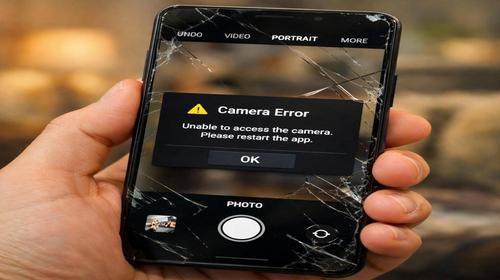
Проблема не працює камера android зустрічається часто на смартфонах Samsung, Xiaomi, Google Pixel та інших пристроях з системою Android. Камера може показувати чорний екран, видавати помилку “Не вдалося підключитися до камери” або взагалі не запускатися. Це заважає фотографувати, знімати відео в Telegram, Instagram чи інших додатках. Стаття допоможе розібратися з не працює камера android проблема, від простих програмних збоїв до апаратних несправностей. Ми розглянемо очищення кешу, перевірку дозволів, оновлення ПЗ, безпечний режим та інші методи. Після кроків камера запрацює на Android 12, 13, 14 чи старіших версіях. Не потрібно одразу нести телефон в сервіс – більшість випадків вирішується самостійно за 5-10 хвилин.
Основні причини, чому не працює камера Android
- Програмний збій: Кеш камери переповнений, додаток зависло. Найпоширеніша причина на 70% пристроїв – тимчасові файли блокують запуск.
- Конфлікт з іншими додатками: Нещодавно встановлені фоторедактори, сканери чи VPN блокують доступ до камери. Наприклад, модні додатки для фільтрів з Google Play.
- Відсутність дозволів: Система Android блокує камеру через обмеження конфіденційності. Перевірте в налаштуваннях – дозвіл “Камера” вимкнено.
- Нехватка пам’яті чи SD-карта: Повна внутрішня пам’ять або пошкоджена карта не дають зберегти фото, камера зависає.
- Апаратні проблеми: Брудний об’єктив, пошкоджений шлейф після падіння, волога чи віруси без антивіруса. Рідше – лазерний датчик на Pixel.
Покрокова інструкція: як виправити проблему не працює камера Android
- Перезапуск додатка Камера та телефону. Натисніть кнопку “Недавні додатки” (квадрат або свайп), знайдіть “Камера”, натисніть “Примусово зупинити”. Зачекайте 10 секунд, запустіть знову. Якщо не допомогло, утримуйте кнопку живлення, оберіть “Перезавантажити”. На Pixel 6+ тримайте живлення + гучність вгору. Це очищає тимчасові процеси, вирішує 40% випадків не працює камера android.
- Очищення об’єктива та перевірка дозволів. Протріть камеру м’якою тканиною без спирту – бруд блокує фокус. Перейдіть в Налаштування > Додатки > Камера > Дозволи. Увімкніть “Камера”, “Мікрофон”, “Зберігання”. Довгим натисканням на іконку Камери в меню оберіть “Інфо про додаток” > “Дозволи”. Закрийте фонові додатки, що використовують камеру (Telegram, Zoom). Тестуйте в стандартній Камері.
- Очищення кешу та даних Камери. Налаштування > Додатки > Камера > Пам’ять > Очистити кеш. Якщо не допомогло, “Очистити дані” (скине налаштування до заводських). На Samsung: Налаштування > Додатки > Камера > Пам’ять та кеш > Очистити кеш. Перезапустіть телефон. Видаліть останній встановлений додаток (фоторедактор?), перевірте камеру. Це вирішує конфлікти з несовісними програмами.
- Оновлення додатків та системи Android. Google Play > Профіль > Керувати додатками > Оновлення. Оновіть Камеру. Потім Налаштування > Система > Оновлення ПЗ > Завантажити. На Samsung: Налаштування > Оновлення ПЗ > Завантажити та встановити. Звільніть 1-2 ГБ пам’яті: видаліть непотрібні файли, перенесіть на SD-карту. Вийміть SD-карту на 5 хвилин, перевірте. Якщо повна пам’ять – камера не зберігає фото.
- Безпечний режим, антивірус та скидання. Утримуйте кнопку живлення, на “Вимкнути” свайпніть “Безпечний режим”. Якщо камера працює – винен сторонній додаток, видаліть підозрілі. Встановіть антивірус (Kaspersky, Avast), проскануйте на віруси. Останнє: Налаштування > Система > Скидання > Скинути всі налаштування (збережіть дані). Hard reset: резервна копія > Відновлення. Результат: камера працює стабільно, не працює камера android що робити вирішено.
Корисні поради для уникнення проблем з камерою Android
- Регулярно очищайте кеш Камери раз на тиждень: Налаштування > Додатки > Камера > Очистити кеш. Запобігає накопиченню сміття.
- Увімкніть автооновлення в Play Market: Профіль > Налаштування > Автооновлення. Отримуйте свіжу версію Камери без збоїв.
- Використовуйте лише офіційні додатки камери, уникайте модних “фільтрів” з невідомих джерел. Якщо конфлікт – видаляйте негайно.
- Зберігайте 20% вільної пам’яті, перевіряйте SD-карту на помилки: Налаштування > Зберігання > Звільнити простір.
- Встановіть антивірус для Android: проскануйте щомісяця, блокує шкідливе ПЗ, що краде доступ до камери.
Поширені помилки при виправленні не працює камера Android
Користувачі часто ігнорують перезапуск: думають “саме пройде”, але збій накопичується. Помилка – не очищати кеш перед скиненням даних, втрачаєте налаштування даремно. Не перевіряють дозволи: Android 13+ блокує камеру автоматично для безпеки, а ви думаєте “апарат поламався”. Встановлюють сумнівні камери з APK – додають віруси, проблема погіршується. Не виймають SD-карту при “чорному екрані” – пошкоджена карта блокує все. Скидання без резервної копії – втрата фото. Ігнор антивіруса: Android вразливий, без перевірки віруси крадуть камеру. На Samsung забувають оновити One UI, конфлікти з системою. Уникайте: починайте з простого, тестуйте після кожного кроку, читайте помилки (“Не вдалося підключитися” = дозволи/кеш).
Часті запитання
Чи працює на старих смартфонах і які версії Android підтримуються?
Так, методи працюють на Android 8+ (Oreo і новіше). На старих (Android 6-7) очищайте кеш вручну, оновлення може не бути.
Чи безпечно змінювати ці налаштування?
Так, очищення кешу та дозволів безпечне. Скидання даних скидає лише Камеру, hard reset – з резервною копією.
Чи вплине це на продуктивність Android?
Ні, навпаки – прискорить систему: менше сміття, оновлення виправляють баги. Звільнення пам’яті покращить загальну швидкість.
Чи працює на планшетах Android?
Так, ідентичні кроки для планшетів Samsung Galaxy Tab, Lenovo тощо. Перевірте дозволи та кеш.
Висновок
Проблема не працює камера android вирішується перезапуском, очищенням кешу, дозволами та оновленнями. Дотримуйтесь покрокової інструкції – камера запрацює за 10 хвилин. Регулярний антивірус та автооновлення запобігають рецидивам. Оптимізуйте Android для стабільної роботи камери щодня.
Читайте також
Андроїд
Антивіруси
Програми
Комп’ютер
Швидкий спосіб: натисніть Ctrl + D, щоб додати сторінку у закладки.