Помилка встановлення Windows 11 0xC1900208 — покрокове виправлення
Короткий опис: Детальна інструкція з виправлення помилки оновлення Windows 11 0xC1900208. Покрокові кроки, перевірка логів, видалення несумісних програм і драйверів для успішного встановлення версії 24H2.
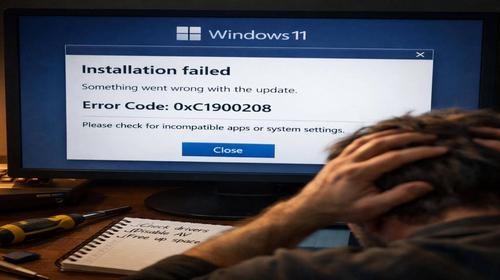
Помилка код помилки Windows 11 0xC1900208 часто виникає під час оновлення до версії 24H2 або інших великих апдейтів. Вона блокує процес встановлення через несумісні програми чи драйвери. Користувачі стикаються з повідомленням про невдалий апгрейд, і система повертається до попередньої версії. Ця стаття допоможе виправити помилку оновлення 0xC1900208 покроково. Ви дізнаєтеся, як знайти причину в логах, видалити проблемні компоненти, запустити діагностику та скинути компоненти оновлення. Після виконання інструкцій Windows 11 0xC1900208 зникне, і оновлення пройде успішно. Ми розберемо типові причини, як Easy AntiCheat чи Voicemeeter, і дамо команди для командного рядка. Це рішення 0xC1900208, яке працює на десктопах і ноутбуках з Windows 11. Стаття містить приклади логів, скріншоти описів і поради для уникнення повтору. Почніть з перевірки місця на диску та простих кроків, перейдіть до аналізу файлів. Результат — стабільна система з новими функціями Windows 11.
Що це таке
Помилка 0xC1900208 означає, що під час перевірки сумісності (compat scan) Windows виявила несумісний додаток або драйвер. Код MOSETUP_E_COMPAT_INSTALLREQ_BLOCK вказує на жорстку блокировку оновлення. Система не дозволяє встановити нову версію, щоб уникнути конфліктів. Це не проблема з апаратним забезпеченням, а софтовий бар’єр. Типові винуватці — ігрові античити, аудіо-програми чи старі принтер-драйвери. Windows автоматично скасовує апдейт і повертає ролбек.
Коли виникає ця проблема або навіщо це потрібно
Проблема з’являється при спробі оновити Windows 11 до 24H2 через Центр оновлення або ISO. Користувачі бачать помилку після 10-20% прогресу. Виправлення потрібно, бо нова версія додає Copilot+, покращену багатозадачність і безпеку. Без оновлення ви пропускаєте виправлення вразливостей і оптимізацію. Рішення займає 30-60 хвилин і не вимагає переустановки системи.
Коли ця проблема виникає
- Несумісна програма типу Easy AntiCheat у іграх блокує апдейт.
- Старий драйвер принтера чи аудіо (Voicemeeter, XPS Document Writer).
- Недостатньо місця на диску (менше 20 ГБ для 64-біт).
- Пошкоджені системні файли після попередніх оновлень.
- Конфлікт з сторонніми драйверами oemXXX.inf у папці INF.
Покрокова інструкція
- Перевірте місце на диску та запустіть засіб усунення несправностей. Натисніть Win + I, перейдіть у Налаштування > Система > Усунення несправностей > Інші засоби усунення несправностей. Запустіть "Оновлення Windows". Видаліть тимчасові файли: Параметры > Система > Сховище > Тимчасові файли. Звільніть 20+ ГБ. Спробуйте оновити ще раз. Якщо помилка лишається, переходьте далі.
- Зберіть логи встановлення для аналізу. Створіть бат-файл для збору логів. Відкрийте Блокнот, вставте:
echo off
powershell -executionpolicy bypass -file setuplogscollect.ps1
Збережіть як setuplogscollect.bat. Клацніть правою кнопкою "Запустити як адміністратор". Логи з’являться на Робочому столі у SetupLogs.zip. Розпакуйте та перевірте C:\$WINDOWS.~BT\Sources\Panther\setuperr.log і setupact.log. Шукайте рядки з 0xC1900208. - Аналізуйте ScanResult.xml для блокуючих програм. Відкрийте Провідник, введіть C:\$WINDOWS.~BT\Sources\Panther\ScanResult.xml. Шукайте <CompatibilityInfo BlockingType="Hard">. Поруч у Title вкажіть проблемну програму, наприклад, ExplorerPatcher. Видаліть її через Налаштування > Програми > Програми та функції. Оновіть, якщо можливо. Перевірте драйвери: шукайте BlockMigration="True". Приклад: oem133.inf.
- Знайдіть і видаліть проблемні драйвери. Перейдіть у C:\Windows\INF. Знайдіть oemXXX.inf з логів (наприклад, oem132.inf). Відкрийте в Блокноті, перевірте [Abstract]. Якщо це XPS чи принтер — ігноруйте. Для інших: Диспетчер пристроїв > правою на пристрої > Видалити пристрій > Видалити драйвери. Оновіть з сайту виробника. Не чіпайте критичні драйвери (відеокарта, мережа), бо ПК не завантажиться.
- Скиньте компоненти Windows Update і відновіть файли. Запустіть Командний рядок як адміністратор. Введіть по черзі:
net stop bits
net stop wuauserv
net stop cryptSvc
net stop msiserver
ren C:\Windows\SoftwareDistribution SoftwareDistribution.old
ren C:\Windows\System32\catroot2 catroot2.old
DISM.exe /Online /Cleanup-image /Restorehealth
sfc /scannow
net start bits
net start wuauserv
net start cryptSvc
net start msiserver
Видаліть C:\$WINDOWS.~BT. Перезапустіть ПК і перевірте оновлення. Результат: рішення 0xC1900208 готове, оновлення 24H2 встановиться.
Корисні поради
- Виконайте чистий запуск: msconfig > Служби > Сховати Microsoft > Вимкнути все > Перезапустіть.
- Оновіть BIOS і драйвери з сайту материнської плати перед апдейтом.
- Відключіть антивірус тимчасово перед оновленням.
- Використовуйте ISO для встановлення, якщо Центр оновлення не працює.
- Створіть точку відновлення: Пошук > Створити точку відновлення.
Поширені помилки
Користувачі часто ігнорують логи та видаляють драйвери навмання — це призводить до BSOD. Не видаляйте oem.inf без перевірки Abstract. Інша помилка — не скидати служби перед ren папок, команди не працюють. Завжди запускайте CMD як адмін. Не пропускайте DISM перед SFC, бо пошкоджені файли не відновляться. Якщо логів немає, оновлення не доходило до compat scan — перевірте дискове місце.
FAQ
Чи працює це у Windows 11?
Так, інструкція для Windows 11, включаючи версії 23H2 і 24H2. Код 0xC1900208 типовий для апгрейдів.
Чи безпечно змінювати ці налаштування?
Так, якщо слідувати крокам. Створюйте точку відновлення. Не видаляйте системні драйвери.
Чи вплине це на продуктивність комп’ютера?
Ні, навпаки — оновлення оптимізує систему. Видалення сміття прискорить ПК.
Чи працює це на ноутбуках?
Так, на всіх ноутбуках з Windows 11. Перевірте драйвери від виробника (Dell, HP).
Висновок
Помилка встановлення Windows 11 0xC1900208 вирішується аналізом логів, видаленням блокувальників і скиданням оновлень. Дотримуйтесь покрокової інструкції для код помилки Windows 11 0xC1900208, рішення 0xC1900208 гарантовано спрацює. Система отримає нові функції, стабільність і безпеку. Регулярно перевіряйте сумісність софту перед апдейтами.
Читайте також
WINDOWS
Upgrade
Комп’ютер
Ноутбук
Швидкий спосіб: натисніть Ctrl + D, щоб додати сторінку у закладки.