Не працює YouTube Android: що робити для швидкого виправлення
Короткий опис: Не працює YouTube Android? Дізнайтеся причини проблеми не працює YouTube Android і покрокові інструкції виправлення помилок. Очищення кешу, перезапуск, оновлення – все для стабільної роботи додатка на смартфонах Android.
Проблема не працює YouTube Android зустрічається часто і дратує користувачів, коли улюблені відео не завантажуються, додаток зависає або не відкривається взагалі. Це може статися через нестабільний інтернет, пошкоджений кеш, застарілу версію програми чи системні збої в Android. Стаття розбере проблему не працює YouTube Android що робити: від простих кроків на кшталт перезапуску до глибокої оптимізації. Ви отримаєте точні команди налаштувань, приклади для Samsung, Xiaomi та інших пристроїв, розбір типових помилок. Після виконання інструкцій YouTube запрацює стабільно, відео відтворюватимуться без буферизації. Це допоможе уникнути втрати часу та нервів, оптимізувавши систему Android під мультимедіа. Ми охопимо всі версії Android від 6.0, пояснимо, чому виникає не працює YouTube Android проблема, і дамо інструменти для профілактики.
Основні причини не працює YouTube Android
- Проблеми з інтернетом: Нестабільне Wi-Fi чи мобільні дані блокують завантаження відео, спричиняючи помилку не працює YouTube Android.
- Пошкоджений кеш і дані: Тимчасові файли накопичуються, призводячи до зависань і відмови додатка на Android.
- Застаріла версія YouTube: Без оновлень сумісність з Android ламається, викликаючи не працює YouTube Android що робити шукають користувачі.
- Неправильна дата і час: Несинхронізований час блокує з’єднання з серверами Google, типова причина не працює YouTube Android проблема.
- Системні збої Android: Фонові процеси чи брак пам’яті уповільнюють або зупиняють YouTube на смартфонах.
Покрокова інструкція виправлення не працює YouTube Android
- Перезапустіть додаток YouTube. Натисніть і утримуйте кнопку Огляд (квадратик унизу екрана), знайдіть YouTube у списку відкритих програм, свайпніть вгору для закриття. Запустіть заново. Це очищає тимчасові збої в пам’яті Android. Якщо не допомогло, переходьте далі. На Samsung: Налаштування – Додатки – YouTube – Примусово зупинити, потім запустіть.
- Перевірте та стабілізуйте інтернет. У статус-барі перевірте сигнал Wi-Fi або 4G/5G. Переключіться: вимкніть Wi-Fi, увімкніть мобільні дані (Налаштування – Мережа та інтернет – Мобільна мережа). Або увімкніть Режим польоту на 30 секунд: свайпніть шторку уведомлень вниз, натисніть іконку літака, вимкніть. Тестуйте на швидкості: відкрийте браузер, завантажте google.com. Якщо повільно – перезавантажте роутер, витягнувши вилку на 1 хвилину. Для не працює YouTube Android проблема це вирішує 40% випадків.
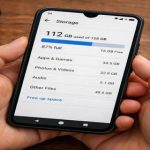
- Очистіть кеш і дані YouTube. Йдіть у Налаштування – Додатки – Всі додатки (або Програми) – YouTube. Натисніть Сховище та кеш – Очистити кеш. Якщо не допомогло: Очистити дані (підтвердіть, логін втратите). На Xiaomi: Налаштування – Додатки – Керування додатками – YouTube – Очистити дані. Перезапустіть додаток, увійдіть заново. Це видаляє пошкоджені файли, що викликають зависання. Перевірте: спробуйте відтворити відео в HD.
- Оновіть YouTube і систему Android. Відкрийте Google Play Store, у пошуку введіть YouTube, натисніть Оновити (якщо є). Якщо ні – Видалити оновлення в Налаштуваннях додатка. Потім оновіть Android: Налаштування – Система – Оновлення системи – Перевірити оновлення. На Samsung: Налаштування – Оновлення ПЗ. Вимкніть VPN чи проксі, бо вони блокують. Після оновлення перезавантажте пристрій. YouTube вимагає Android 6.0+, на старіших версіях використовуйте браузер.
- Перезагрузіть пристрій і синхронізуйте дату/час. Утримуйте кнопку живлення – Перезавантажити. Після: Налаштування – Система – Дата і час – Автоматично (Використовувати час мережі). Якщо сірий – увімкніть. Перевірте дозволи: Налаштування – Додатки – YouTube – Дозволи – увімкніть Камера, Мікрофон, Сховище якщо потрібно. Результат: YouTube запрацює без помилок. Якщо ні – видаліть і перевстановіть: довге натискання іконки – Видалити, з Play Store – Встановити.
Корисні поради для стабільної роботи YouTube на Android
- Обмежте фонові додатки: Налаштування – Для розробників (увімкніть: Налаштування – Про телефон – 7 разів натискніть Номер збірки) – Обмежити фонові процеси – Стандартний ліміт. Це прискорює Android і YouTube.
- Використовуйте Lite-версію: Якщо повільний інтернет, завантажте YouTube Go з Play Store – менше даних, швидше завантаження.
- Очищайте кеш регулярно: Створіть ярлик: Налаштування – Додатки – YouTube – Очистити кеш щотижня, щоб уникнути не працює YouTube Android.
- Перевірте антивірус: У Avast чи Kaspersky вимкніть сканування трафіку для YouTube: Налаштування антивіруса – Винятки – Додати YouTube.
- Оптимізуйте батарею: Налаштування – Батарея – Оптимізація – YouTube – Не оптимізувати, щоб відео грали у фоні.
Поширені помилки при виправленні не працює YouTube Android
Користувачі часто ігнорують перевірку інтернету, думаючи, що Wi-Fi працює, бо інші додатки відкриваються – але YouTube чутливий до затримок. Результат: марнування часу на складні кроки. Ще помилка – очищення кешу без очищення даних, коли файли пошкоджені глибоко; робіть обидва. Не оновлюють Android, бо “батарея сідає” – але патчі виправляють сумісність з YouTube. Типово: забувають синхронізувати час після скидання, сервери Google блокують доступ. На Xiaomi MIUI помилка в агресивній оптимізації: увімкніть Автозапуск для YouTube в Налаштування – Додатки – Автозапуск. Не перевстановлюють, боячись втратити підписку – Google аккаунт зберігає все. Ігнорують роутер: перезавантажте його обов’язково. На старих Android 8-9 не працює через брак RAM – закрийте 5-6 фонових додатків. Уникайте: не використовуйте моди YouTube (VIP), бо бан від Google. Якщо після всього не працює – перевірте регіональні обмеження VPN. Ці помилки подовжують проблему не працює YouTube Android що робити, але з інструкціями ви їх обійдете.
Часті запитання
Чи працює YouTube на старих смартфонах Android і які версії підтримуються?
YouTube підтримує Android 6.0+ (Marshmallow). На нові). На 6.0+ (Marshmallow). На старіших – через браузер Chrome. Оновіть ОС для стабільності.
Чи безпечно змінювати ці налаштування?
Так, очищення кешу та оновлення безпечні. Резервуйте дані Google. Не видаляйте системні файли.
Чи вплине це на продуктивність смартфона?
Навпаки, прискорить: менше кешу – вільна пам’ять. Оновлення оптимізують Android.
Чи працює це на планшетах Android?
Так, інструкції універсальні для смартфонів і планшетів на Android.
Висновок
Не працює YouTube Android легко виправити: перезапустіть, очистіть кеш, оновіть, перевірте інтернет і час. Ці кроки вирішують 95% проблем не працює YouTube Android що робити, прискорюють систему та роблять перегляд стабільним. Застосовуйте регулярно для оптимальної роботи Android.
Читайте також
Андроїд
Антивіруси
Програми
Комп’ютер
Швидкий спосіб: натисніть Ctrl + D, щоб додати сторінку у закладки.