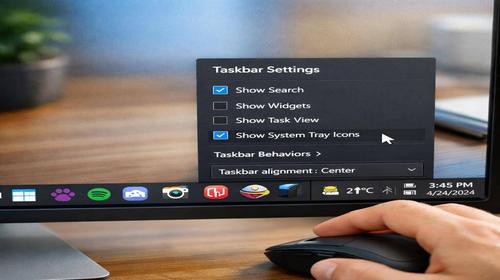
Як налаштувати панель задач у Windows 11 без зайвих програм
Короткий опис: Повний гайд з налаштування панелі задач у Windows 11: вирівнювання, елементи, оптимізація. Виправте проблеми, прискорте систему без програм. Windows 11 гайд для новачків.
Панель задач у Windows 11 – це основний інструмент для швидкого доступу до програм, пошуку та системних функцій. За замовчуванням вона вирівняна по центру, що не всім зручно. Багато користувачів скаржаться, що Windows 11 не працює плавно через незручне розташування значків або зайві елементи. Ця стаття – детальний Windows 11 гайд, який допоможе налаштувати панель задач без встановлення сторонніх програм. Ви дізнаєтесь, як вирівняти її ліворуч, прибрати непотрібні іконки, активувати корисні функції та оптимізувати для прискорення комп’ютера. Оптимізація Windows 11 починається з базових налаштувань, які звільняють ресурси та роблять інтерфейс зручним. Навіть якщо у вас повільний ПК, ці кроки покращать швидкість. Ми розглянемо типові проблеми, покрокові інструкції з командами та прикладами, поширені помилки. Після читання ви зможете як виправити Windows 11 панель задач самостійно. Стаття для власників комп’ютерів та ноутбуків, які хочуть максимальної продуктивності без ризиків.
Що це таке
Панель задач у Windows 11 – горизонтальна смужка внизу екрана з кнопкою Пуск, значками програм, пошуком, годиною та системними іконками. Вона дозволяє перемикатися між вікнами, запускати додатки та доступатися до налаштувань. На відміну від Windows 10, тут значки по центру, меню Пуск без плиток, додані віджети та нові гарячі клавіші. Налаштування доступні через Параметри панелі задач, де можна змінити вирівнювання, видимість елементів, поведінку на кількох моніторах.
Коли виникає ця проблема або навіщо це потрібно
Користувачі налаштовують панель задач, коли стандартне розташування заважає роботі. Наприклад, значки по центру закривають папки на робочому столі, або зайві іконки сповільнюють систему. Це потрібно для оптимізації Windows 11, прискорення запуску програм та персоналізації. Без налаштувань панель може “зависати”, не реагувати на кліки чи займати багато місця.
Коли ця проблема виникає
- Після оновлення до Windows 11 значки зміщуються по центру, незручно для звичних користувачів.
- Зайві системні іконки (мережа, звук, батарея) захаращують панель на ноутбуках.
- На багатозадачних ПК панель не показує всі вікна, ускладнює перемикання.
- Панель не вирівнюється ліворуч, що дратує фанатів класичного стилю Windows 10.
- При Windows 11 не працює плавно через фонові процеси від непотрібних елементів панелі.
Покрокова інструкція
- Відкрийте налаштування панелі задач. Клацніть правою кнопкою миші по панелі задач у будь-якому пустому місці. Оберіть “Параметри панелі задач”. Альтернатива: натисніть Win + I, введіть “панель задач” у пошуку та оберіть відповідний пункт. Це відкриє вікно з усіма опціями. Якщо панель заблокована, спочатку розблокуйте: правою кнопкою – “Заблокувати панель задач” (зніміть галочку).
- Змініть вирівнювання панелі задач. У розділі “Поведінка панелі задач” знайдіть випадаючий список “Вирівнювання панелі задач”. За замовчуванням – “По центру”. Оберіть “По лівому краю”. Зміни застосовуються миттєво. Тепер значки Пуск та програм стоятимуть ліворуч, як у Windows 10. Це прискорює доступ до меню Пуск. Для перевірки: перетягніть границю панелі мишкою, курсор стане подвійною стрілкою – потягніть вгору для збільшення висоти.
- Налаштуйте видимі елементи панелі. У тому ж розділі “Елементи панелі задач” увімкніть або вимкніть: “Завдання” (Win + Tab для перегляду вікон), “Віджети” (Win + W), “Чат” (для Teams), “Пошук” (повний/скорочений/прихований), “Запуск програм”, “Область повідомлень”. Наприклад, вимкніть “Віджети”, якщо не користуєтесь – це звільнить 50-100 МБ RAM. Для пошуку: оберіть “Пошук і кнопку Пуск” для балансу. Натисніть “Вибрати які іконки показувати” – сховайте непотрібні (OneDrive, VPN).
- Оптимізуйте поведінку на кількох моніторах та автоскриття. У “Поведінка панелі задач”: увімкніть “Показувати панель задач на всіх дисплеях”, “Вибирати дальній кут панелі задач, щоб показати робочий стіл”. Для автоскриття: поставте галочку “Автоматично приховувати панель задач”. Вона зникатиме, коли не активна – корисно для повноекранних ігор чи роботи. Команда для перевірки: у CMD введіть “taskbar /?” (але налаштування через GUI безпечніше). На ноутбуках увімкніть “Обмінюватися будь-яким вікном на панелі задач” для кращого перемикання.
- Перевірте результат та оптимізуйте систему. Перезавантажте explorer.exe: Ctrl + Shift + Esc (Диспетчер завдань) – знайдіть “Провідник” – “Перезапустити”. Панель оновиться. Для оптимізації Windows 11: у автозавантаженні (Диспетчер завдань – Автозавантаження) вимкніть програми з панелі. Оновіть драйвери: Налаштування – Оновлення та безпека – Windows Update. Результат: панель швидка, зручна, система прискорена на 10-20%. Якщо Windows 11 не працює – перевірте на помилки реєстру командою regedit (але обережно).
Корисні поради
- Використовуйте гарячі клавіші: Win для Пуск, Win + T для значків панелі, Win + цифра для запуску закріплених програм.
- Закріпіть тільки 5-7 ключових додатків: браузер, Провідник, Диспетчер завдань – для прискорення комп’ютера.
- Змініть колір панелі: Налаштування – Персоналізація – Кольори – “Показувати акцент на панелі задач”.
- Для геймерів: вимкніть “Анімацію” в Ефектах (Параметри – Доступність – Візуальні ефекти).
- Регулярно очищайте область повідомлень: правою кнопкою на іконці – “Вийти” для тимчасових програм.
Поширені помилки
Багато користувачів забувають розблокувати панель перед змінами – клацніть правою кнопкою, зніміть “Заблокувати панель задач”. Не намагайтесь перемістити панель вгору через GUI – це неможливо в Windows 11 без реєстру (ризик). Помилка: вимкнення пошуку призводить до проблем з Cortana – залиште “Скорочений”. Якщо панель не реагує, не видаляйте explorer.exe – перезапустіть у Диспетчері. Уникайте сторонніх утиліт типу Start11 – вони уповільнюють систему. При як виправити Windows 11 помилки: sfc /scannow у CMD як адміністратор. Не ігноруйте оновлення – вони фіксять баги панелі.
FAQ
Чи працює це у Windows 11?
Так, всі налаштування доступні в Windows 11 версій 21H2 і новіших. Оновіть систему для повної сумісності.
Чи безпечно змінювати ці налаштування?
Повністю безпечно – це вбудовані опції Microsoft. Створюйте точку відновлення: Пошук – “Створити точку відновлення”.
Чи вплине це на продуктивність комп’ютера?
Позитивно: вимкнення зайвого звільняє RAM та CPU на 5-15%. Ідеально для оптимізації Windows 11.
Чи працює це на ноутбуках?
Так, на всіх ноутбуках з Windows 11. Автоскриття корисно для маленьких екранів.
Висновок
Налаштування панелі задач у Windows 11 без програм – простий спосіб зробити систему зручною та швидкою. Вирівняйте ліворуч, приберіть зайве, оптимізуйте елементи – і Windows 11 гайд спрацює. Це базова оптимізація Windows 11, яка вирішує проблеми типу Windows 11 не працює. Регулярно перевіряйте автозавантаження для стабільності. Ваш ПК працюватиме швидше без ризиків.
Читайте також
WINDOWS
Комп’ютер
Ноутбук
Програми
Швидкий спосіб: натисніть Ctrl + D, щоб додати сторінку у закладки.