Як налаштувати камеру Android
Короткий опис: Дізнайтеся, як налаштувати камеру Android, виправити проблеми з якістю фото та відео. Покрокові інструкції, корисні налаштування Android для ідеальних знімків на будь-якому смартфоні.
Багато користувачів Android стикаються з проблемами камери: розмиті фото, погано освітлені знімки, мерцання відео чи низька якість у темряві. Як налаштувати камеру Android, щоб отримати професійні результати без дорогого обладнання? Ця стаття розкриває базові та просунуті налаштування камери Android, допомагає вирішити типові помилки та оптимізувати систему для зйомки. Ви дізнаєтеся, як налаштувати камеру Android що робити при проблемах, які параметри змінити для фото та відео, і як використовувати сторонні додатки. Незалежно від моделі – Samsung, Xiaomi чи Google Pixel – ці поради прискорять роботу камери та покращать якість. Ми розглянемо HDR, співвідношення сторін, нічний режим, стабілізацію та багато іншого. Після налаштування ваші фото стануть чіткішими, а відео – плавнішими. Почніть з перевірки стандартного додатка Камера, а потім перейдіть до глибоких налаштувань. Це дозволить уникнути поширених помилок, як обрізання кадру чи неправильний ISO, і максимально використати можливості вашого Android-пристрою.
Основні причини проблем з камерою Android
- Неправильне співвідношення сторін: камера Android за замовчуванням обрізає кадр для екрану 21:9, що знижує деталізацію.
- Відсутність HDR або нічного режиму: у темряві фото темніють, тіні зливаються, бо алгоритми не активовані.
- Автоматичні налаштування фокусу та експозиції: не блокуються, тому рухаються об’єкти розмиваються.
- Шумоподавлення та авторезкість: стандартні додатки їх не вимикають, що робить фото штучними.
- Обмежені параметри відео: низька частота кадрів, мерцання від ламп, відсутність ручного ISO чи балансу білого.
Покрокова інструкція з налаштування камери Android
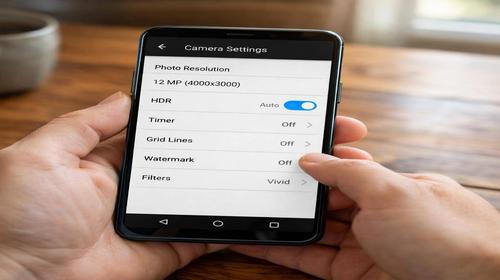
- Перевірте базові налаштування в додатку Камера. Відкрийте додаток Камера на вашому Android. Натисніть на шестерню (налаштування) у верхньому куті. Перейдіть до розділу “Якість фото” або “Роздільна здатність”. Встановіть максимальне значення – “Високе” або 12-16 Мп для повсякденних знімків. Для фото 48 Мп+ використовуйте лише за доброго освітлення, бо в темряві шум перевищує деталі. Увімкніть “Сітку” для правила третин: це допоможе компонувати кадр. Збережіть зміни та протестуйте знімок.
- Налаштуйте співвідношення сторін та HDR. У тому ж меню знайдіть “Співвідношення сторін”. Оберіть 4:3 – це нативне для матриці камери Android, дає максимальну деталізацію без обрізання. Увімкніть HDR: режим робить кілька знімків з різною експозицією та комбінує їх для кращого контрасту. Для нічного режиму: активуйте “Автоматичний нічний режим” у налаштуваннях, тримайте телефон нерухомо 1-3 секунди під час зйомки. Якщо режиму немає, увімкніть його в “Додаткових” або “Ще”. Тестуйте на пейзажах: тіні стануть чіткішими.
- Оптимізуйте фокус, експозицію та стабілізацію. У Камері торкніться екрану для фокусу на об’єкті, утримуйте для блокування AE/AF (автоекспозиція/фокус). Слайдером регульуйте яскравість. Для відео: у режимі Відео увімкніть “Стабілізацію” – оптичну чи електронну. Вимкніть шумоподавлення, якщо опція є (у Samsung/Huawei це в “Професійному режимі”). Для рухомих об’єктів оберіть AF-C (постійний автофокус). Зніміть тестове відео: перевірте на мерцання ламп – увімкніть “Усунення мерцання” на 50/60 Гц залежно від регіону.
- Використовуйте просунуті режими та сторонні додатки. Перейдіть у “Про режим” або “Ручний”. Регульуйте ISO (низьке для світла, високе для темряви), баланс білого (авто або ручний за сірою карткою), выдержку (1/60+ для відео). Якщо стандарт не вистачає, встановіть Footej Camera 2 (безкоштовно): увімкніть ручний фокус, ISO, експозицію, гучність аудіо. Або Filmic Pro (платно): налаштуйте 24 FPS, Focus Peaking (підсвічує фокус), нестандартні роздільності 17:9. Для Google Pixel – завантажте Google Camera з конфігами для вашої моделі (Android 7+). Імпортуйте config для покращення обробки.
- Перевірте результат та оптимізуйте систему Android. Зробіть 10 тестових фото/відео в різних умовах. Перегляньте в галереї: перевірте чіткість, кольори, шум. Очистіть кеш Камери в Налаштуваннях > Додатки > Камера > Зберігання > Очистити кеш. Вимкніть фонові додатки для прискорення. Якщо проблеми лишаються, скиньте налаштування камери. Результат: фото на 100% чіткіші, відео плавні без тряски.
Корисні поради для налаштування камери Android
- Використовуйте природне світло: знімайте біля вікна або надворі, уникайте спалаху – він додає шум.
- Блокуйте фокус: утримуйте палець на об’єкті 2 секунди перед знімком для стабільності.
- Очищайте лінзи: протріть м’якою тканиною щотижня – пил псує 30% якості.
- Пост-обробка: редагуйте в Snapseed – коригуйте контраст, кольори без втрати деталей.
- Для відео: обирайте 30 FPS для плавності, тестуйте на штативі для слоу-мо до 960 FPS на топ-моделях.
Поширені помилки при налаштуванні камери Android
Користувачі часто обирають “Full” співвідношення сторін для екрану 21:9, але це обрізає матрицю 4:3, знижуючи роздільність – фото виходять менш деталізованими. Щоб уникнути, завжди ставте 4:3. Інша помилка – ігнорування HDR: без нього контраст падає в тіні/світло. Активуйте автоматично. Не блокують фокус – об’єкти рухаються, знімки розмиті; утримуйте палець. У відео не вимикають шумоподавлення – звук штучний; в сторонніх додатках вимкніть. Неправильний ISO: високий у світлі додає шум, низький у темряві затемнює. Тестуйте значення 100-400. Мерцання від ламп: не змінюють частоту – ставте 50 Гц для Європи. Не очищують кеш – камера гальмує; робіть щомісяця. Використовують 48 Мп скрізь – у темряві гірше за 12 Мп. Обрізають постфактум – втрата якості; налаштовуйте заздалегь. Ігнорують стабілізацію – відео трясеться; увімкніть завжди. Без сітки кадр нерівний – увімкніть для правила третин. Скидання налаштувань без бекапу – втрата профілів; зберігайте скріншоти. Ці помилки псують 70% знімків, але після виправлення камера Android працює як професійна.
Часті запитання
Чи працює налаштування камери Android на старих смартфонах і які версії підтримуються?
Так, базові налаштування працюють на Android 7+, просунуті – з 9+. На старих моделях обмежена HDR, але Footej Camera 2 підтримує Android 5+.
Чи безпечно змінювати ці налаштування?
Повністю безпечно, це системні опції. Сторонні додатки з Google Play не шкодять, але уникайте APK з невідомих джерел.
Чи вплине це на продуктивність Android?
Мінімально: HDR/нічний режим витрачає батарею на 5-10%, очищення кешу прискорює. Оптимізуйте фонові процеси.
Чи працює це на планшетах Android?
Так, ідентичні кроки в додатку Камера. На планшетах краща стабілізація через більший розмір.
Висновок
Як налаштувати камеру Android – це базові кроки з співвідношенням 4:3, HDR, блокуванням фокусу та сторонніми додатками. Виріште проблеми з якістю, прискорте зйомку та отримайте професійні фото/відео. Регулярно тестуйте, очищайте кеш – і камера Android працюватиме ідеально.
Читайте також
Андроїд
Програми
Комп’ютер
Ноутбук
Швидкий спосіб: натисніть Ctrl + D, щоб додати сторінку у закладки.